¶ O que é o pedido:
A venda “Balcão” é utilizada para a efetuação de pedidos em que o cliente não irá fazer uso de nenhuma mesa do estabelecimento, ou seja, o cliente irá solicitar seu pedido de forma rápida no balcão de atendimento do estabelecimento e, após recebê-lo e pagá-lo, irá embora.
¶ Atalhos que podem ser úteis para a tela:
Ctrl + seta para Direita = Avança
Ctrl + seta para Esquerda = Recua
Ctrl + B = Bloqueia a tela
Ctrl + E = Coloca em espera
Ctrl + R = Retira em espera
Delete = Deleta um produto
Ctrl + seta para Direita = Avança
Ctrl + seta para Esquerda = Recua
Ctrl + L = Lista os pedidos
Ctrl + Q = Abrir filtro
Ctrl + X = Logout
F2 = Vai para tela de produtos
F8 = Vai para a tela de Clienteh
F4 = Vai para a tela de pagamento
F9 = Mudar vendedorNa tela de pagamento:
Ctrl + D = Vai para o desconto
Ctrl + F = Inserir forma de pagamento
Insert = Finaliza o pedido
Ctrl + Insert = Finaliza OrçamentoNa tela de Vendas:
Ctrl + P = Vai para a pesquisa de produtos
F2 na pesquisa de produtos altera o campo Qtd
¶ Novo Pedido

Clientes que não possui servidor local:
Link para acesso: http://jmconsultorias.com.br/pedido
Clientes que possui servidor local:
EX: http://192.168.10.198/pedido
Deve substituir o IP: 192.168.10.198 pelo mesmo IP utilizado para acesso ao sistema + /pedido.
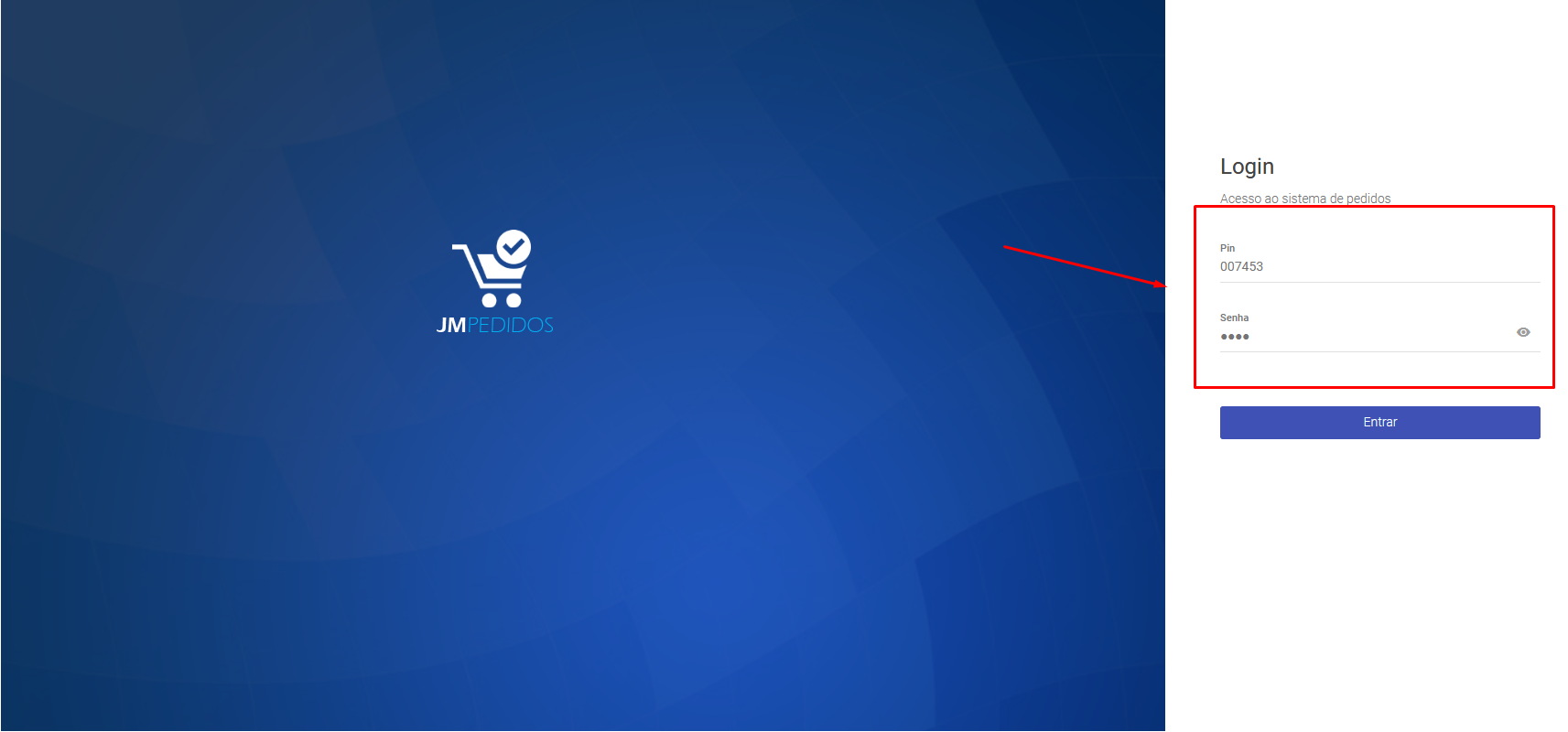
¶ 1. Após abertura do link, será direcionado para a tela abaixo, nessa tela, inserir o usuário e senha, o mesmo utilizado para abertura do sistema.
Caso não possua usuário: Novo Usuário.
Como mostra o exemplo abaixo:

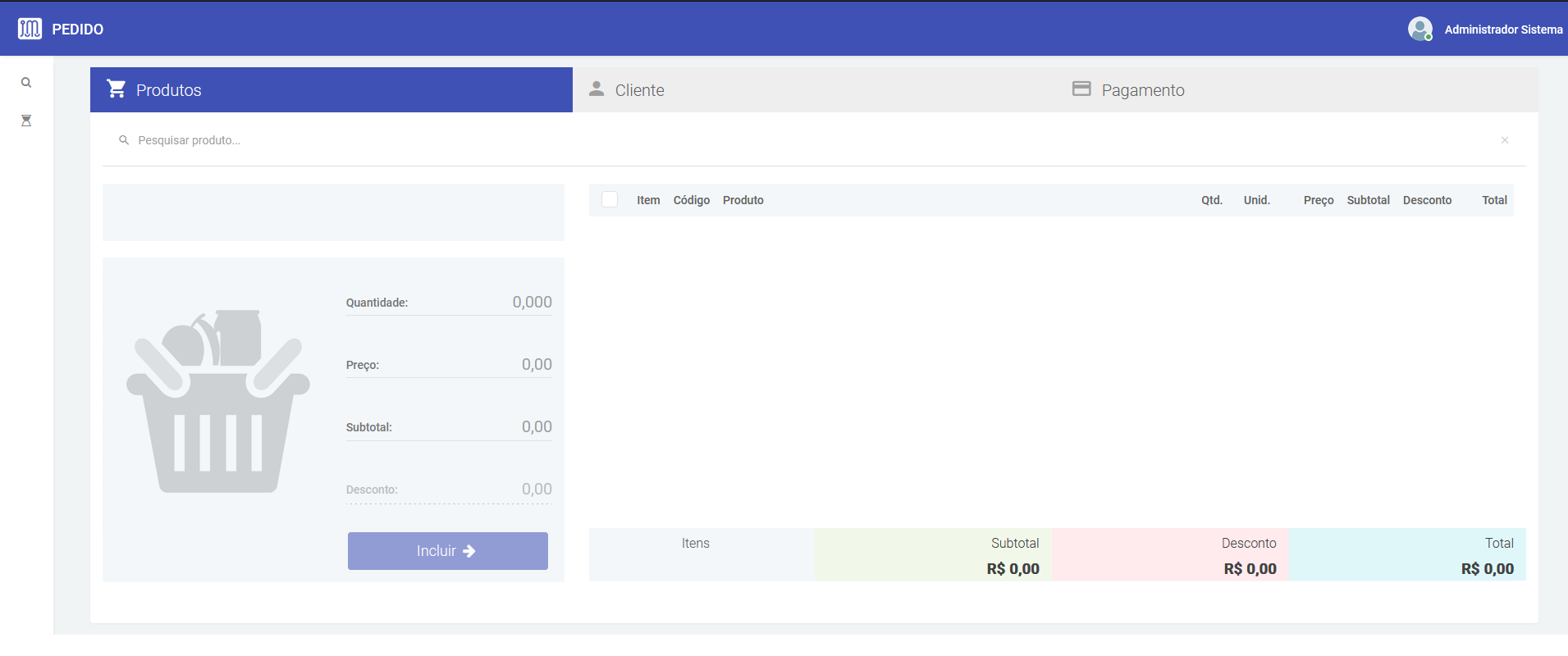
2. Após inserir o usuário e senha, será aberta a tela para inserir os produtos para venda:Como mostra o exemplo abaixo:
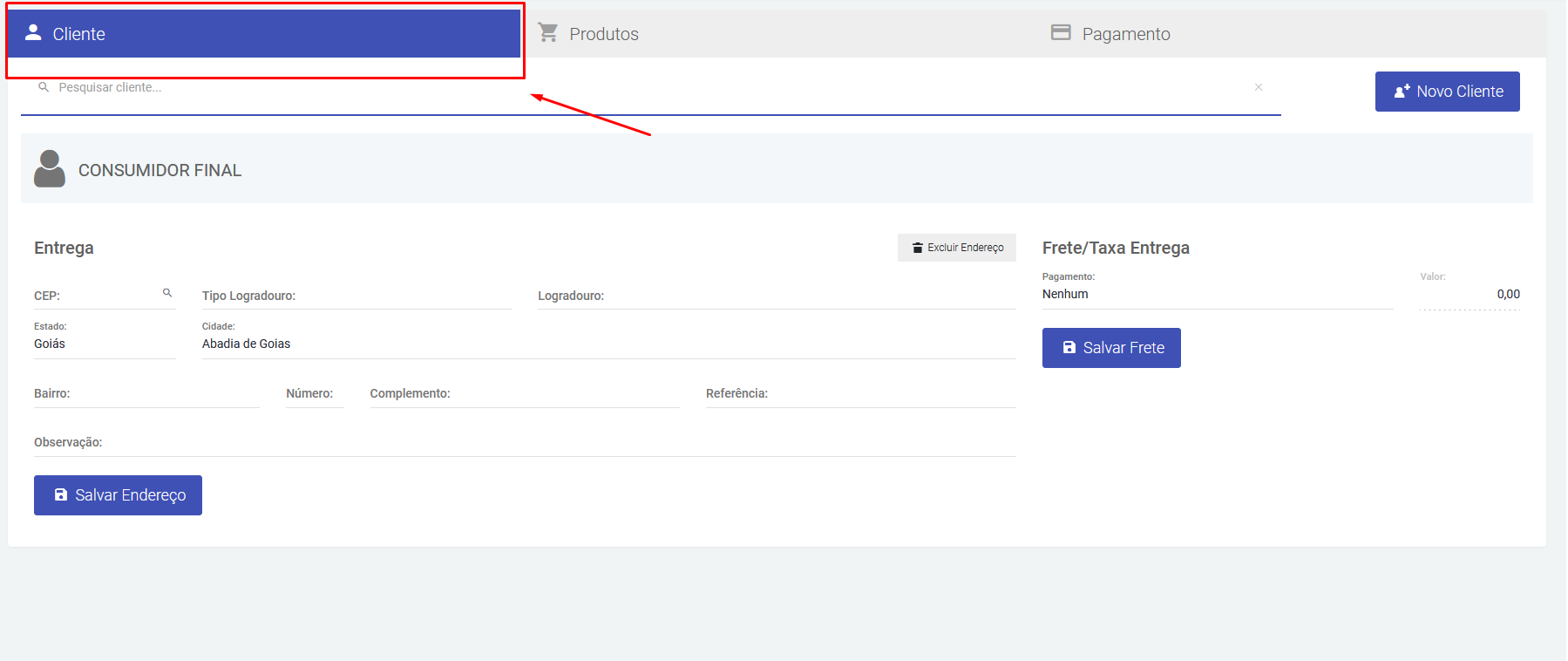
Caso esteja ativa Pedido Multi Preços na configuração de empresa na aba Pedido no sistema, será solicitado o cliente em primeiro lugar, em vez do produto. Esta função quando ativa e utilizada para efetuar desconto para cliente que possui cadastro é são clientes que realiza compras todos os dias, clientes fieis ou clientes que possui descontos diferente da tabela mult-preços.
Como mostra o exemplo abaixo:
¶ Pesquisando produto:
Após abertura da tela, e necessário apenas digitar o nome, id, referência ou código de barras, a pesquisa e realizada dinamicamente.
Como mostra o exemplo abaixo:
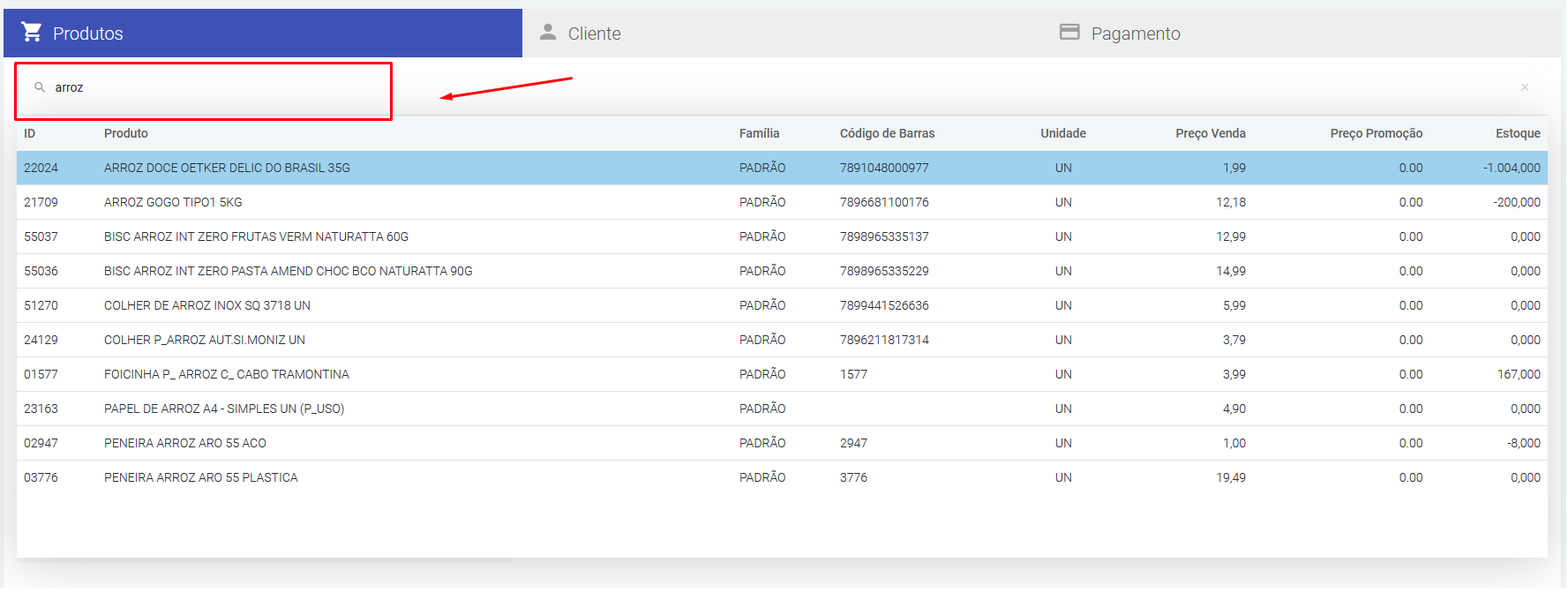
Para escolha do produto poderá ser utilizado o mouse ou as ↑ ou ↓ e enter.
Após a escolha do produto, será exibido a opção para inserir a quantidade para venda, e caso possua será exibido também a imagem.
Como mostra o exemplo abaixo:
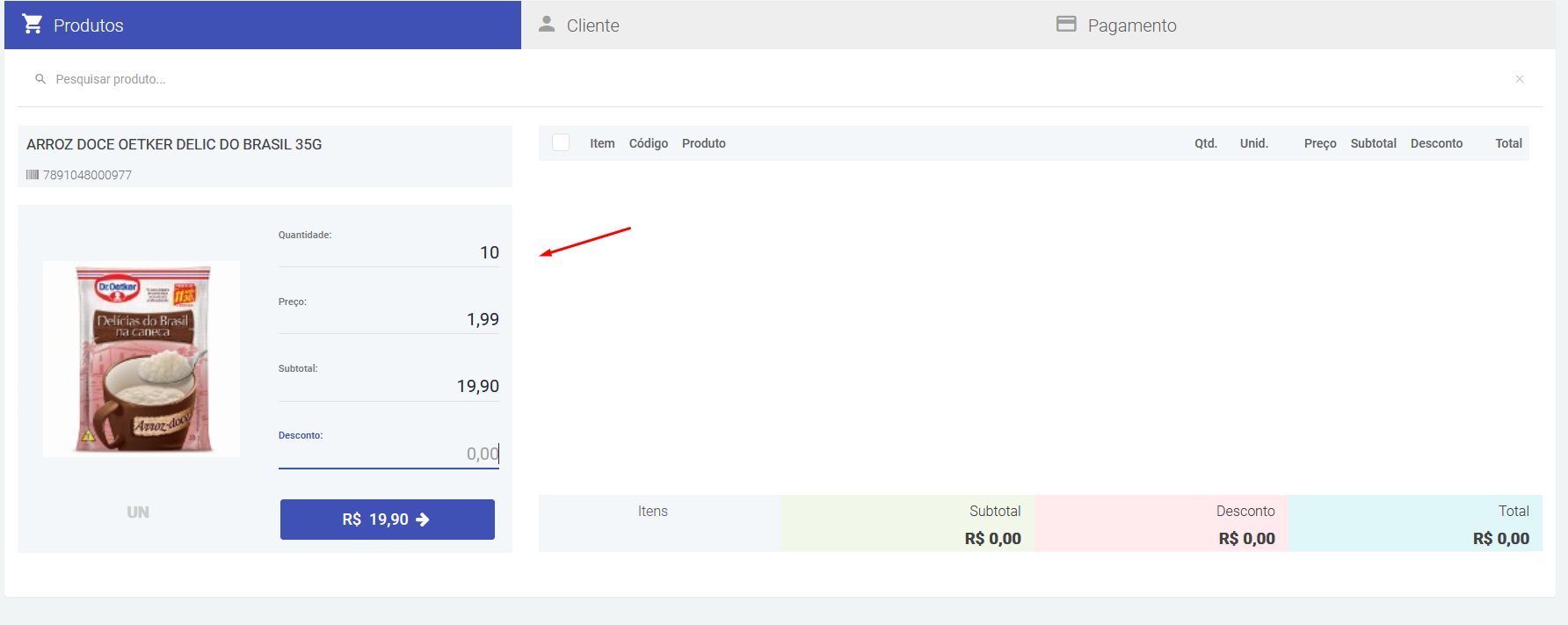
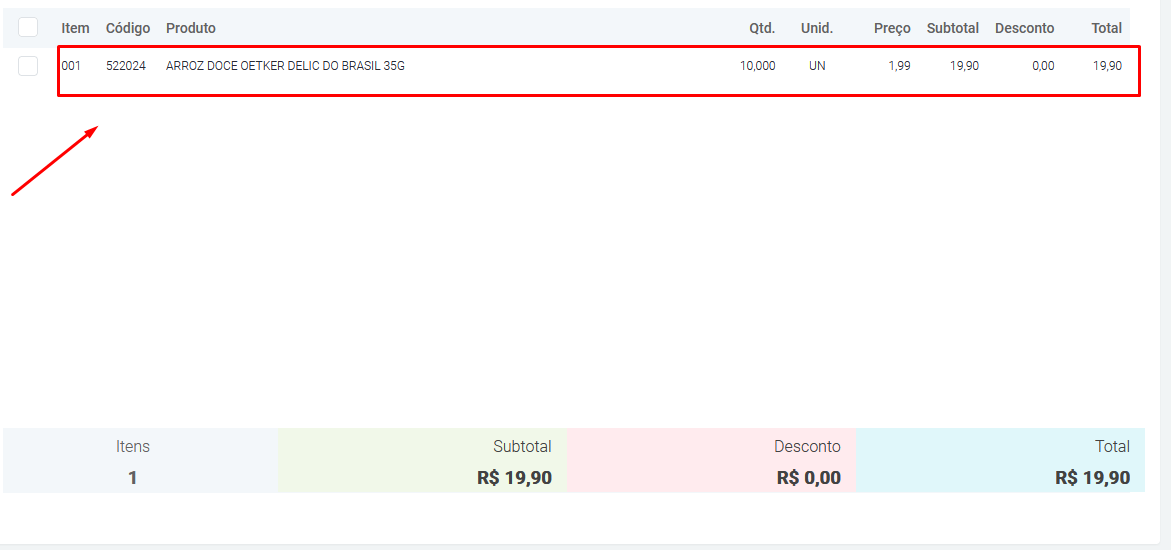
Após inserir as informações e pressionar enter o produto será inserido na lista, poderia repetir o processo até a inserção de todos os itens.
Como mostra o exemplo abaixo:
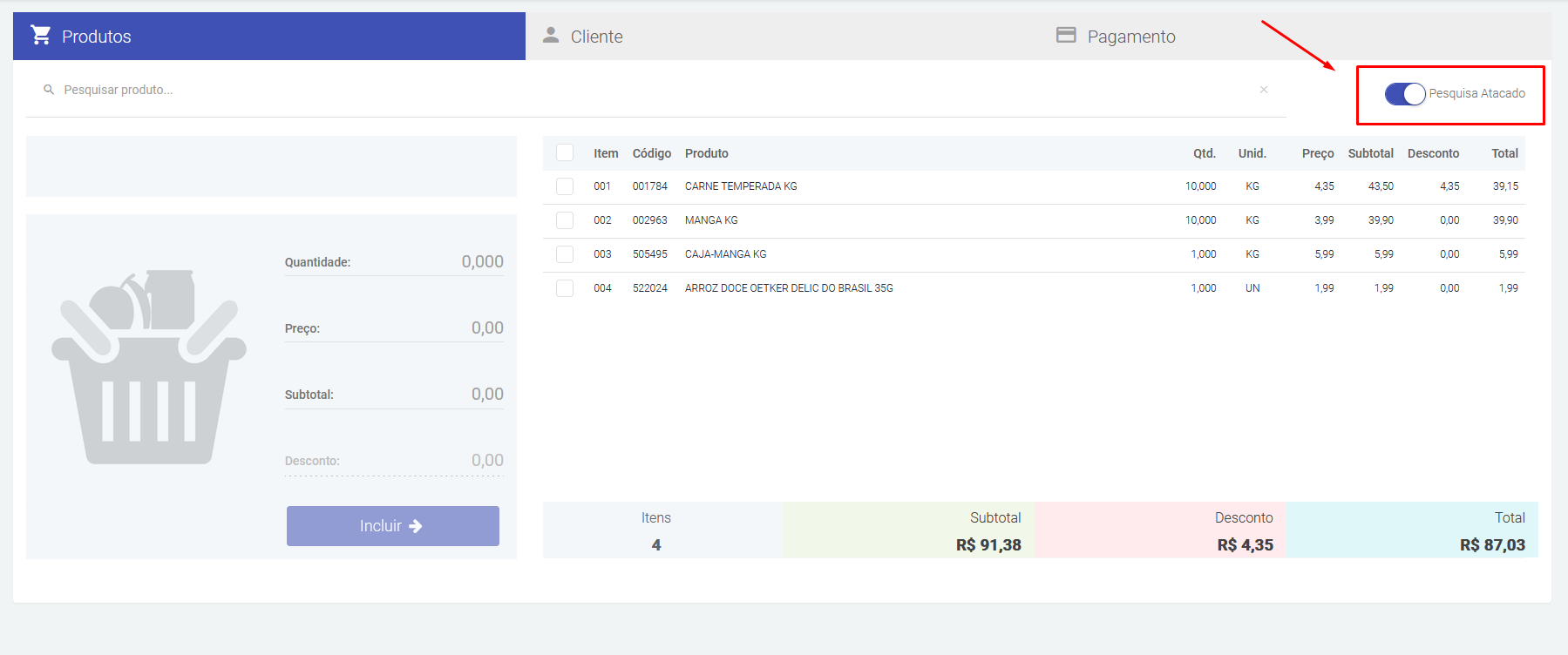
Caso esteja ativa Pesquisa Nome Atacado na configuração de empresa na aba Pedido no sistema, é caso o produto possua um cadastro para venda em atacado, será habilitado a pesquisa por atacado, permitindo assim realizar a venda do mesmo produto no atacado no varejo, apenas alternado o tipo de busca.
Como mostra o exemplo abaixo:

¶ Pesquisa por Marca ou Familia
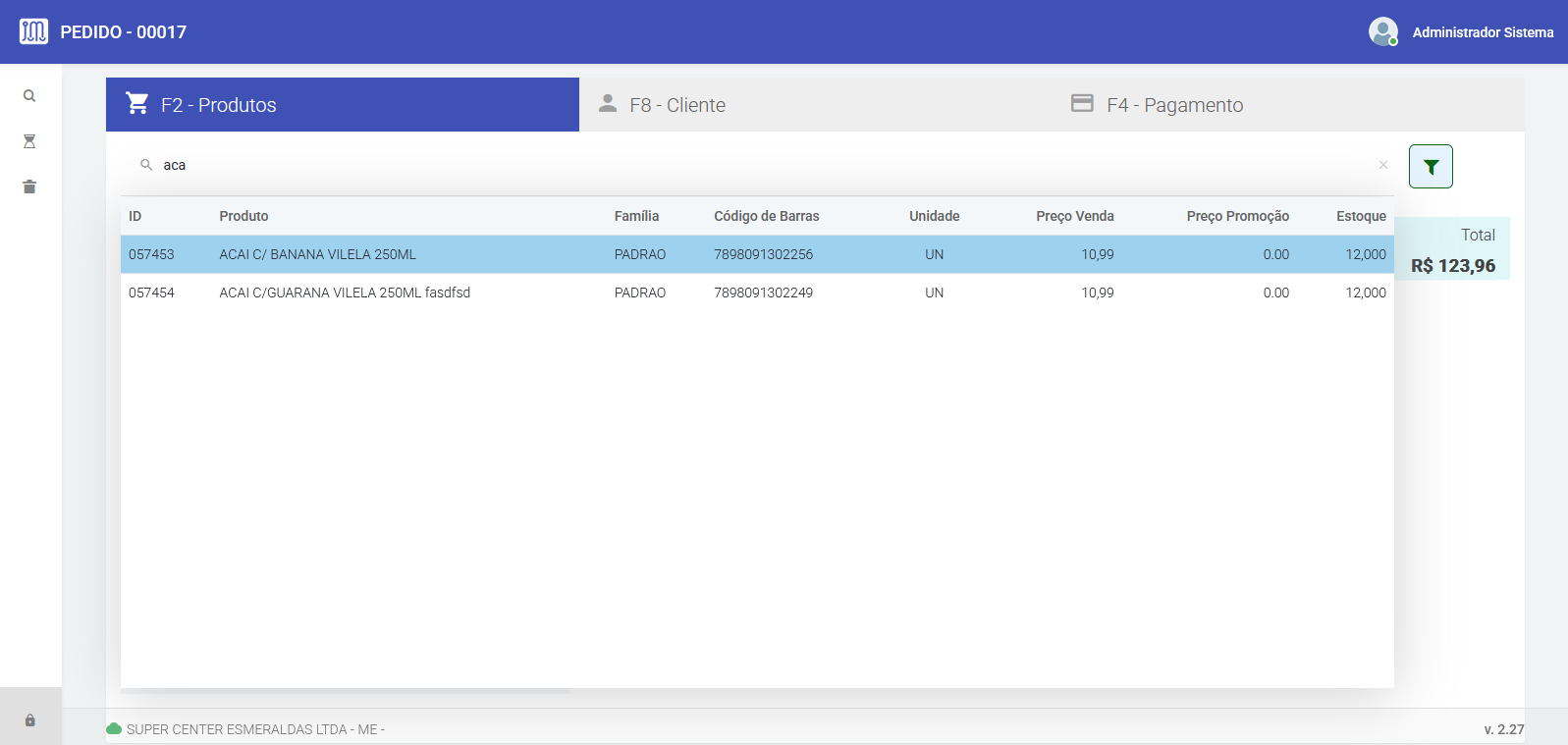
No canto esquerdo da pesquisa por produto vc encontra o filtro por marca ou familia (configuração em Empresa)

Pode ser adicionado no filtro as marcas de quais produtos serão exibidos.
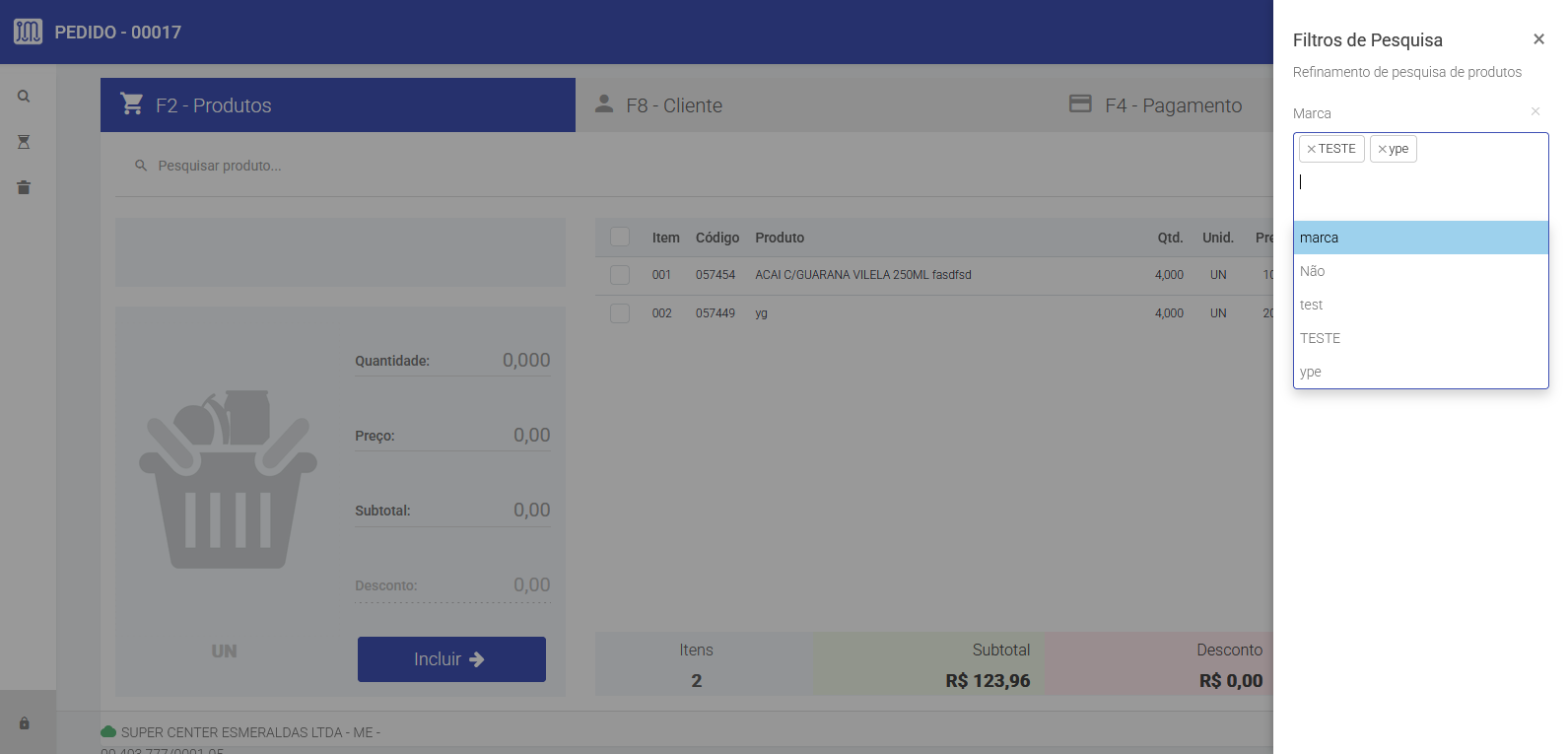
Como mostra o exemplo abaixo:
¶ Desconto no Item
Durante a adição de itens e possível aplicar o desconto, sem a solicitação de senha de superviso. Para que seja possível realizar o desconto e necessário que esteja ativa Desconto Item Pedido na configuração de empresa na aba Pedido no sistema, com o valor máximo permitido, sendo que ao ultrapassar esse valor será solicitado uma senha.
Como mostra o exemplo abaixo:
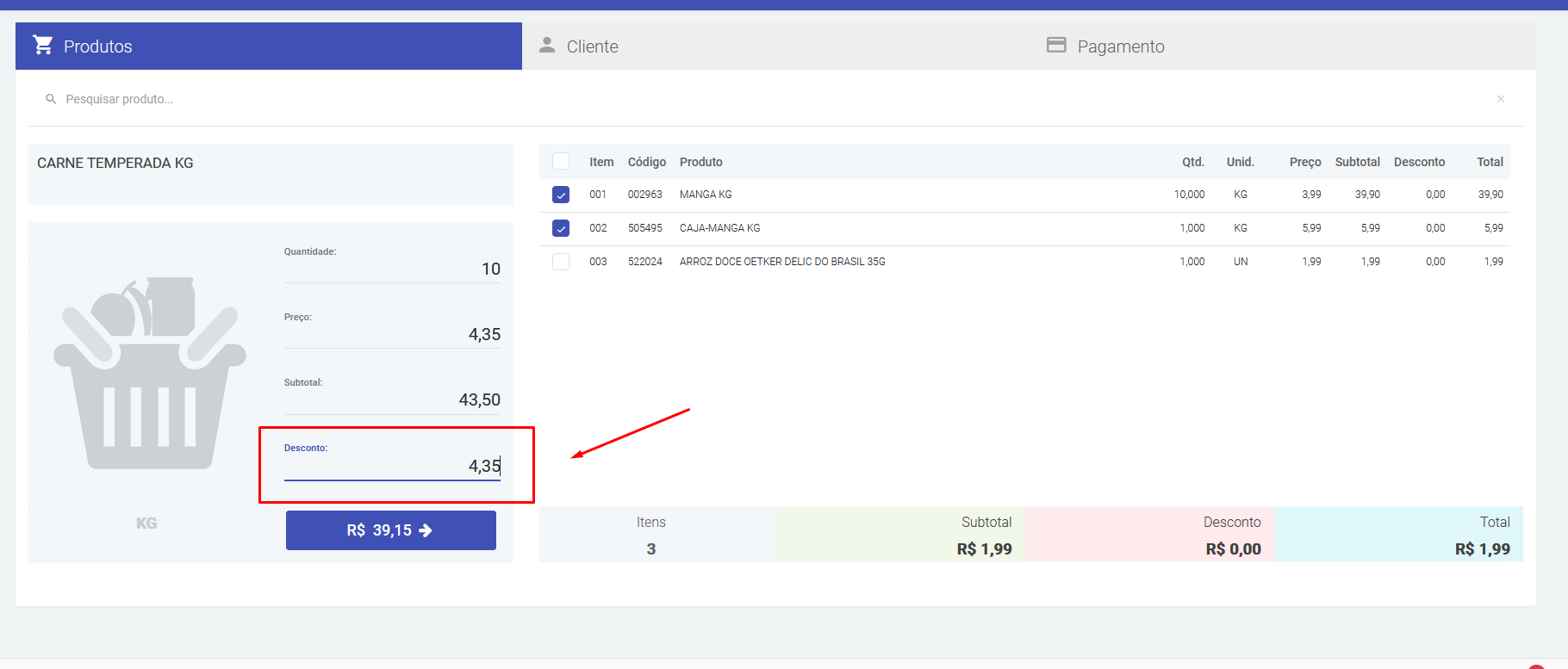
No exemplo acima o valor máximo permitido e de 5%. Após a inserção do valor de desconto, será diluído nos itens.
Possui tambem a tabela de desconto multi preços, para isso e necessario que possua uma tabela de preços cadastradas e o Pedido Multi Preços na configuração de empresa na aba Pedido no sistema. Será aplicado o desconto automaticamente. Segue mais informações sobre a Tabela Multi Preços.
Como mostra o exemplo abaixo:
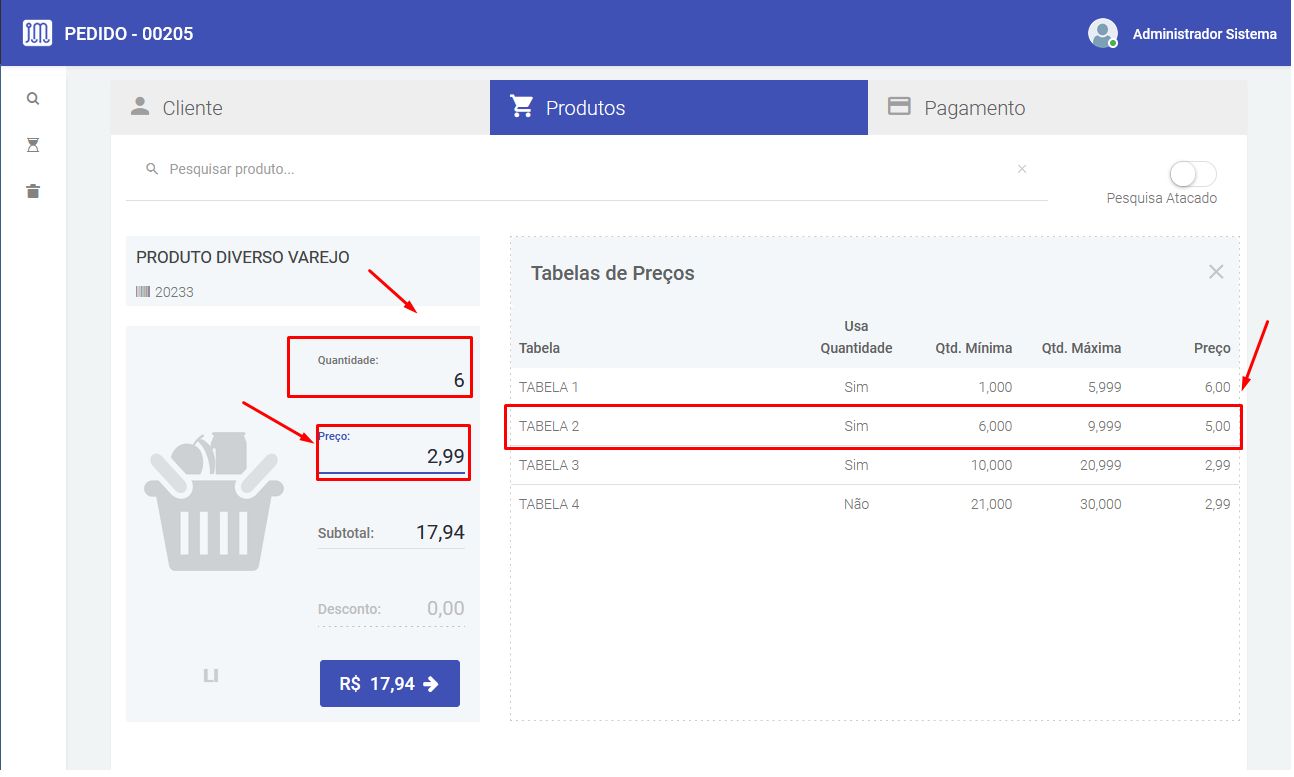
Neste exemplo acima o cliente possui cadastro e esta comprando 6 unidades, que neste caso atende a tabela numero 2, anteriomente o item custava R$ 6,99 preço original, mas como esta na tabela passou a custar R$ 2,99.
¶ Editar Item
Após o item ser inserido, e possível realizar a alteração de quantidade e desconto, para isso e necessário apenas, na listagem clicar sobre o item desejado duas vezes, é ele retornara para tela de edição.
Como mostra o exemplo abaixo:
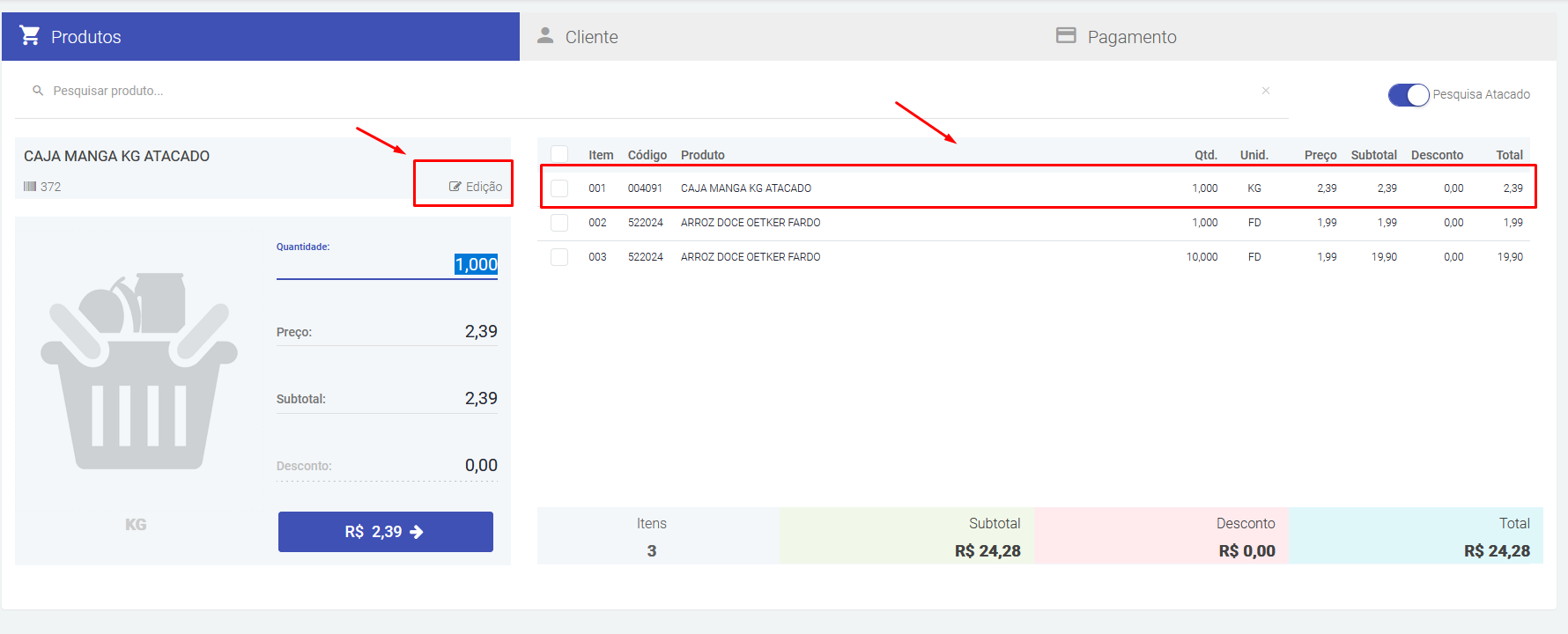
Após edição, pressionar a tecla enter ou clicar sobre o valor que está em azul, e ele será alterado na listagem de itens.
¶ Recalcular o valor final
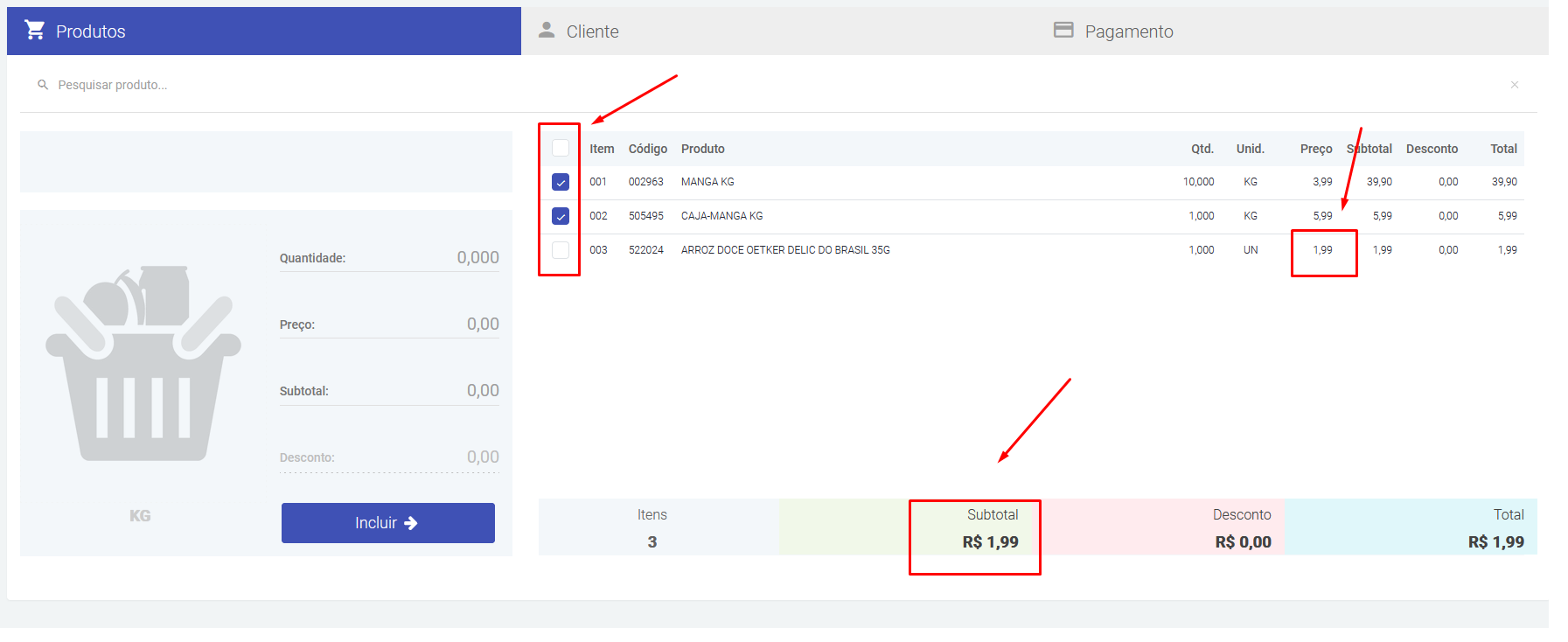
Após o item ser inserido, e possível recalcular o valor final do pedido, para aqueles casos onde o cliente informa que irá levar apenas o item 1 e 5, ou queira saber quanto irá ficar se tirar o item 2 ou 3 e assim por diante. Para isso e preciso selecionar os itens que não serão levados, e assim o subtotal será recalculado.
Como mostra o exemplo abaixo:

¶ Deletar Item
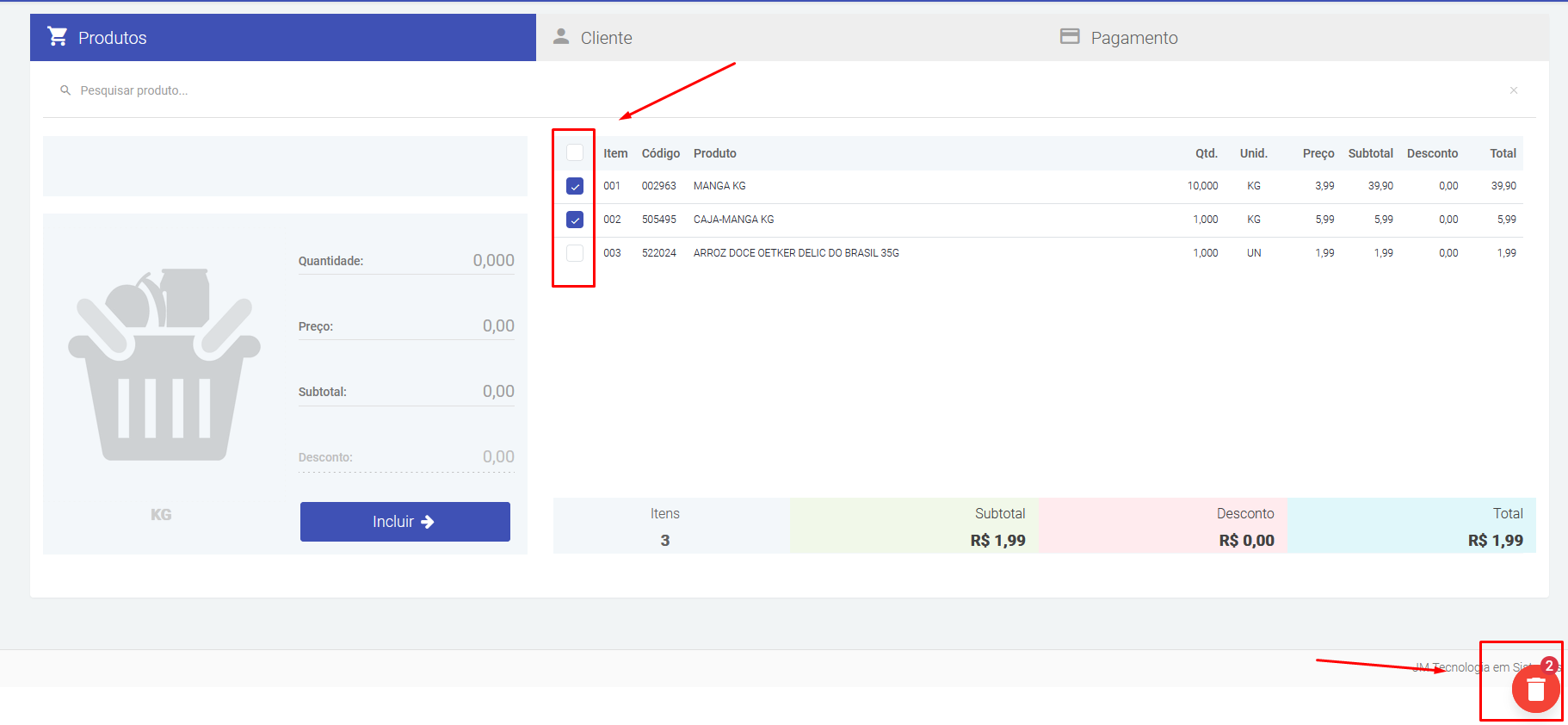
Após o item ser inserido, e possível deletar o item, para isso e necessário marcar o item na caixinha azul na lateral, e estão o ícone da lixeira será habilitado no canto inferior direito, após a escolha clicar no ícone da lixeira para deletar.
Como mostra o exemplo abaixo:
¶ Informar Cliente

Caso o Pedido Multi Preços não esteja ativa, clicar na opção cliente ou simplesmente Ctrl + →, e caso esteja ativa clicar na opção Pagamento ou Ctrl + →.
¶ Selecionando o cliente
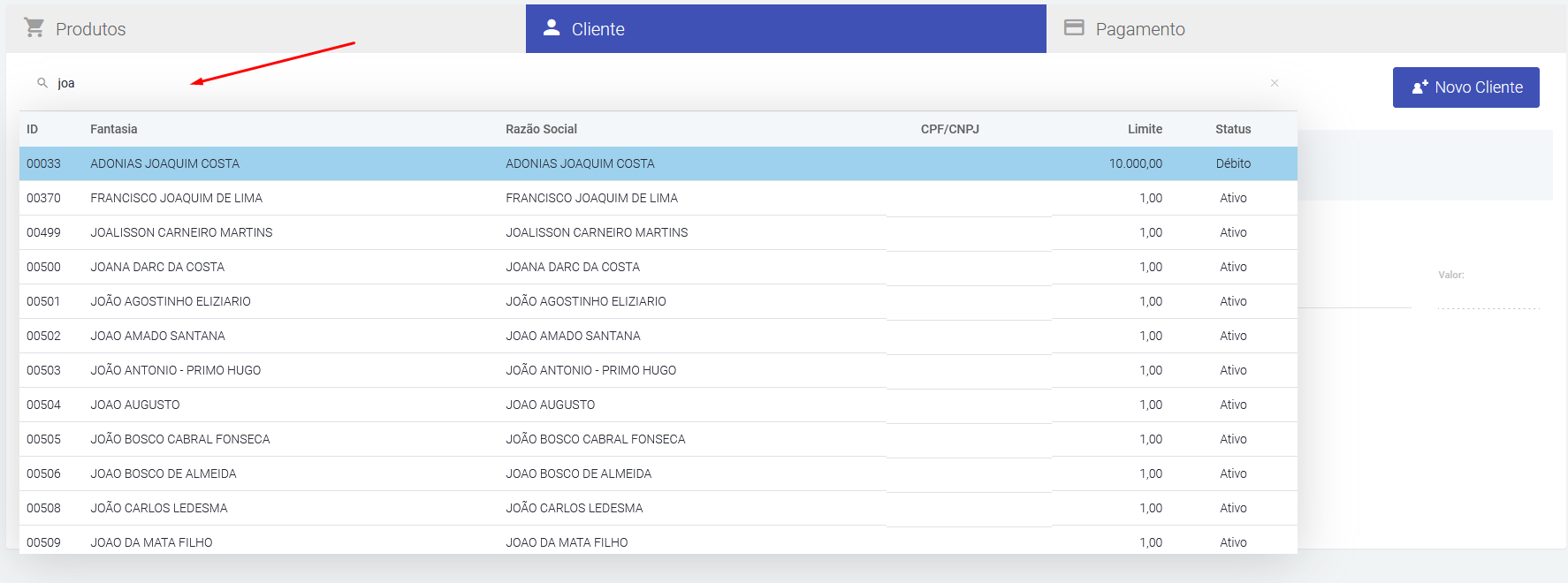
Na tela de cliente possui, duas opções para inserção de cliente, sendo a primeira, através do cadastro do cliente:
Como mostra o exemplo abaixo:
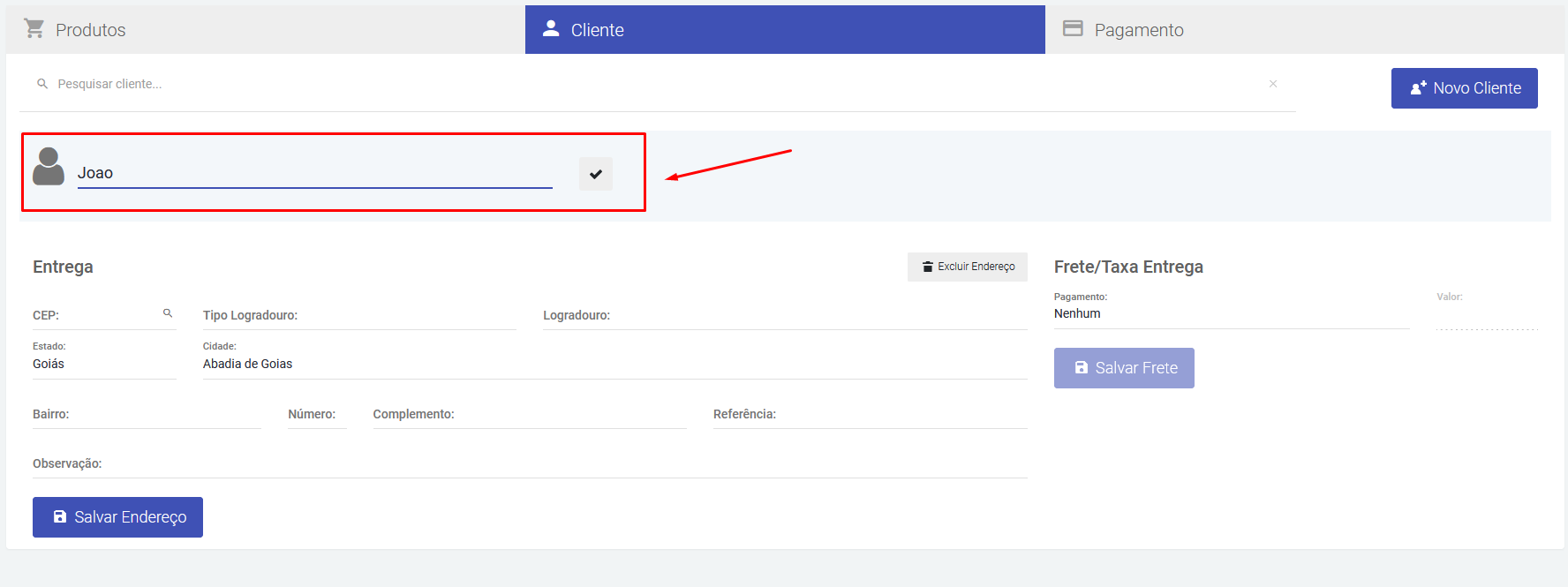
Sendo a segunda, inserir manualmente o nome do cliente, para aqueles que não possui ou não deseja realizar o cadastro, para que possa ser informado no caixa para recebimento.
Como mostra o exemplo abaixo:
Dica: Caso o cliente não tenha cadastro e deseje realizar, também é possível realiza - ló durante o pedido:

Como mostra as imagens abaixo:
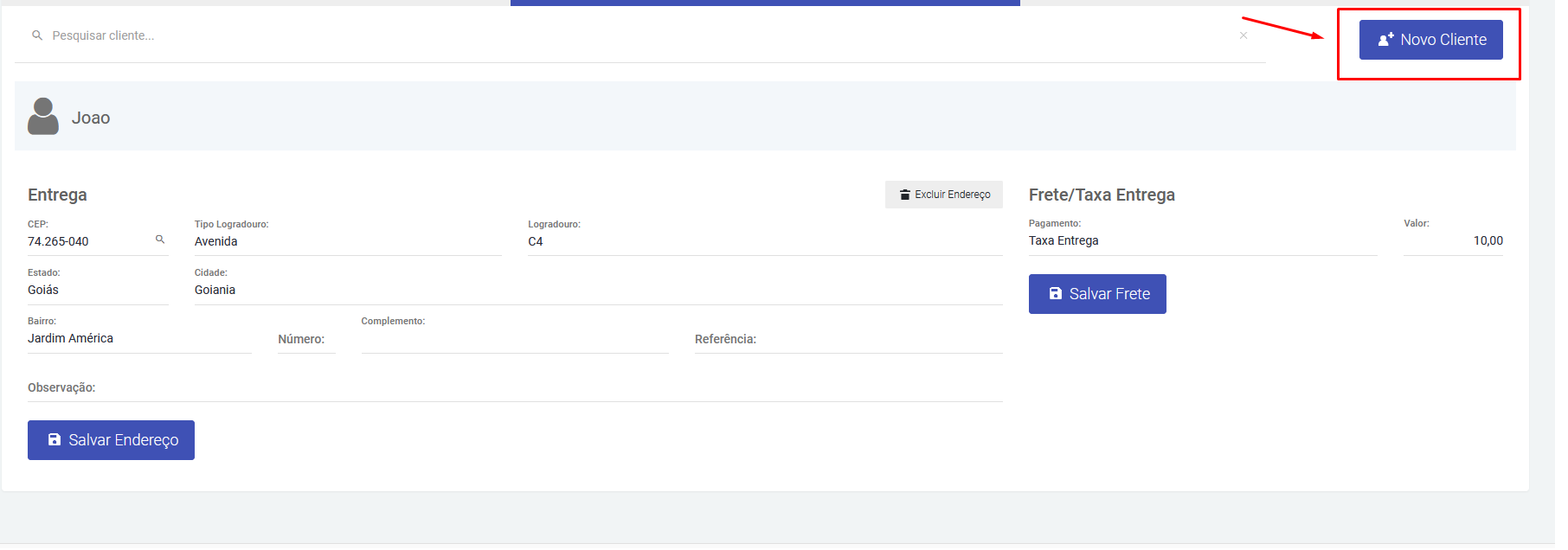
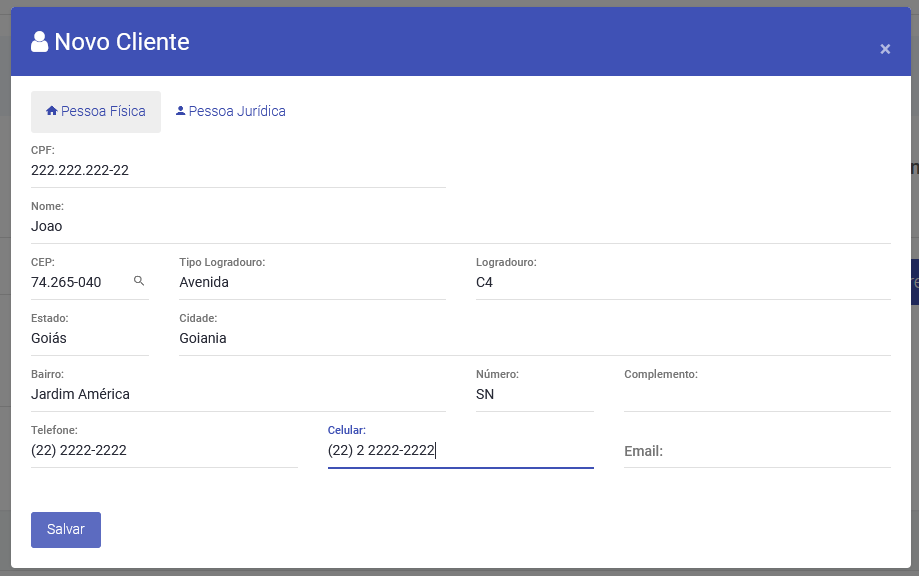
Após inserir os dados necessários e apos confirmação, o cliente já está disponível para finalização do pedido.
¶ Entrega
Nessa tela de seleção de cliente também existe a possibilidade de inserir o endereço para entrega.
E necessário apenas inserir o CEP é pressionar enter ou clicar na lupa na lateral, o sistema realizara a busca automaticamente.
Como mostra o exemplo abaixo:
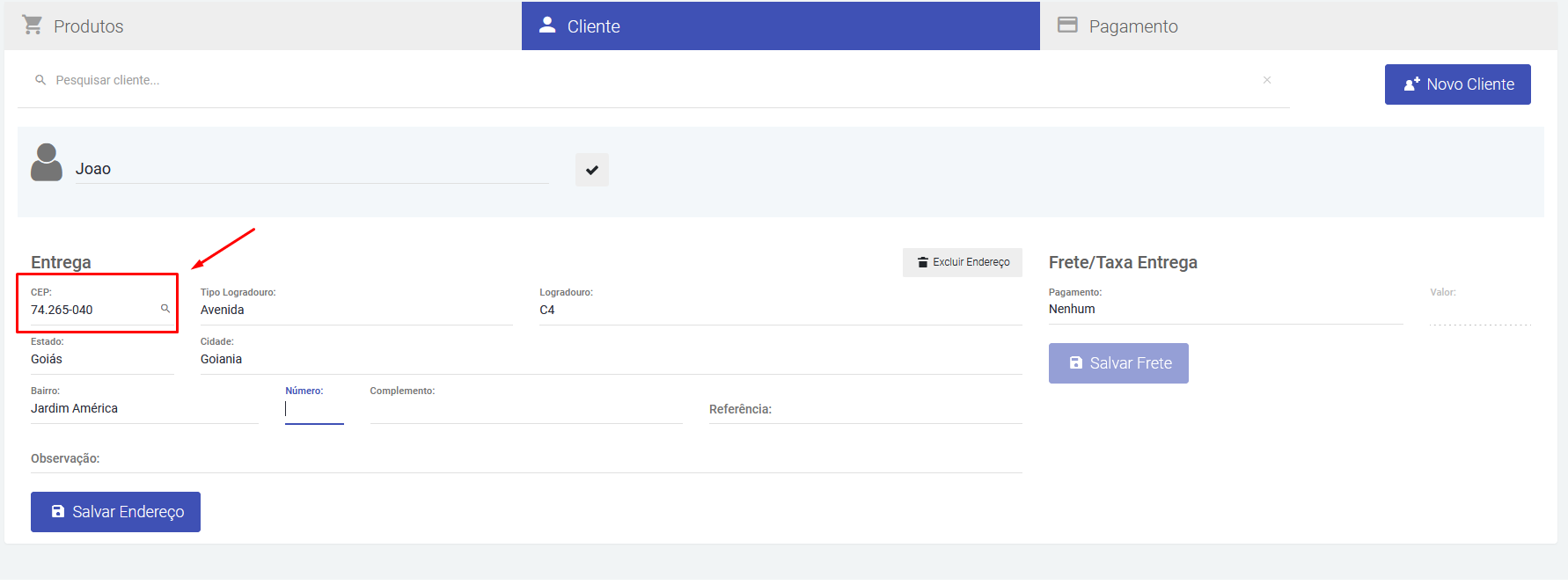
Os campos Referencia e Observações são opcionais, serão inseridos caso seja passado alguma outra informação pelo cliente.
Possui também a opção para clientes já cadastrados, para utilização do endereço cadastrado no sistema.
Como mostra o exemplo abaixo:
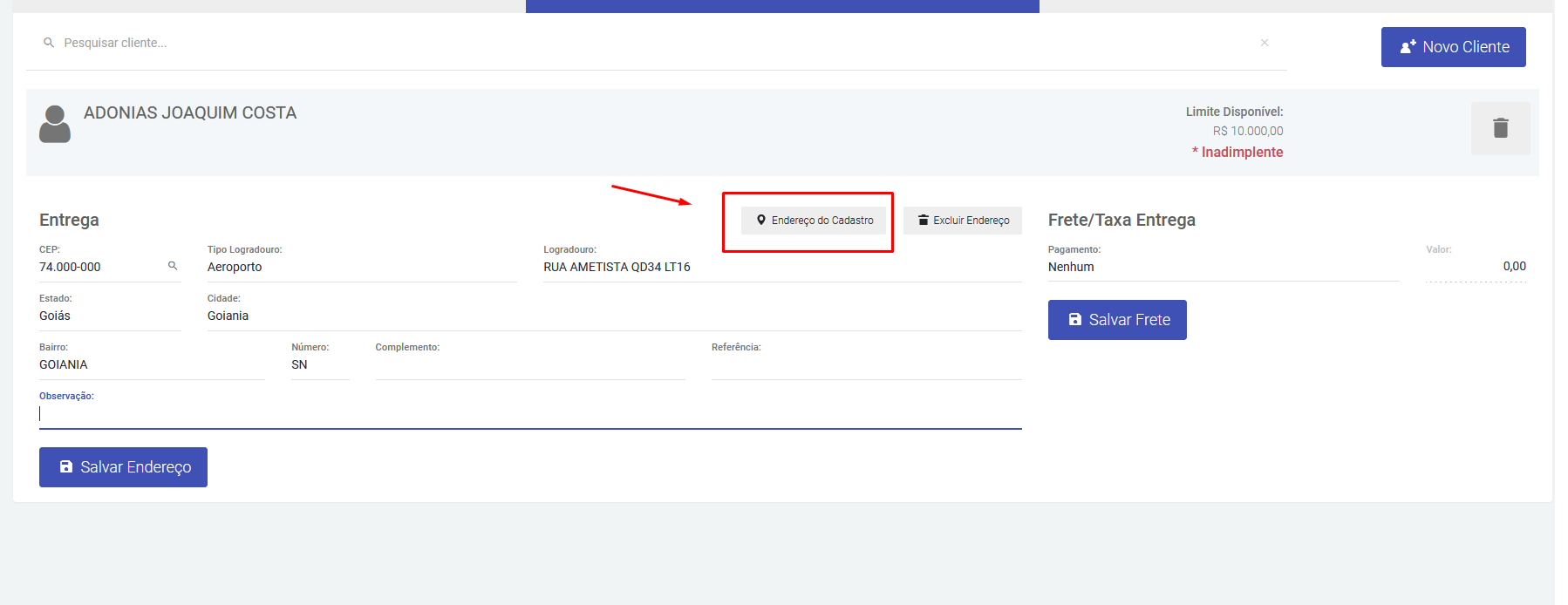
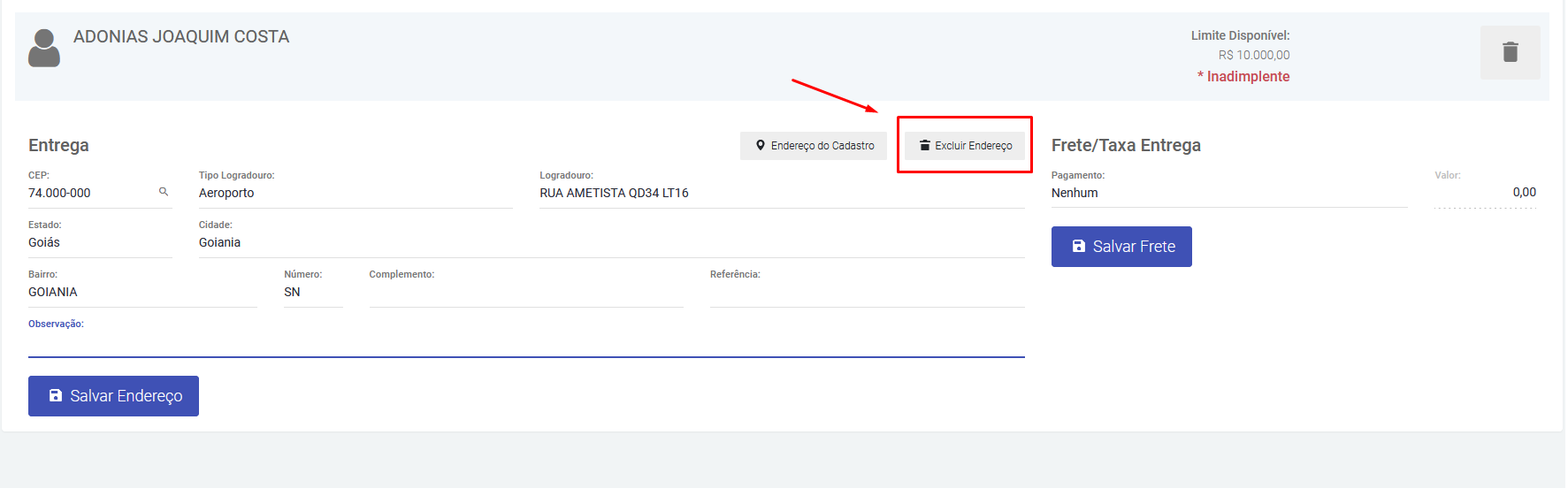
Após inserção do endereço é possível excluir o endereço, para inserir um novo, ou para finalizar o pedido sem endereço.
Como mostra o exemplo abaixo:

¶ Taxas de Entrega / Frete
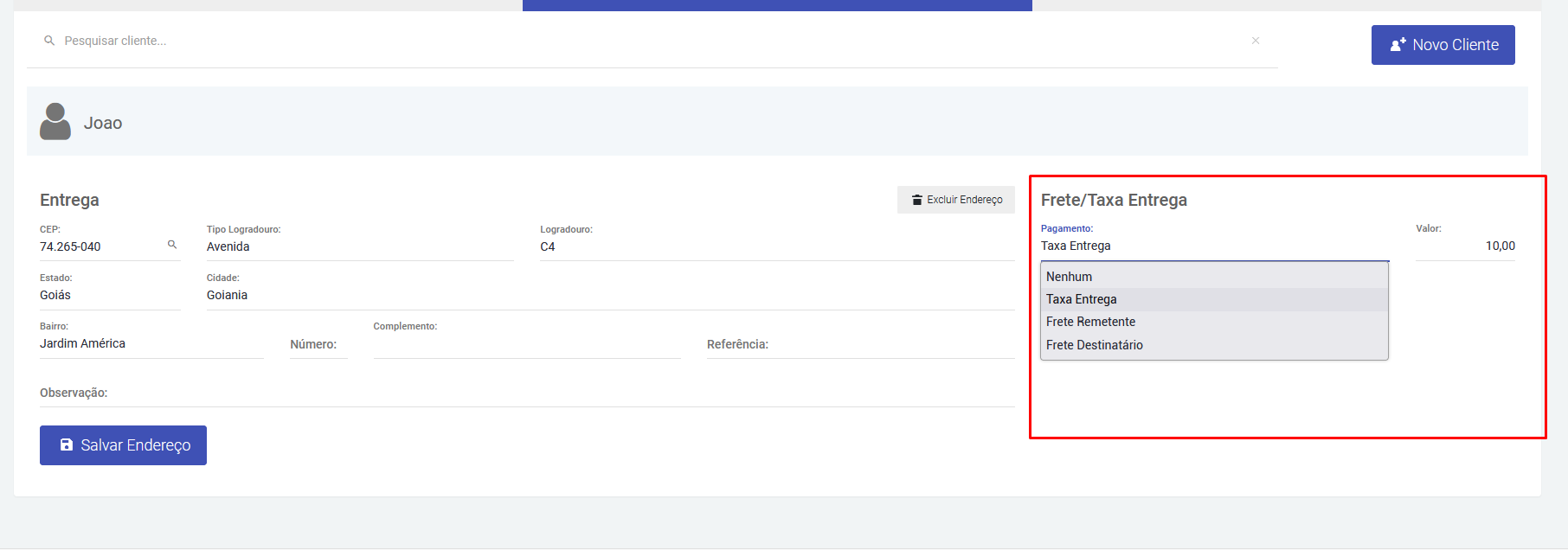
Nessa tela também e possível a inserção de taxa de entrega ou frete.
Como mostra o exemplo abaixo:
Legenda:
Taxa de Entrega: são os custos envolvidos na distribuição de mercadorias, desde sua saída do comercio até a chegada ao destino final. Esse valor e somado no valor final da venda, não interferindo no valor unitário do produto, essa modalidade fica ativa para todos os clientes.Frete:
Ambas modalidades de frete apenas ficaram disponível caso o cliente possua cadastro no sistema.
Remetente: O fornecedor é o responsável por todos os custos e riscos com a entrega da mercadoria, e os custos são diluídos no valor da mercadoria. O manuseio e entrega são de responsabilidade da empresa contratante.
Destinatário: O comprador assume todos os riscos e custos com o transporte da mercadoria. O cliente se responsabiliza pelo transporte e manuseio, inclusive pelo seguro e pelo pagamento do frete.
¶ Excluir cliente já inserido no pedido
Após a inserção do cliente e possível realizar a exclusão antes de finalizar o pedido.
Como mostra o exemplo abaixo:


¶ Pagamento (Finalizar)
Após abertura dessa aba, serão exibidas as opções de pagamento, tais como forma de pagamento, subtotal, descontos, total liquido etc.
¶ 1. Forma de pagamento
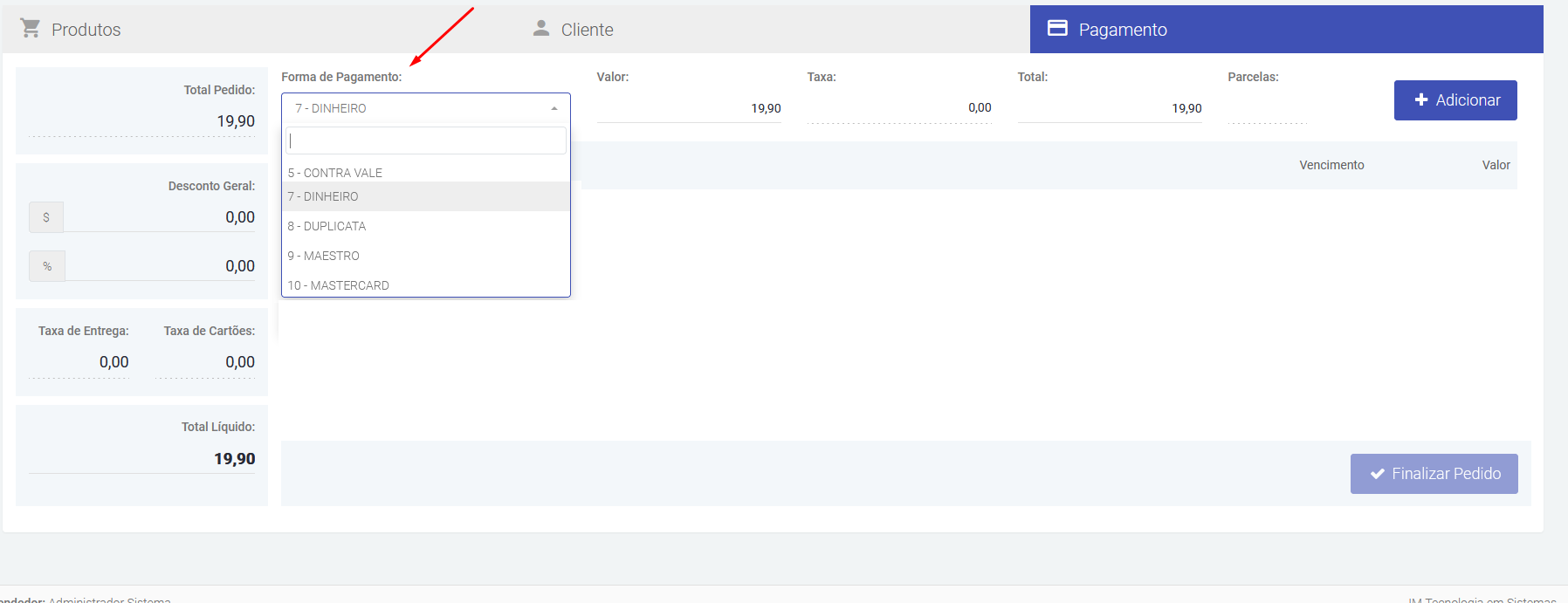
Para selecionar a forma de pagamento, e necessário apenas, clicar na opção forma de pagamento, poderá ser utilizado o mouse ou as ↑ ou ↓ e enter para escolha. Para que a forma de pagamento seja exibida, caso não exista precisar ser feito o cadastro de Forma de Pagamento no sistema.
Como mostra o exemplo abaixo:
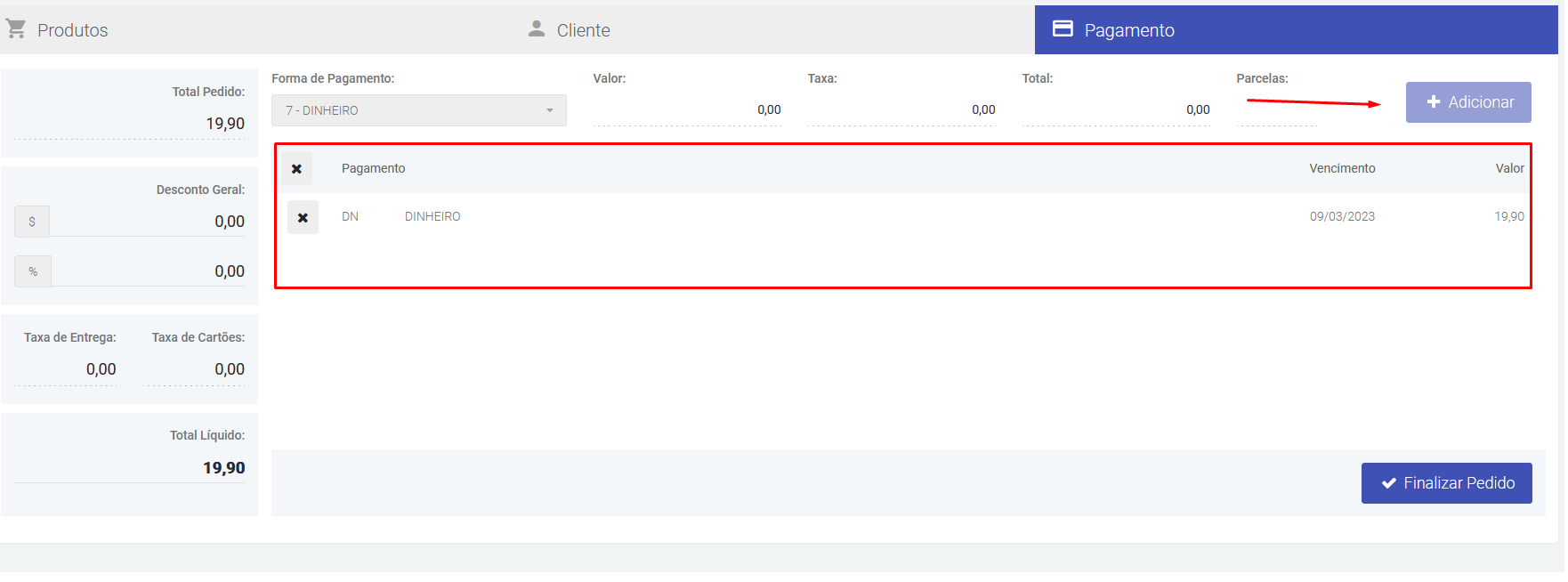
Após a escolha da forma de pagamento, clicar em Adicionar ou pressionando enter, e será inserida na lista abaixo.
Como mostra o exemplo abaixo:
¶ 2. Duas ou mais Formas de pagamento
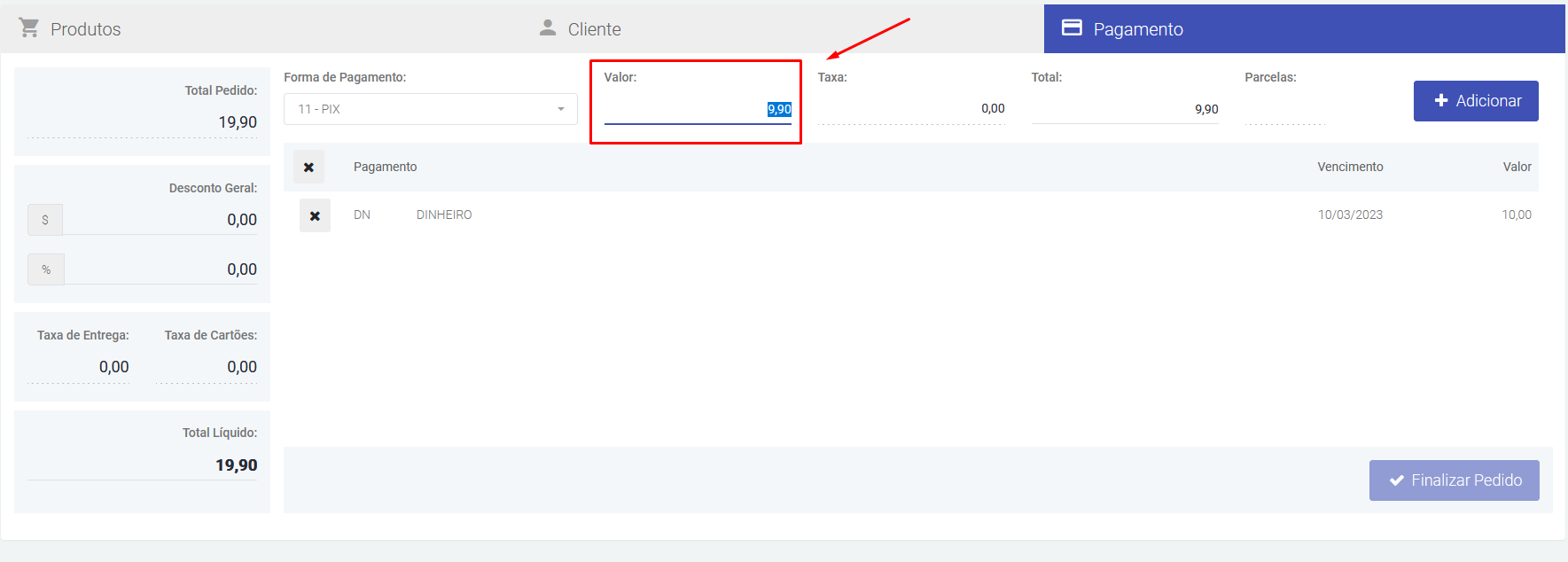
Utilizado o mouse ou as ↑ ou ↓ e enter para escolha a primeira forma de pagamento é no campo valor, informar o valor que será paga para esta determinada forma de pagamento clicar em Adicionar ou pressionando enter, logo após selecione a segunda é o valor é assim sucessivamente, até a última forma. Para que a forma de pagamento seja exibida, caso não exista precisar ser feito o cadastro no sistema.
Como mostra o exemplo abaixo:
¶ 3. Parcelamento
Caso esteja configurado, é possível, efetuar o parcelamento em vendas a cedido (Convênios) é boletos, mas para que o parcelamento seja habilitado o cliente precisa estar cadastrado no sistema e no cadastro de forma de pagamento precisa existir a quantidade de parcelas permitidas.
Como mostra o exemplo abaixo:
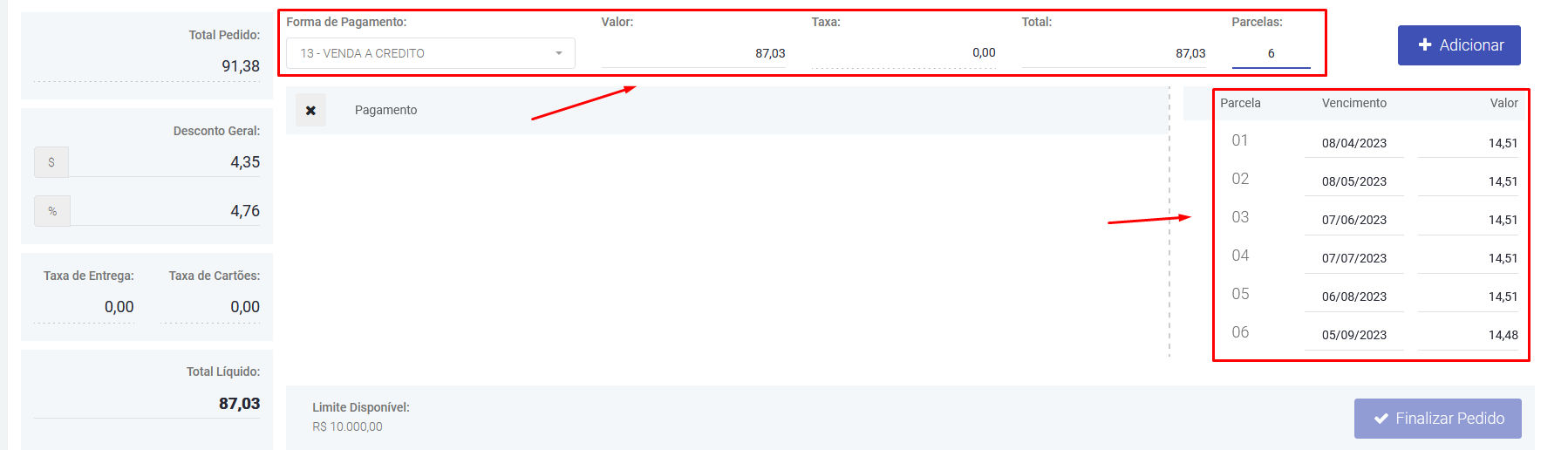
Nesse exemplo acima é permitido o parcelamento em até 6x, configurado no cadastro de Forma de Pagamento no sistema.
Caso a forma de pagamento for parcelada é preciso identificar o cliente, ao menos que seja para Cartão de Credito;
¶ 4. Editando data de vencimento do parcelamento
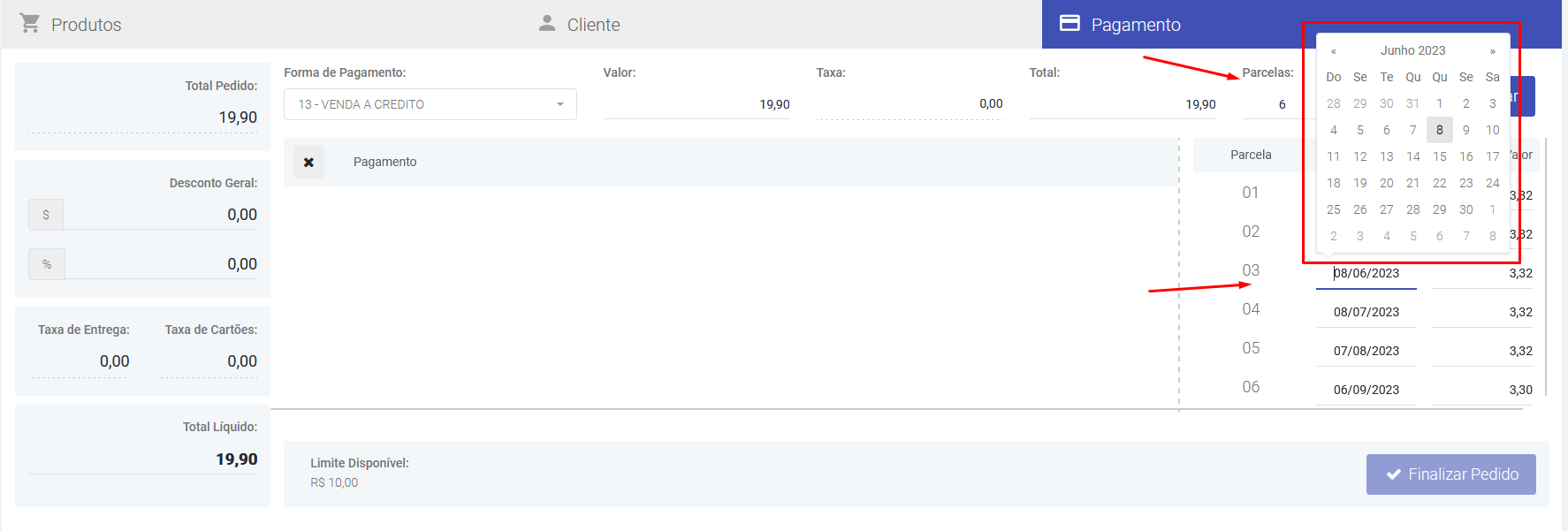
Após a inserção das parcelas, também é possível alterar a data de vencimento, para isso e necessário apenas clicar em cima da parcela desejada e no calendário que se abrira escolher a nova data.
Como mostra o exemplo abaixo:

¶ 5. Acréscimos
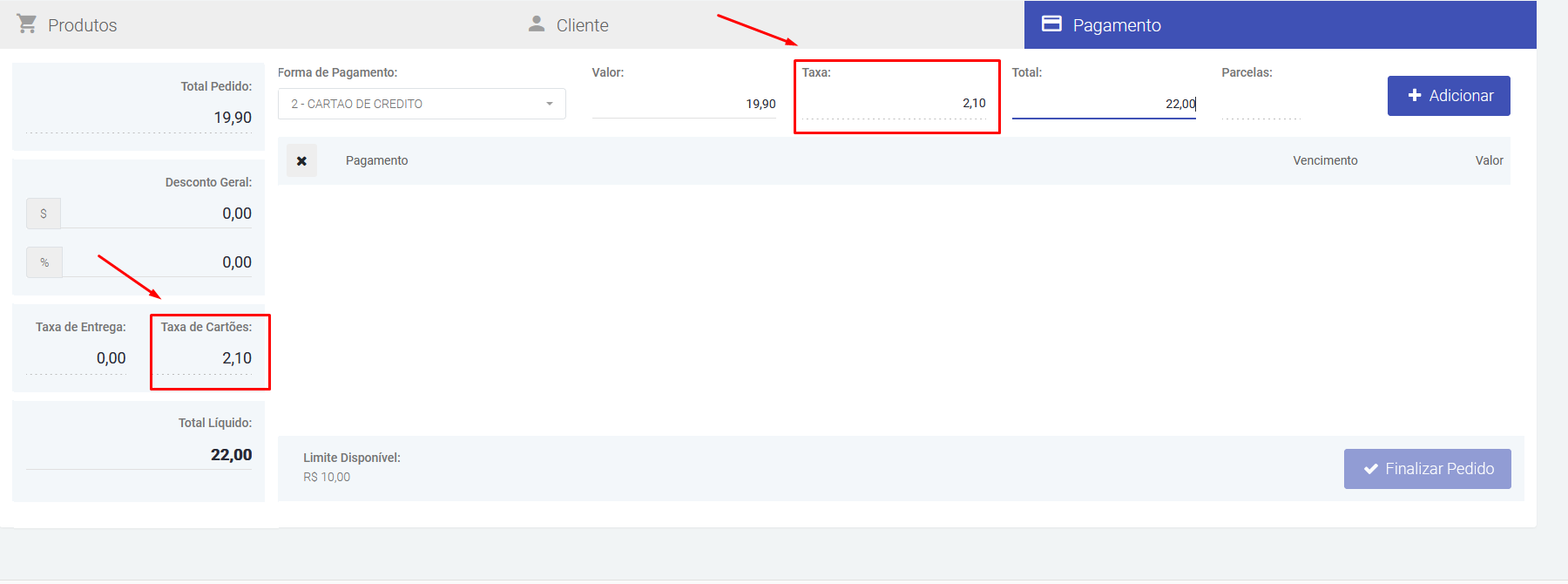
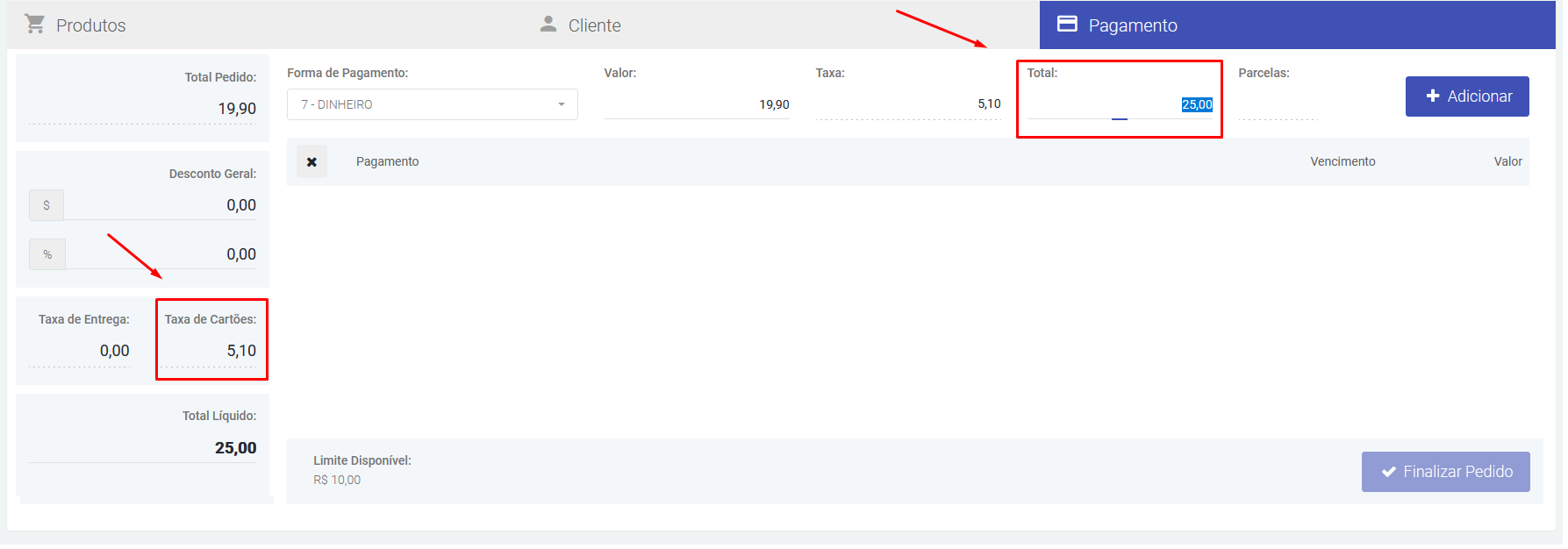
Geralmente utilizado para cartões, principalmente para taxa de maquininha, e venda a credito (convenio), mas poderá ser utilizado da maneira que preferir, desde que esteja habilitada no cadastro de forma de pagamento. Quando estiver ativa o sistema irá calcular automaticamente o valor da taxa de acordo com o valor que será pago para a forma de pagamento que possuir a taxa cadastra.
Como mostra o exemplo abaixo:
Durante uma negociação, caso o vendedor veja que é necessário alterar o valor, devido a custos adicionais, este valor será contabilizado como acréscimos. Para que seja possível a edição de valor e necessário que esteja ativa Editar Valor Pgto. Pedido na configuração de empresa na aba Pedido no sistema. Exemplo: Fazemos uma venda normal, negocia com o cliente para o pagamento em PIX.. é dado desconto de 10%...Cliente chega no caixa para pagar, e não tem dinheiro...Volta-se no balcão para alterar o pedido... porém, apos voltar o pedido, não tem como RETIRAR o desconto...Precisamos criar uma forma de retirar o desconto e voltar o valor original.
Como mostra o exemplo abaixo:

¶ 6. Desconto Global
É possível efetuar desconto, no valor final do pedido sem a solicitação de senha de supervisor. Para que seja possível realizar o desconto e necessário que esteja ativa Desconto Global Pedido na configuração de empresa na aba Pedido no sistema, com o valor máximo permitido, sendo que ao ultrapassar esse valor será solicitado uma senha.
Como mostra o exemplo abaixo:
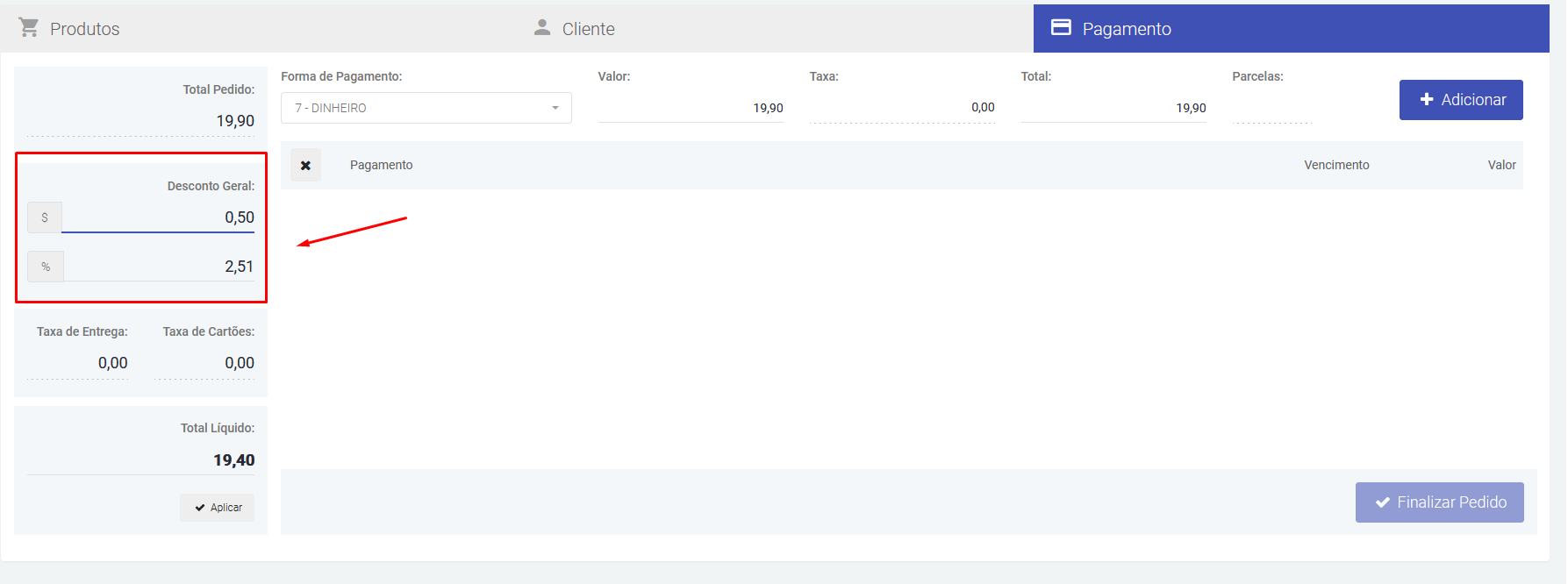
No exemplo acima o valor máximo permito e de 5%. Após a inserção do valor de desconto, será diluído nos itens.
¶ 7. Deletando forma de pagamento inseridas
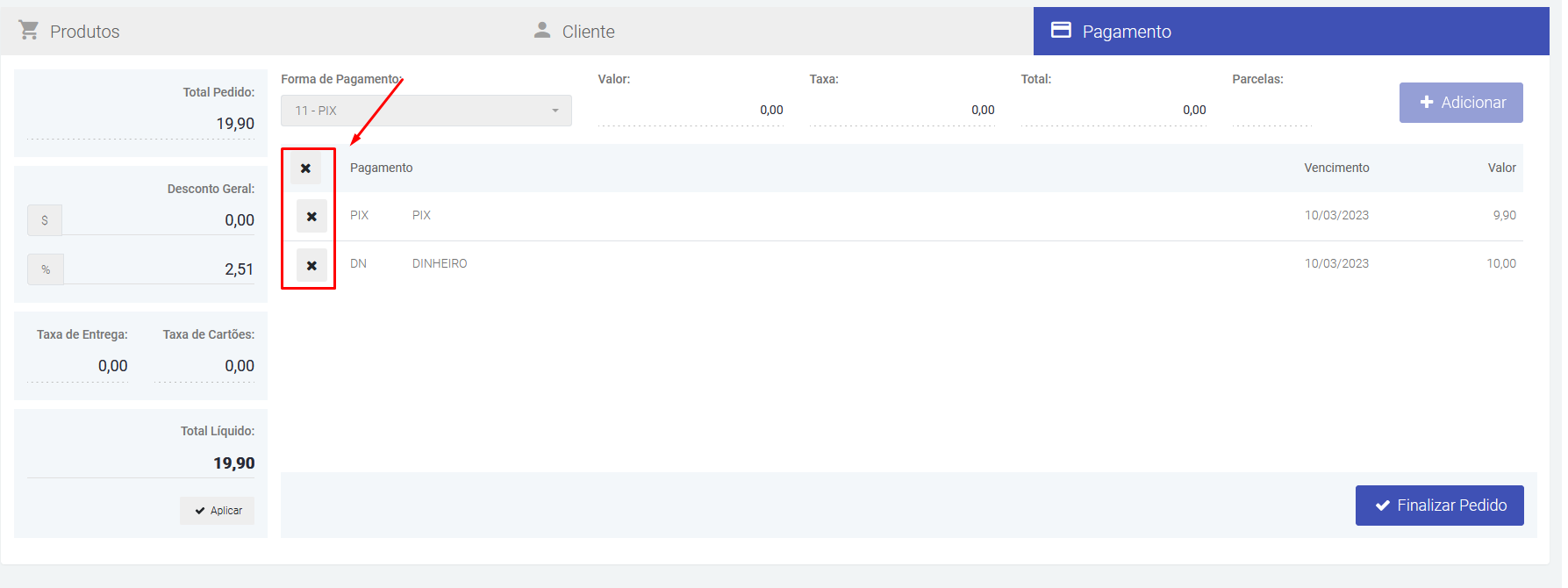
Após a inserção da forma de pagamento, também é possível deletar, para isso e necessário apenas clicar no X ao lado da forma deseja ou no X ao lado do nome pagamento para deletar todas.
Como mostra o exemplo abaixo:

¶ Finalizar Orçamento
Após a escolha dos itens, cliente, forma de pagamento, para finalizar apenas como orçamento e não como venda, para que seja possível realizar o orçamento e necessário que esteja ativa Emitir Orçamento na configuração de empresa na aba Pedido no sistema. Logo após será exibido para impressão a ficha de separação e o Dav.

¶ Finalizar pedido
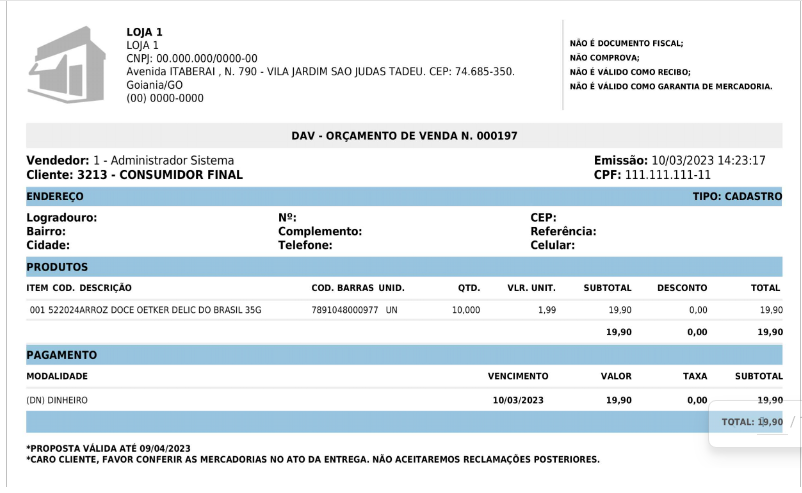
Após a escolha dos itens, cliente, forma de pagamento, para finalizar o pedido e só clicar na opção Finalizar Pedido ou utilizar o atalho na tecla Insert, logo após será exibido para impressão a ficha de separação e o Dav.
DAV: Documento Auxiliar de Vendas, que poderá ser entregue ao cliente caso seja solicitado, vale ressaltar que o DAV não substitui a Nota ou Cupom fiscal.
Ficha de Separação: Entregue ao estoque (Expedição), para separação de mercadorias.
DAV:
Ficha de separação (Entrega de Mercadoria:
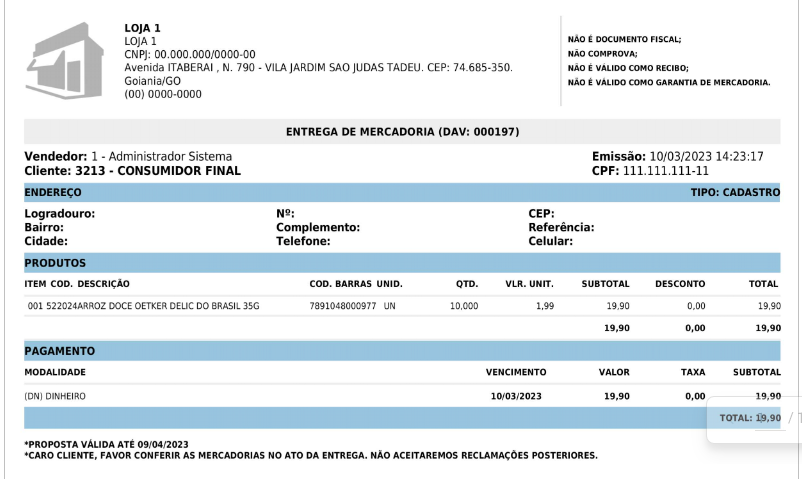
Após finalização do pedido, será enviado para Recebimento no caixa.
¶ Configuração de Permissão para Visualização de Vendas
No ERP, é possível configurar permissões para controlar quais dados de vendas cada usuário poderá visualizar, especialmente no caso de vendedores.
¶ 🔒 Visualizar Apenas as Próprias Vendas
É possível definir que o vendedor visualize somente as vendas realizadas por ele.
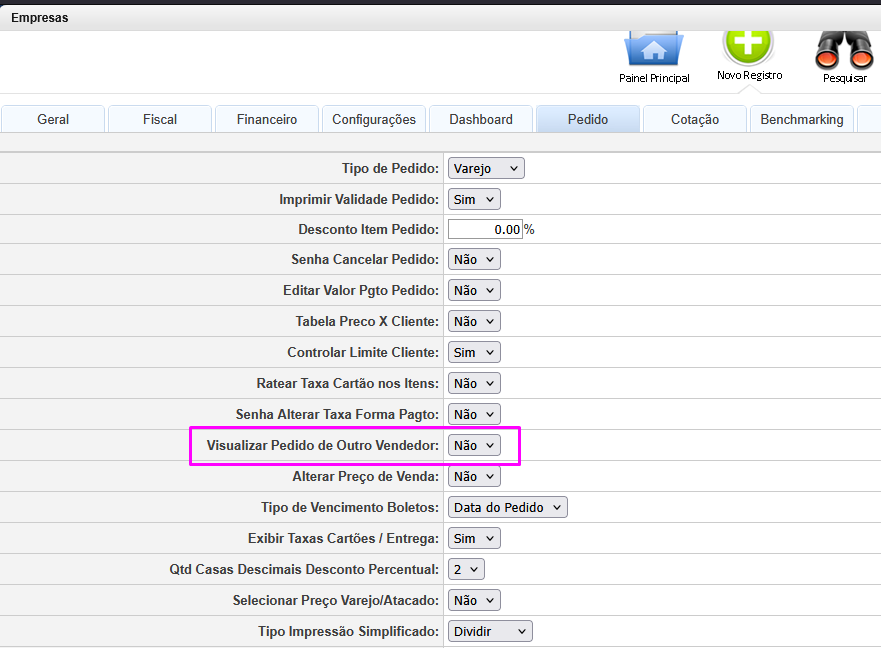
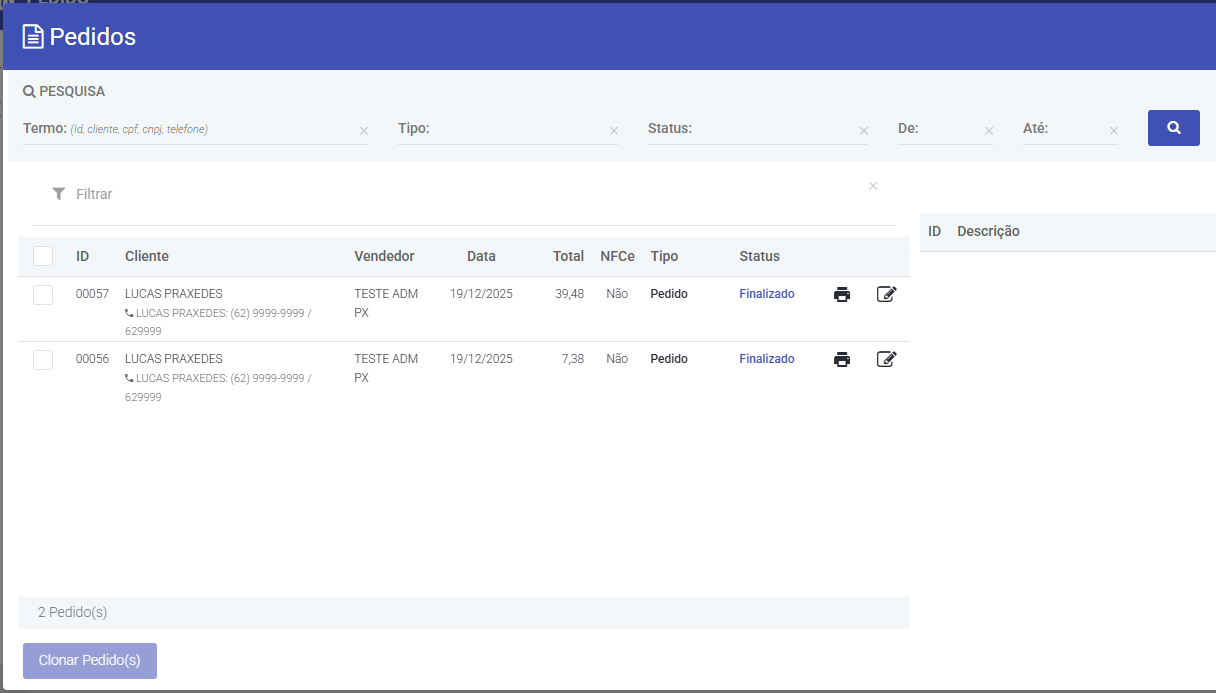
Conforme demonstrado na imagem abaixo, ao ativar essa configuração, o vendedor verá apenas os seus próprios pedidos na tela de pedidos.
 !
!
¶ 👁️ Visualização de Vendas no Pedido
Quando a permissão estiver ativa:
- O vendedor visualiza apenas os pedidos que ele mesmo lançou.
- Caso a permissão esteja desativada, o usuário poderá:
- Visualizar vendas de outros vendedores
- Pesquisar pedidos de forma global
¶ 👔 Configuração para Gestores
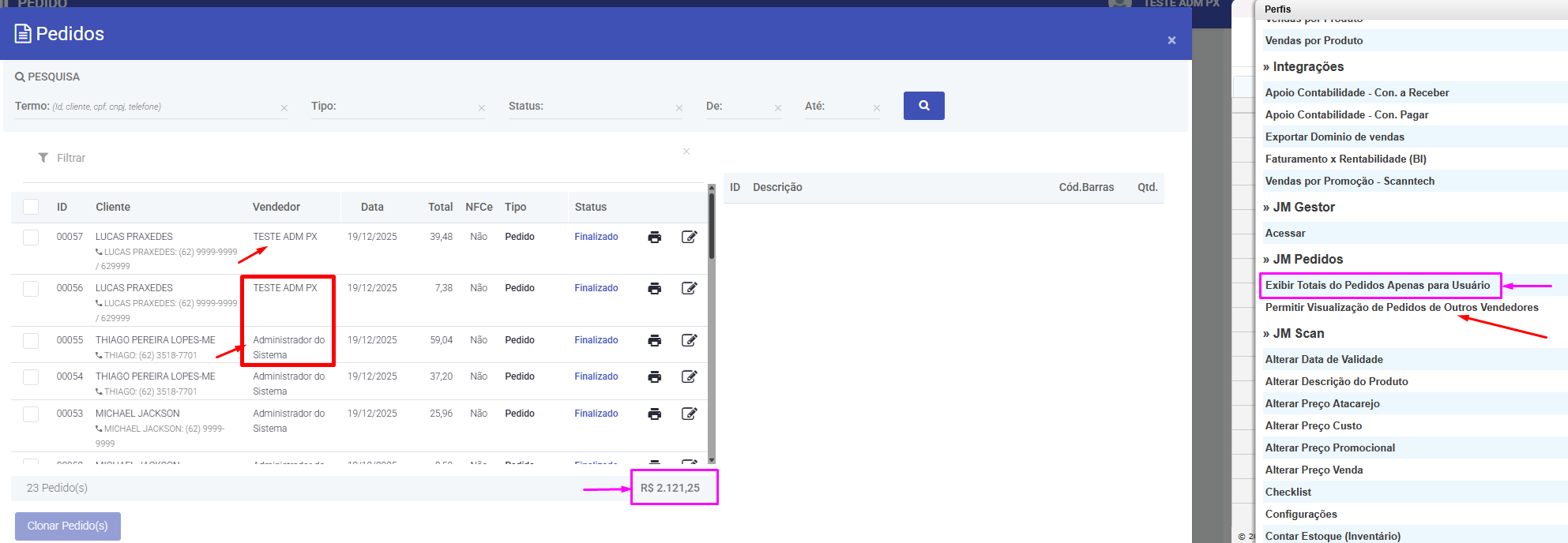
Se o gestor desejar que o vendedor:
- ❌ Não visualize os valores totais das vendas
- ❌ Não visualize vendas de outros vendedores
A permissão deve ser configurada exclusivamente para o usuário gestor, mantendo o vendedor com acesso restrito.
A imagem abaixo demonstra a configuração correta no perfil do gestor.
¶ ✅ Resultado da Configuração
Com essa configuração aplicada:
- Vendedores visualizam apenas suas próprias vendas
- Valores totais ficam restritos ao gestor
- Maior controle e segurança das informações comerciais
¶ 📦 Configurações da Tela de Pedido
configurações disponíveis na aba Pedido, que controlam o comportamento de criação, edição, validação, impressão e regras comerciais dos pedidos no sistema.
¶ 🧾 Configurações Gerais do Pedido
| Campo | Descrição |
|---|---|
| Tipo de Pedido | Define o tipo padrão de pedido (ex.: Varejo ou Atacado). |
| Imprimir Validade Pedido | Define se a validade do pedido será impressa no documento. |
| Dias Validade Pedido | Número de dias de validade do pedido a partir da data de emissão. |
| Tipo de Impressão Pedidos | Define o modelo de impressão do pedido (ex.: Simplificado). |
| Tipo Impressão Simplificado | Define como o pedido será impresso no modo simplificado (ex.: Dividir). |
| Ordem Itens Pedido | Define a ordem de exibição dos itens no pedido (ex.: Inserção Decrescente). |
| Impressão Automática | Define se o pedido será impresso automaticamente após finalização. |
¶ Regras de Desconto
| Campo | Descrição |
|---|---|
| Desconto Máximo Pedido | Percentual máximo de desconto permitido no pedido. |
| Desconto Item Pedido | Percentual máximo de desconto permitido por item. |
| Desconto Global Pedido | Percentual de desconto aplicado ao pedido como um todo. |
| Desconto Tabela Preço | Define se descontos são permitidos mesmo usando tabela de preço. |
| Qtd Casas Decimais Desconto Percentual | Define a quantidade de casas decimais permitidas nos descontos. |
¶ 🔐 Regras de Segurança e Controle
| Campo | Descrição |
|---|---|
| Senha Cancelar Pedido | Exige senha para cancelar um pedido. |
| Editar Valor Pgto Pedido | Permite ou bloqueia edição manual do valor de pagamento. |
| Senha Alterar Taxa Forma Pagto | Exige senha para alterar taxas da forma de pagamento. |
| Visualizar Pedido de Outro Vendedor | Permite visualizar pedidos de outros vendedores. |
| Alterar Preço de Venda | Permite alterar manualmente o preço de venda do item. |
| Permitir Trocar Vendedor | Permite trocar o vendedor responsável pelo pedido. |
¶ 👥 Regras de Cliente
| Campo | Descrição |
|---|---|
| Controlar Limite Cliente | Ativa o controle de limite de crédito do cliente. |
| Controlar Cliente Inadimplente | Bloqueia pedidos para clientes inadimplentes. |
| Utilizar Clientes Negativados | Permite realizar pedidos para clientes negativados. |
| Tabela Preço X Cliente | Utiliza tabela de preço específica por cliente. |
¶ 🧮 Cálculos e Taxas
| Campo | Descrição |
|---|---|
| Ratear Taxa Cartão nos Itens | Define se a taxa do cartão será rateada nos itens do pedido. |
| Exibir Taxas Cartões / Entrega | Exibe taxas de cartão e entrega no pedido. |
| Calcular Comissão | Define quando a comissão será calculada (ex.: Após Venda/NFe). |
| Exibir Margem Bruta | Define se a margem bruta será exibida durante o pedido. |
¶ 🧾 Regras de Emissão e Orçamento
| Campo | Descrição |
|---|---|
| Emitir Orçamento | Define se o pedido pode ser emitido como orçamento. |
| Tipo de Vencimento Boletos | Define a data base para vencimento dos boletos (ex.: Data do Pedido). |
| Imprimir Marca/Família (DAV/Ficha Ent.) | Define se marca ou família do produto será impressa. |
¶ 🧺 Produtos e Itens do Pedido
| Campo | Descrição |
|---|---|
| Pesquisa Nome Atacado | Permite pesquisa de produtos pelo nome no modo atacado. |
| Quantidade na Lista de Produtos | Exibe a quantidade disponível na listagem de produtos. |
| Tipo de Filtro (Produtos) | Define o filtro padrão para busca de produtos (ex.: Família). |
| Listar Produtos Zerados (Preços) | Define se produtos com preço zerado serão listados. |
| Emitir Alerta Produto Duplicado | Define se o sistema alerta ao inserir produto repetido. |
| Agrupar Lançamento Produtos Duplicados | Agrupa automaticamente produtos duplicados no pedido. |
| Não Listar Produtos Lançados | Impede listar produtos já inseridos no pedido. |
¶ 📋 Clonagem e Automação
| Campo | Descrição |
|---|---|
| Permitir Clonagem | Permite clonar pedidos existentes. |
| Quantidade Máxima para Clonagem | Limite máximo de pedidos que podem ser clonados de uma vez. |
| Solicitar Vendedor no Final | Solicita confirmação do vendedor ao finalizar o pedido. |
| Pedido Multi Preços | Permite o uso de múltiplos preços no mesmo pedido. |
| Selecionar Preço Varejo/Atacado | Permite escolher entre preço varejo ou atacado no item. |