Caminho: Sistema > Empresa > Listar
¶ Nova Empresa

- Passo:
Selecionar a opção Novo Registro
Como mostra o exemplo abaixo:

- Passo:
Na tela que se abrira, digitar os dados para novo cadastro, o Nome para a empresa, endereço etc.
Como mostra o exemplo abaixo:

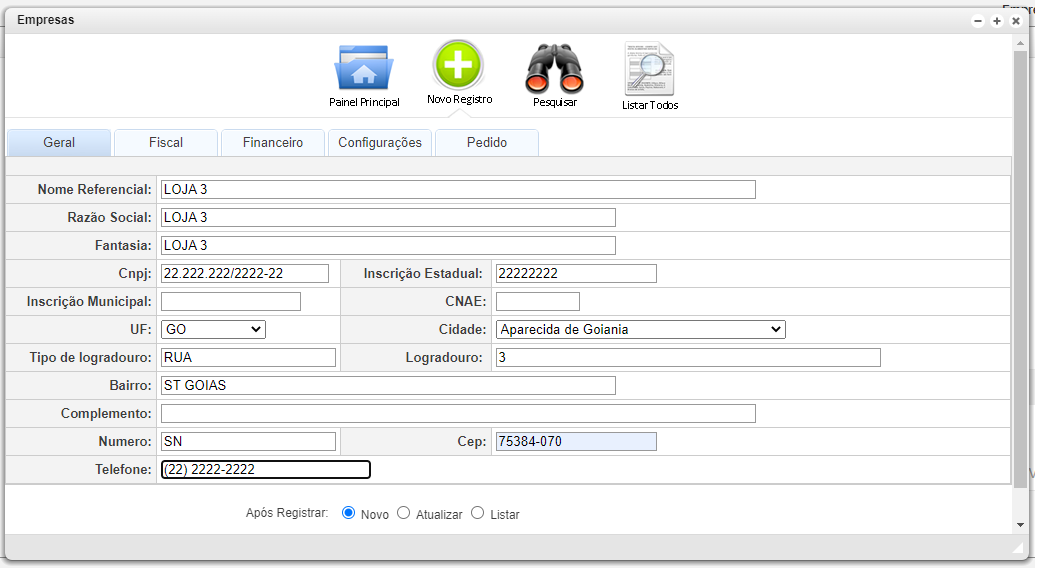
Campos obrigatórios:
- Nome Referencial
- Razão Social
- Fantasia
- CNPJ
- Inscrição Estadual
- CNAE: Classificação Nacional de Atividades Econômicas
- Tipo de Logradouro
- Logradouro
- UF
- Cidade
- Bairro
- Numero
- Cep
- Telefone.

- Configurar a área Fiscal
Como mostra o exemplo abaixo:
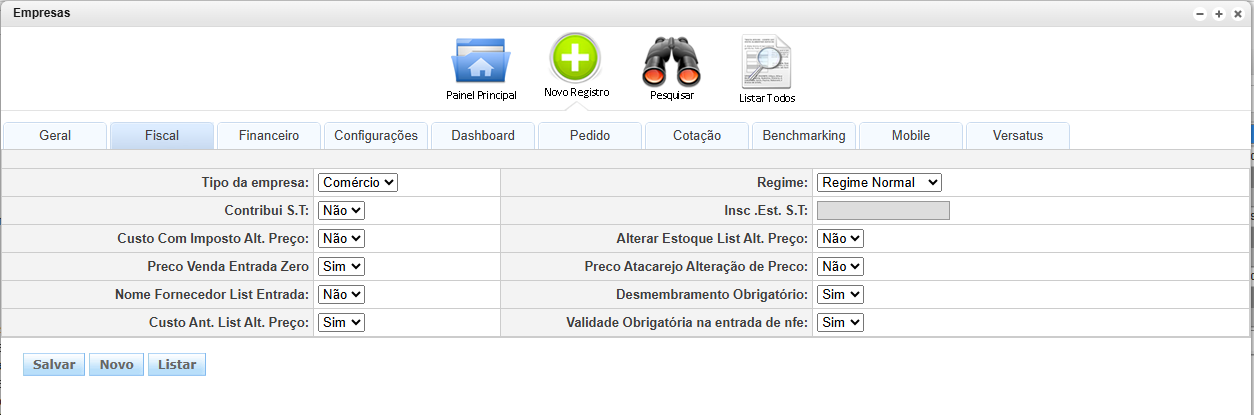
Legenda:
Tipo de empresa: Se será indústria ou comercio
Contribui S.T:(Opcional) quando ativa indica que possui um credenciamento, fixando pagamento desse imposto em tal estado.
Regime: De acordo com a seleção será configurado as tributações dentro do sistema, para cadastro ou alteração de produtos.
Insc. .Est. S.T:(Opcional) A inscrição de substituto tributário no estado de destino é opcional, serve como um credenciamento, fixando um dia no mês para pagamento desse imposto em tal estado, dessa forma o pagamento passa a ser por apuração (mensal), caso contrário será por operação ( a cada NF emitida).
Desde que a Contribui S.T esteja como sim, será necessário informar o número da inscrição.
Custo com Imposto Alt. Fiscal: Valores da lista somados já com todos os impostos.
Alterar Estoque List Alt. Preço: Campo de estoque na lista de alteração.
Preço Venda Entrada Zero: É possivel dar entrada em nota com produtos que tenham preço de venda zerados.
Preço Atacarejo Alteração: Exibe o preço de atacarejo na lista de alteração.
Nome Fornecedor Lista Entrada: Exibe o nome do fornecedor em notas de entrada e dos clientes em notas de saída.
Desmembramento Obrigatorio: É necessario realizar o cadastro do desmembremanto para entrada de produtos como: Vaca traseiro, Vaca Casada, Vaca Dianteira, etc..
Custo ant. list alt preço: Mostra na tela de alteração de preço uma coluna que pode alterar todo o custo.Validade Obrigatória na entrada nfe: vai obrigar o usuário a colocar data de validade e lote do produto antes da entrada da nota

¶ Configurar a área Financeiro
Como mostra o exemplo abaixo:
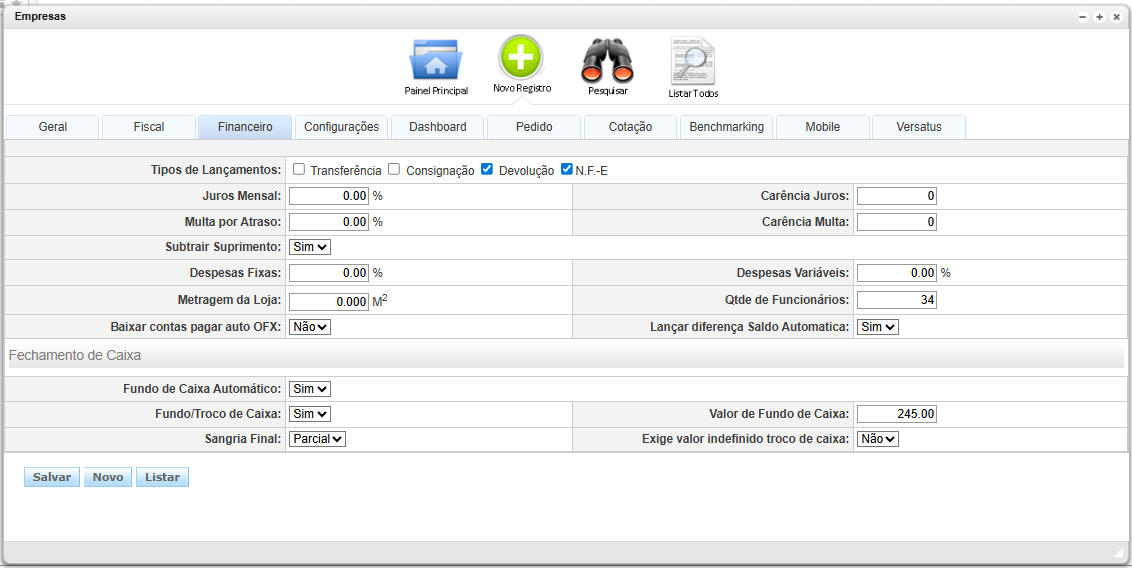
Legenda:
Tipos de Lançamentos: Utilizado no modulo Emissão de N.F.E dentro do sistema.
Juros Mensal: Porcentagem de valor para ser cobrado no contas a receber, caso haja atraso no pagamento.
Carência Juros: Quantidade de dias para iniciar a cobrança de juros, configurado na Juros Mensal,
Multa por Atraso:Porcentagem de valor para ser cobrado no contas a receber, caso haja atraso no pagamento, juntamente com os juros.
Carência Multa: Quantidade de dias para iniciar a cobrança de multa, configurado na Multa por Atraso,
Importar Contas Pagar Automático:
Senha para Alterar Margem Simples do Produto: Quando ativa, só realiza a alteração da margem de lucro do produto, após informar a senha de supervisor.
Margem Mínima para Pedir Senha: Quando ativa, não permite margem de lucro para alteração de preço além desta configurada.
Despesas Fixas: Utilizado para calcular o preço, dentro do modulo formação de preços.
Despesas Variáveis: Utilizado para calcular o preço, dentro do modulo formação de preço.
Lançar diferença Saldo automatico: se marcado igual a sim, qualquer registro feito em finanças vai alterar no valor do caixa(Tesouraria).
¶ Configurações

Como mostra o exemplo abaixo:
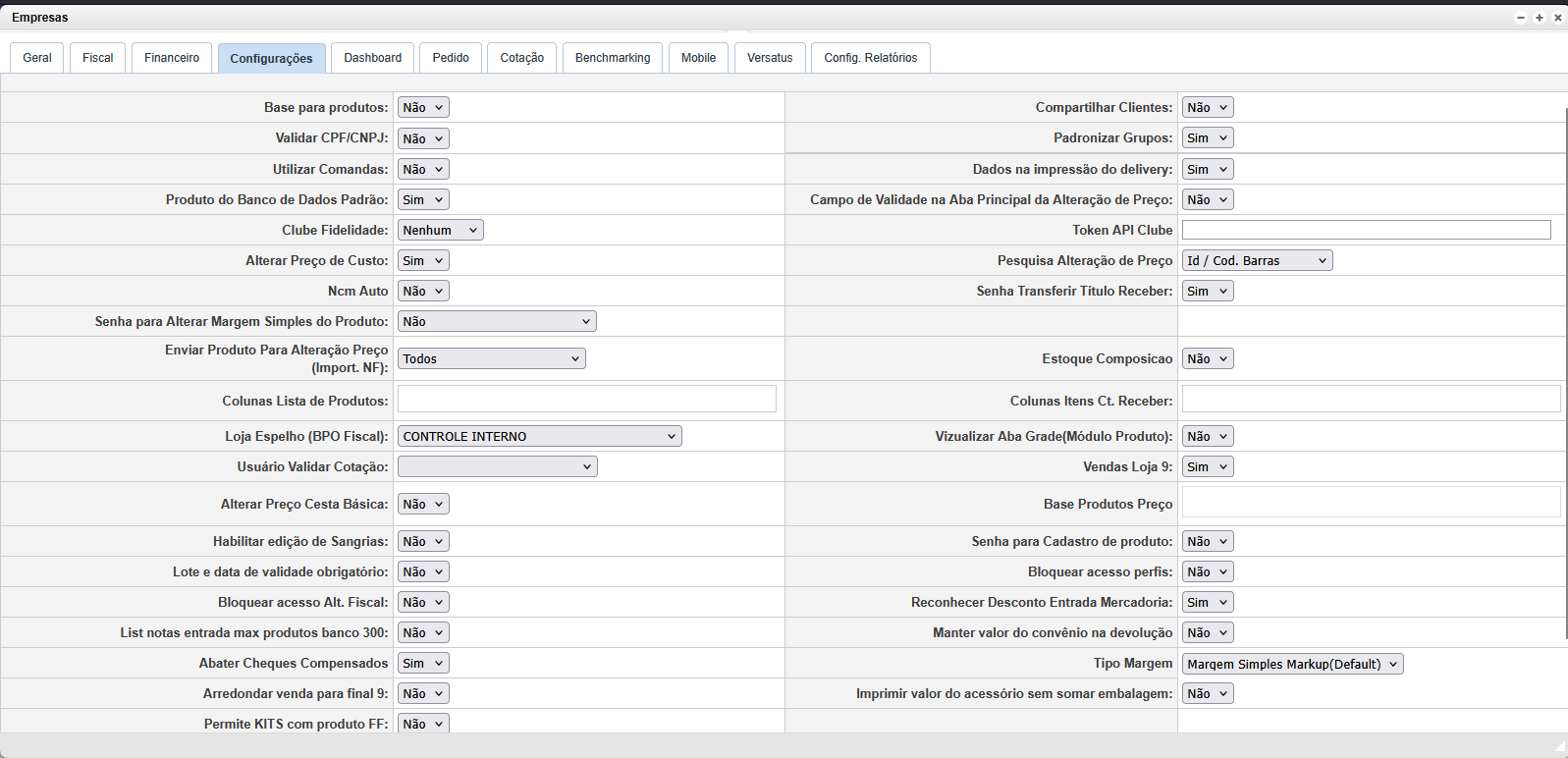
¶ 📘 Legenda das Configurações do Sistema
¶ Base para produtos
Quando existem múltiplas empresas cadastradas, esta opção permite que ao cadastrar um novo produto na loja onde a opção está ativa, o produto seja automaticamente criado nas demais empresas.
¶ Compartilhar Clientes
Quando habilitado e houver mais de uma empresa cadastrada, o cadastro de clientes passa a ser compartilhado entre todas as empresas.
¶ Validar CPF/CNPJ
Quando ativo, não permite cadastro com documentos inválidos, como por exemplo:
1111111111111122222222222222- ou outros números inválidos.
¶ Padronizar Grupos
Quando habilitado, o sistema padroniza automaticamente os grupos de produtos de acordo com o banco padrão, como por exemplo:
- Alimentícios
- Farinhas
- entre outros.
¶ Utilizar Comandas
Quando ativado, permite a utilização de comandas no sistema.
¶ Dados na impressão do delivery
Define quais informações serão exibidas na impressão dos pedidos de delivery.
¶ Produto do Banco de Dados Padrão
Na tela de Alteração de Preços, quando esta opção está ativa e o produto não existe no cadastro da loja, o sistema realiza uma busca no banco padrão e faz o cadastro automaticamente.
¶ Campo de Validade na Aba Principal da Alteração de Preço
Quando habilitado, a data de validade do produto será exibida na aba principal da alteração de preços, em vez de aparecer apenas na aba Outros.
¶ Clube Fidelidade
Utilizado para integração com sistemas de desconto, como por exemplo:
- Merca Fácil
- Scantech
- outros clubes de fidelidade.
¶ Token API Clube
Token fornecido pelo clube de descontos para integração com o sistema, permitindo a validação e aplicação automática de descontos.
¶ Alterar Preço de Custo
Quando ativado, permite editar diretamente o preço de custo e o preço de venda na lista da tela de Alteração de Preços.
¶ Pesquisa Alteração de Preço
Define quais campos podem ser utilizados para realizar buscas na tela de alteração de preços.
¶ Fluxo Pagamento Cotação
Quando habilitado, utiliza o limite cadastrado no fluxo de compras durante o processo de cotação.
¶ Senha Transferir Título Receber
Quando ativo, o sistema solicita senha de supervisor para realizar a transferência de títulos entre clientes no Contas a Receber.
¶ Enviar Produto para Alteração de Preço (Importação de NF)
Define se, ao dar entrada em uma nota fiscal, o preço de custo do produto será enviado para alteração de preço, e em quais condições isso ocorrerá.
¶ Estoque Composição
Se marcado como Sim, no momento da venda o sistema:
- Dá baixa no estoque do produto principal (pai)
- Dá baixa também nos produtos da composição (filhos) cadastrados no produto.
¶ Loja Espelho (BPO Fiscal)
Permite configurar uma loja espelho, que replica as informações fiscais da loja base.
Regras:
- Deve possuir o mesmo CNPJ da loja base
- Como o ERP não permite duplicar CNPJ, a alteração deve ser feita diretamente no banco de dados
- Uma loja espelho só pode ter uma loja base
- Por padrão:
- Loja 1 → espelho 8
- Demais lojas podem ser configuradas conforme necessário.
¶ Custo com Imposto (Alteração de Preço)
Quando ativado:
- Habilita o campo Margem com Imposto
- Desabilita o campo Margem Simples
¶ Colunas Lista de Produtos
Permite configurar quais colunas serão exibidas na tela de:
Cadastro de Produtos
¶ NCM Auto
Quando habilitado, o sistema preenche automaticamente os seguintes dados no cadastro do produto, com base no NCM:
- Grupo
- Categoria
- Família
- Alíquota
- PIS Entrada
- PIS Saída
¶ IP Fixo Externo para Cotação
Permite definir um IP fixo para geração de links de cotação.
Com IP preenchido:
- O link permanece sempre o mesmo
- Exibe sempre a cotação vigente
Com campo vazio:
- O link será dinâmico
- Um novo link é gerado a cada nova cotação
¶ Senha para Alterar Margem Simples do Produto
Utilizado na tela:
Movimentações → Alteração de Preços
Quando configurado, o sistema solicita senha de supervisor ao alterar o preço do produto.
¶ Base Produtos Preço
Na loja configurada como base, é possível definir outras lojas que receberão automaticamente as alterações de preço realizadas na loja principal.
¶ Bloquear acesso Alteração Fiscal / Perfis
Quando ativado como Sim, os módulos de alteração fiscal só poderão ser acessados utilizando o token master, gerado pelo Helpdesk na Central de Informações.
¶ ⚙️ Parâmetros de Configuração
| Configuração | Descrição |
|---|---|
| Não | A função não está ativa |
| Em qualquer alteração | Solicita senha em qualquer alteração de margem |
| Diferente da margem ideal | Solicita senha quando a margem ultrapassa a margem ideal + variação permitida |
| Menor que a margem mínima | Solicita senha quando a margem fica abaixo da margem mínima |
¶ 📊 Diferença Margem Ideal x Margem Nova
Define a variação permitida entre a margem ideal e a nova margem aplicada.
¶ Exemplo
Margem ideal: 10%
Diferença permitida: 5%
Margem máxima permitida sem senha: 10,50%
Caso ultrapasse esse valor, o sistema solicitará senha de supervisor.
¶ 📈 Tipo de Margem
Margem Markdown (padrão do sistema)
A margem é calculada com base no preço de venda.
Exemplo
Custo: 10,00
Preço de venda: 15,00
Margem: 50%
Margem sobre o Custo
A margem é calculada com base no custo do produto.
Exemplo
Custo: 10,00
Preço de venda: 15,00
Margem: 33%

Arredondar venda para final 9
Se ativar essa função os itens na tela de alteração de preço vão 'arredondar' com o final 9.
exemplo: R$ 1,99, R$ 9,99 ou R$ 21,99

Entendimento importante:
Quando a margem chega perto de 100%, o preço dispara absurdamente.
Margem Preço (custo 10)
50% 20
80% 50
90% 100
95% 200
99% 1000
99,9% 10000
99,99% 100000
Isso acontece porque a margem é calculada sobre o preço de venda, não sobre o custo.
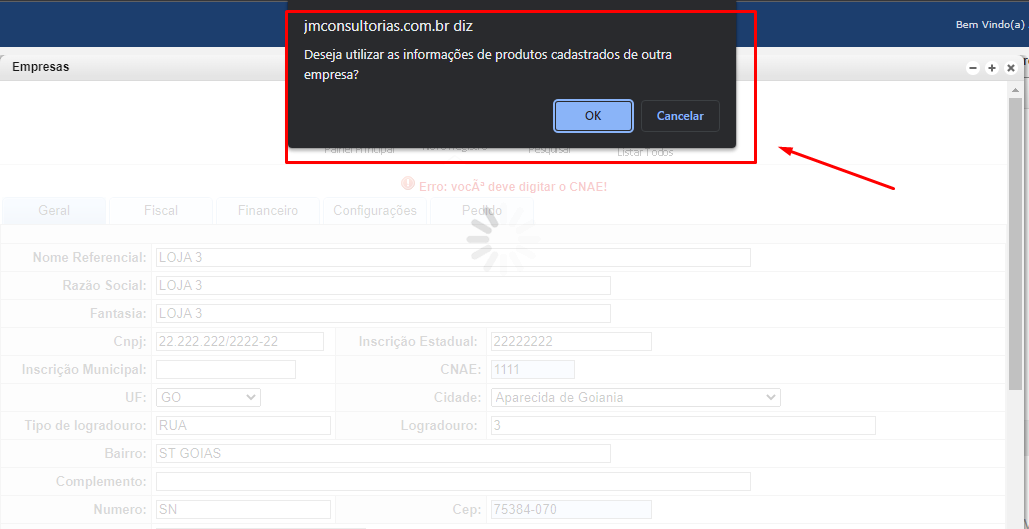
¶ Salvando:
Após a informar os dados desejado e só clicar em salvar, abrira uma janela para copiar os produtos da loja atual para nova.
Como mostra o exemplo abaixo:
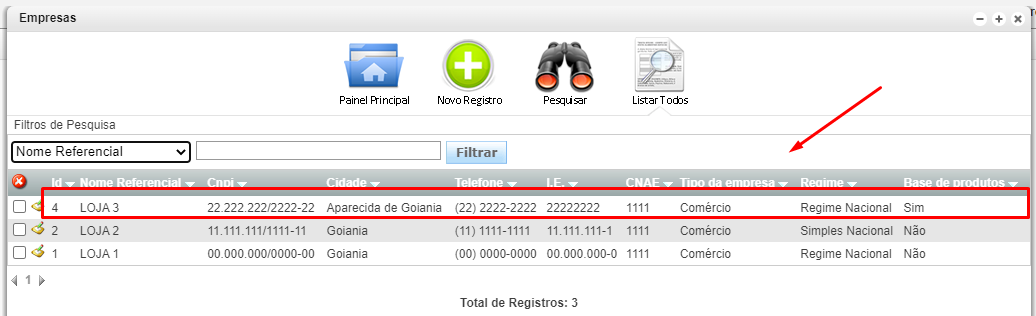
- Após isso sua nova empresa já estará disponível.
Como mostra o exemplo abaixo:
¶ Alteração

É possível após cadastrada realizar a alteração da empresa.
- Na tela de listagem escolher a empresa desejada, apenas clicando no nome.
Como mostra o exemplo abaixo:
- Na tela que se abrira, informar os novos dados:
- Cadastro, nome, endereço
- Configurações Fiscais
- Configurações Financeira
- Pedidos
- Dashboard
- Etc.
Como mostra o exemplo abaixo:
Após a informar os dados desejado e só clicar em salvar, e sua nova empresa já estará disponível.
¶ Dashboard

Ativar o Dashboard na tela inicial, para a empresa desejada.
Como mostra o exemplo abaixo:
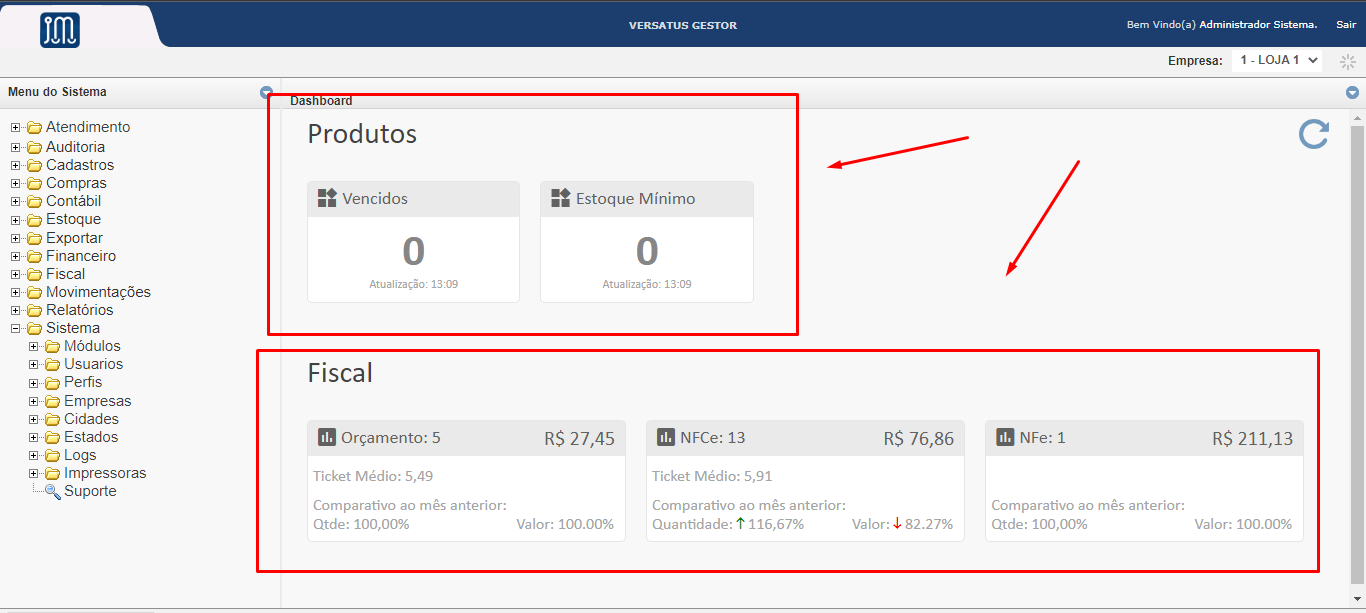
Na imagem acima, está ativo apenas para a loja 3, mas poderá ser ativo para outras lojas, de acordo com sua preferência.
- Na tela de listagem escolher a empresa desejada, apenas clicando no nome.
Como mostra o exemplo abaixo:
- Na tela que se abrira, ir até a opção Dashboard:
Como mostra o exemplo abaixo:
Na imagem acima, será habilitar exibição Sim, após confirmação será habilitado o Dashboard para área fiscal. É possível escolher quais dados será exibido e também para qual perfil será exibido, para fazer esta seleção e necessário apenas clicar nas opções deseja e será marcada com uma caixinha azul.
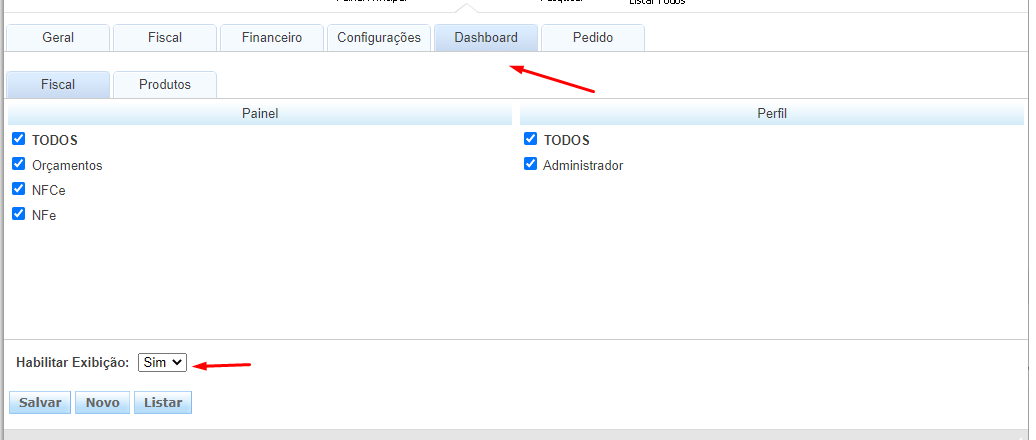
Na imagem acima, será habilitar exibição Sim, após confirmação será habilitado o Dashboard para área produtos. É possível escolher quais dados será exibido e também para qual perfil será exibido, para fazer esta seleção e necessário apenas clicar nas opções deseja e será marcada com uma caixinha azul.
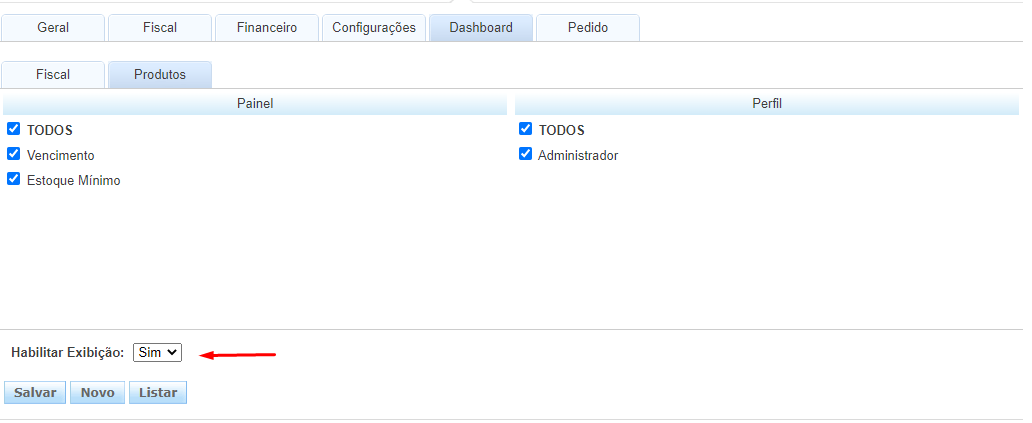
É possível ser ativado os dois tipos de Dashboard ao mesmo tempo.
¶ Deletar

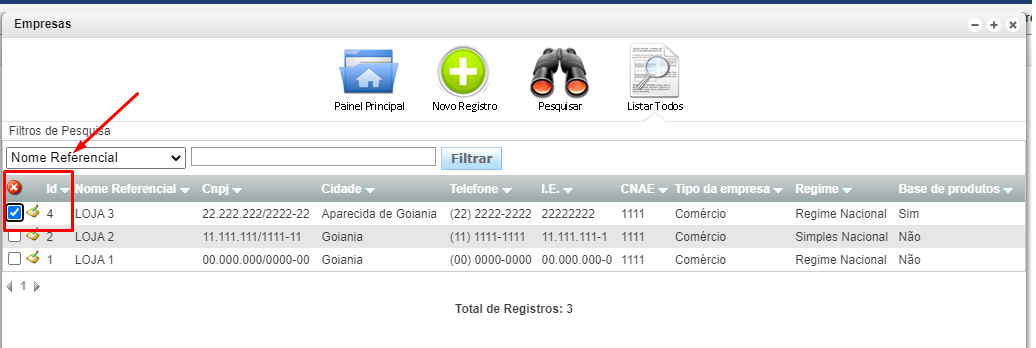
Para deletar ou inativar uma empresa.
- Escolher a empresa desejada, marcando a caixinha na lateral e logo após clicar no X em vermelho.
Como mostra o exemplo abaixo:
¶ Pedidos

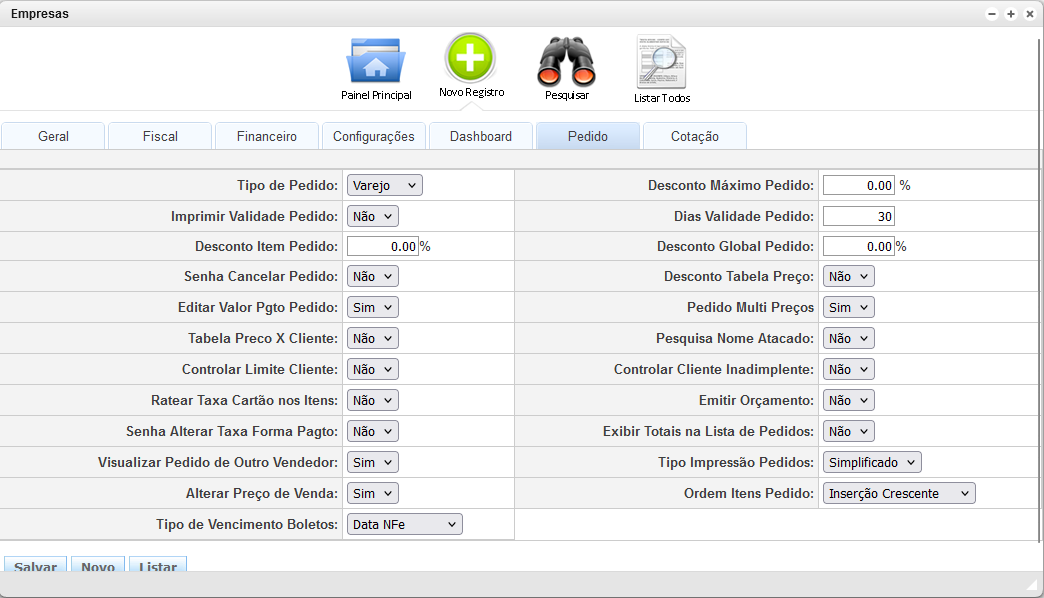
Configurações relacionadas somente ao JM Pedidos.
Como mostra o exemplo abaixo:
¶ Legenda:
- Tipo de Pedido: Varejo, atacado, ambos
- Desconto Máximo Pedido: Porcentagem máximas de desconto no valor total do pedido, sem a solicitação de senha de supervisor.
- Desconto Item Pedido: Valor máximo de desconto no valor do item do pedido.
- Desconto Global Pedido: Valor máximo de desconto no valor total do pedido.
- Senha Cancelar Pedido: Cancelamento com ou sem senha.
- Desconto Tabela Preço: Quando ativada, permiti efetuar desconto, mesmo que o item já esteja em uma tabela mult-preços.
- Editar Valor Pgto. Pedido: Quando ativada, e possível realizar a alteração do valor final de venda (durante negociação do vendedor com cliente), semelhante aos acréscimos.
- Pedido Multi Preços: Quando ativada, tem a funcionalidade semelhante ao atacado, que o desconto e efetuado de acordo com a quantidade.
- Tabela Preço X Cliente: Quando ativada, solicita o cliente primeiro em vez da tela de venda, para que assim possa ser realizado o desconto para um determinado cliente, desde que cadastrado o desconto.
- Pesquisa Nome Atacado: Pesquisar nome de produto no atacado (desde que o item possua o nome cadastrado)
- Controlar Limite Cliente: Controla limite do convenio para o cliente.
- Controlar Cliente Inadimplente: Não efetua venda para cliente em atraso.
- Ratear Taxa Cartão nos Itens: Quando ativa faz a diluição do valor da taxa de cartão no preço unitário do item, quando desativada faz a somatória no valor total do pedido sem diluir.
- Emitir Orçamento: Quando ativo possui a opção para emissão do orçamento.
- Senha Alterar Taxa Forma Pagto: Quando ativada, solicita senha para alterar o valor de taxas para uma determinada forma de pagamento.
- Exibir Totais na Lista de Pedido:
- Visualizar Pedido de Outro Vendedor: Permite que todos os usuários vejam os pedidos feitos por outros usuários.
- Tipo Impressão Pedidos: Relatório simplificado ou detalhado, ao finalizar o pedido.
- Alterar Preço de Venda: Permite alterar o preço de venda dos produtos do pedido.
- Ordem Itens Pedido: Ordem na tela de inserir produtos.
- Tipo de Vencimento Boletos: Ao emitir pedidos com forma de pagamento em boleto o vencimento ao emitir no versatus será por data do pedido ou por emissão da nota.
¶ Cotação
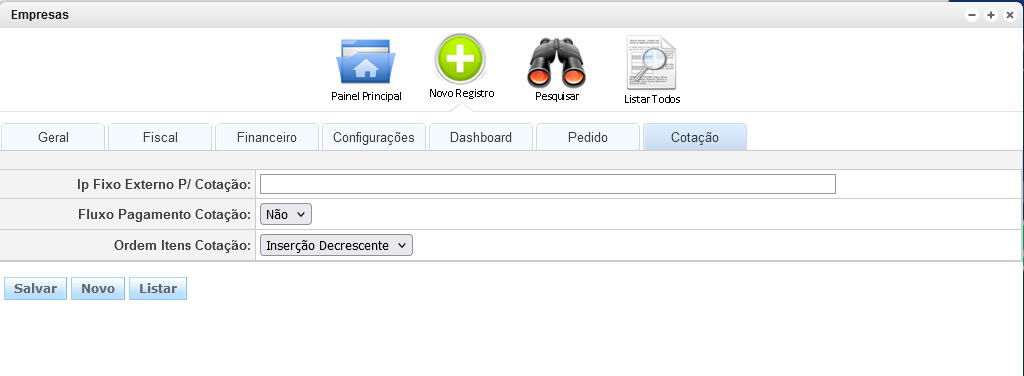
Configurações relacionadas ao modulo de Compras > Cotação.
Como mostra o exemplo abaixo:
¶ Legenda:
- Ip Fixo Externo P/ Cotação: Ip do fornecedor que será enviado a cotação iniciada;
- Fluxo Pagamento Cotação:
- Ordem Itens Cotação: Ordena os itens que são inseridos na tela de cotação.
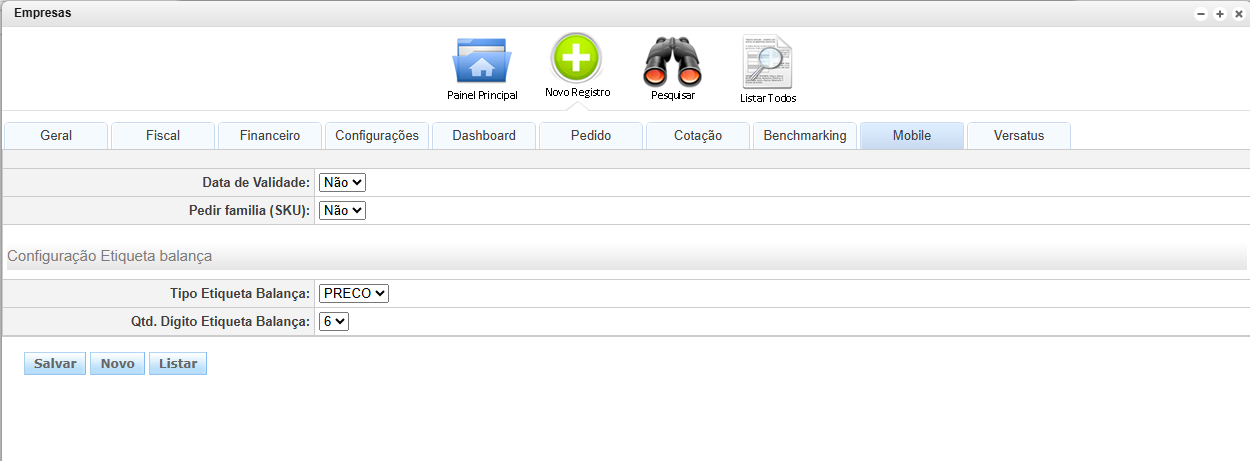
¶ Mobile
Configurações relacionadas aos aplicativos JmScan e JmGestor.
Como mostra o exemplo abaixo:
¶ Legenda:
- Data de Validade: Ao realizar a consulta do produto na Consulta de Preço no JmScan será obrigatorio informar a data de vencimento do mesmo e seu lote.
- Pedir familia(SKU): Ao realizar a contagem de estoque unitario antes de cadastrar o produto será informado a qual familia ele pertencerá.
- Tipo Etiqueta balança: Ao Bipar um produto no modulo pedidos o app irá
lançar o item da etiqueta.- Qtd digito etiqueta: Ao Bipar um produto no modulo pedidos o app irá
lançar o item da etiqueta. (configuração de como está a etiqueta)
Mais informações em Wiki JmScan.
¶ Token Master
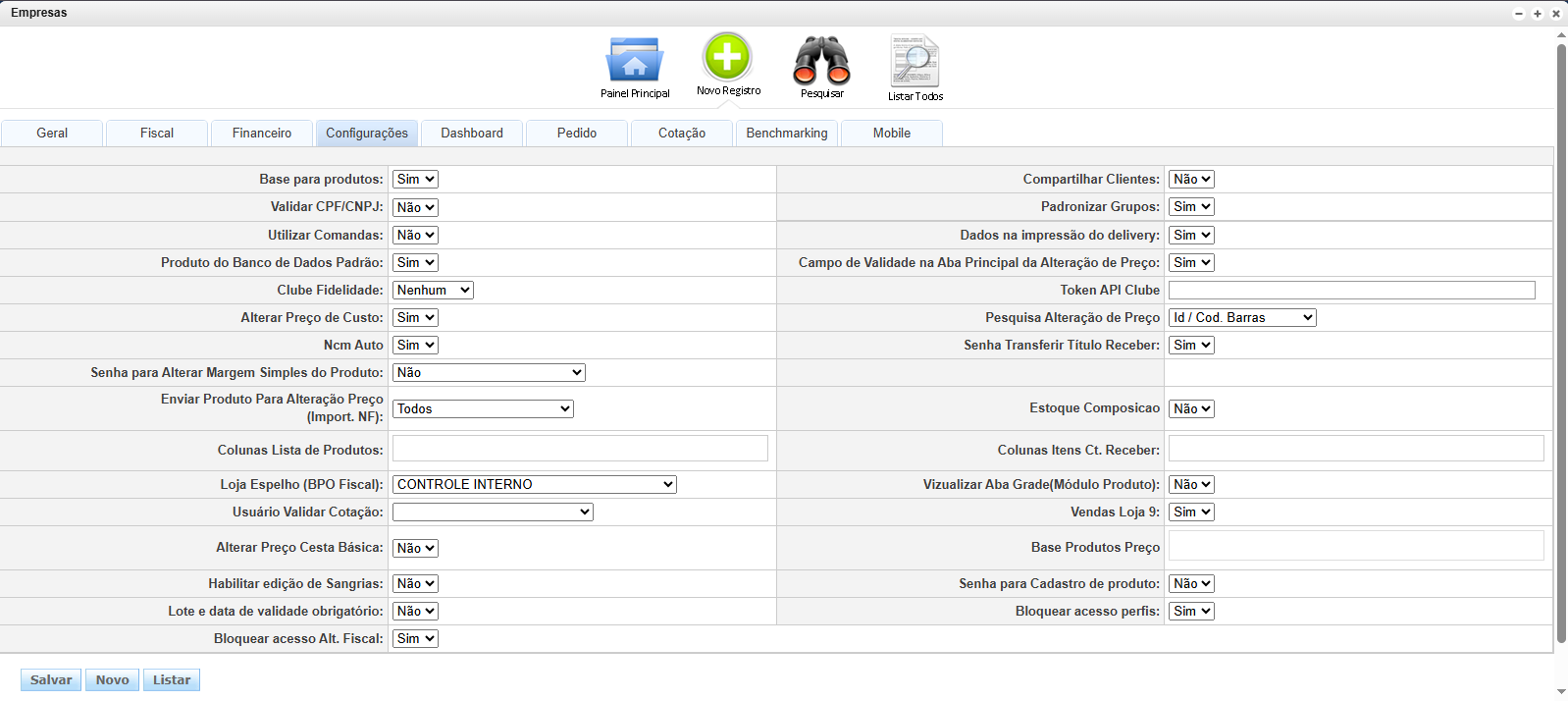
Passo 1 – Para restringir o acesso aos módulos de Alteração Fiscal e Perfis, é necessário, primeiramente, acessar o menu de configurações no módulo "Empresas" e habilitar as opções Bloquear acesso alt. Fiscal / Perfis:.
Como mostra o exemplo abaixo:
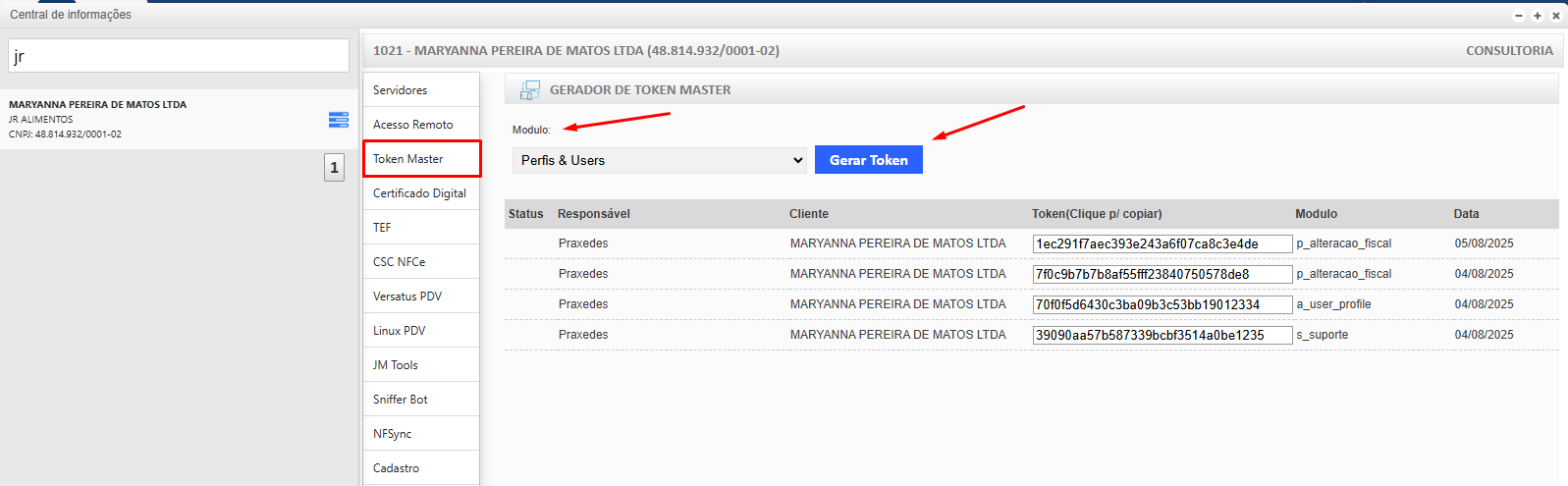
Passo 2 – Acesse o módulo Help Desk e, na aba "Central de Informações", gere o token master e defina o módulo que será utilizado.
¶ Legenda:
- Observação: Cada token possui validade de 24 horas.
Como mostra o exemplo abaixo:
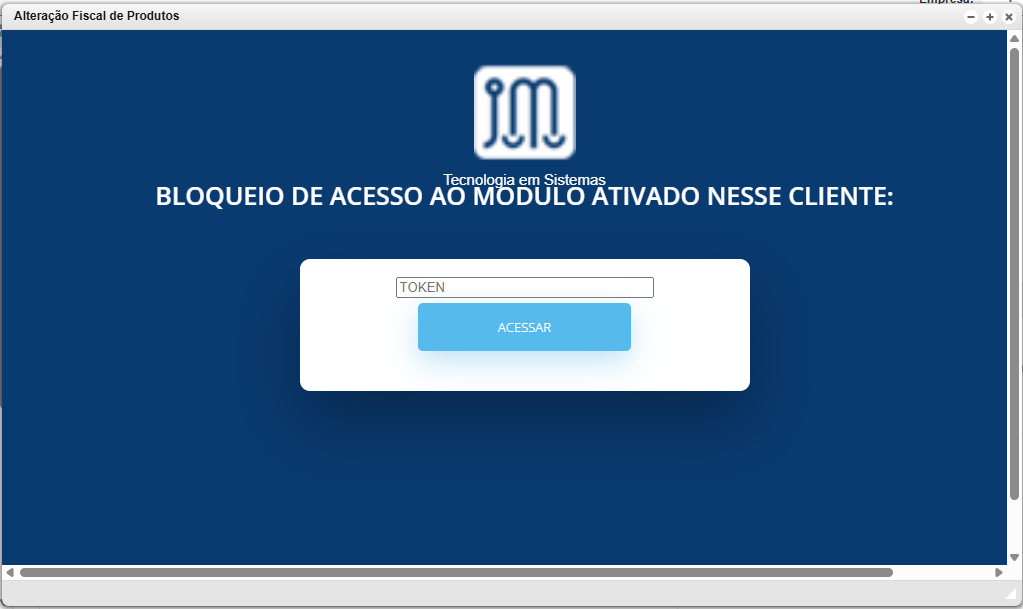
Passo 3 - Acesse o ERP do cliente e ao clicar no modulo irá lhe pedir o token gerado, o token sendo validado será concedido o acesso ao modulo.
Como demonstrado na imagem a baixo:
¶ Configuração de CFOPs Ignorados nos Relatórios de Vendas
¶ 📌 Descrição
Essa configuração permite definir quais CFOPs deverão ser ignorados nos relatórios de vendas do sistema.
Os CFOPs selecionados não serão considerados nos relatórios disponíveis tanto no:
- ERP
- Aplicativo JM Gestor
¶ ⚙️ Configuração
Acesse o cadastro da empresa e vá até a aba:
Empresas > Config. Relatórios
Na opção Configurar CFOP, serão apresentados os CFOPs disponíveis para seleção.
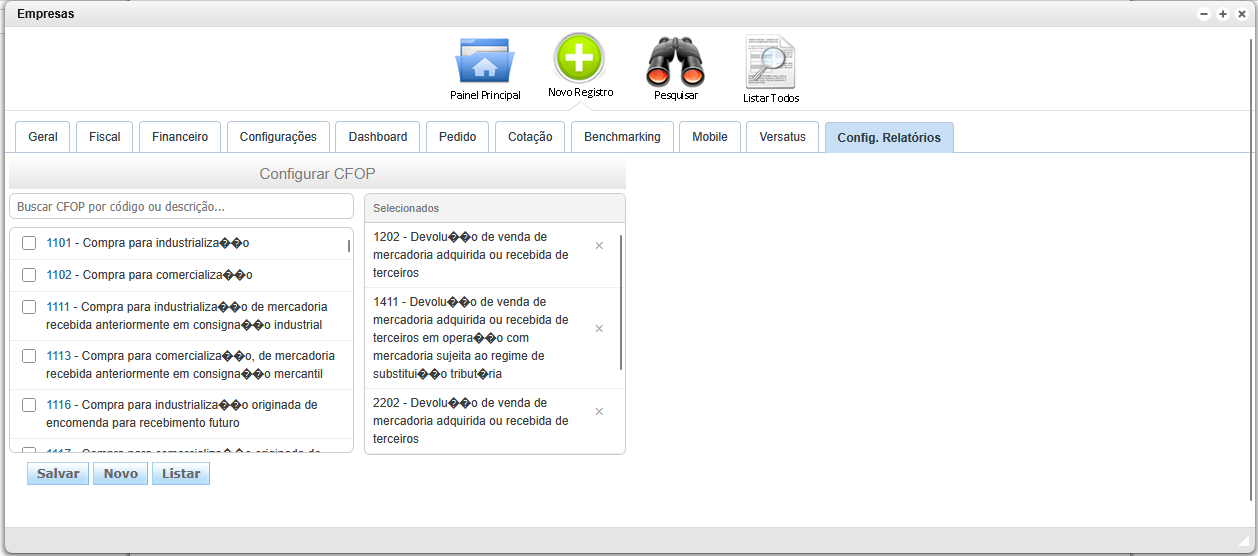
¶ 🔍 Como configurar
- Localize o CFOP pelo código ou descrição.
- Selecione os CFOPs que deseja desconsiderar.
- Os CFOPs escolhidos serão apresentados na área Selecionados.
- Clique em Salvar para concluir a configuração.
Os CFOPs adicionados nessa configuração serão ignorados nos relatórios de vendas do ERP e do JM Gestor.
¶ ⚠️ Importante
Essa configuração é realizada por empresa. Portanto, verifique se os CFOPs foram configurados corretamente para a empresa desejada antes de consultar os relatórios.