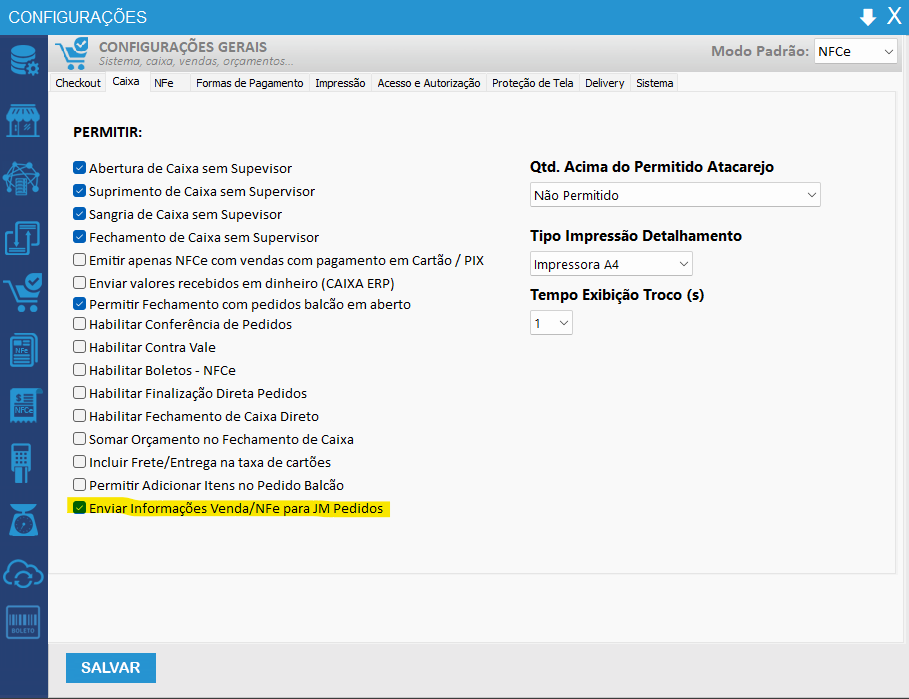
Esta funcionalidade e a continuação da tela de pedido (Web), imagem abaixo, ou seja, a finalização do pedido (Recebimento).
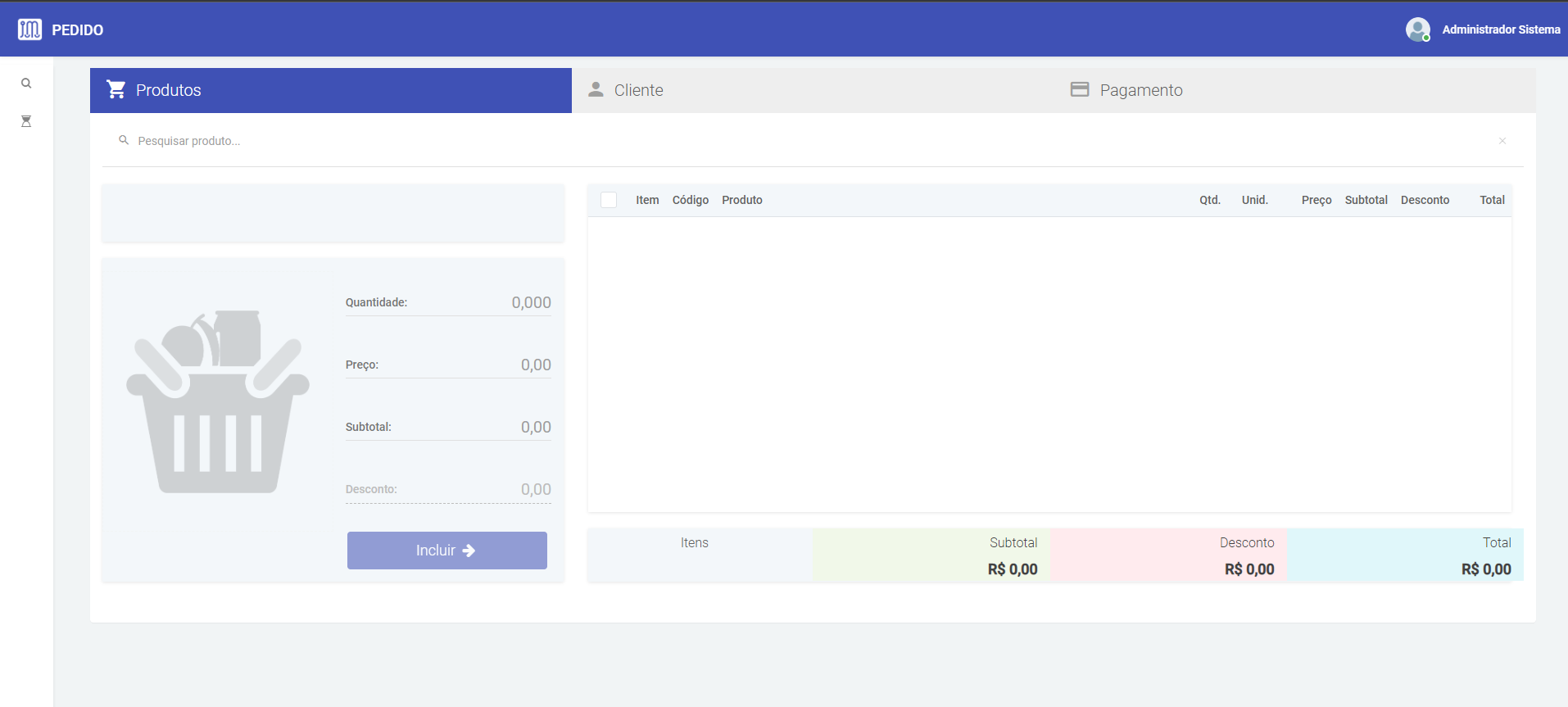
¶ Recebimento
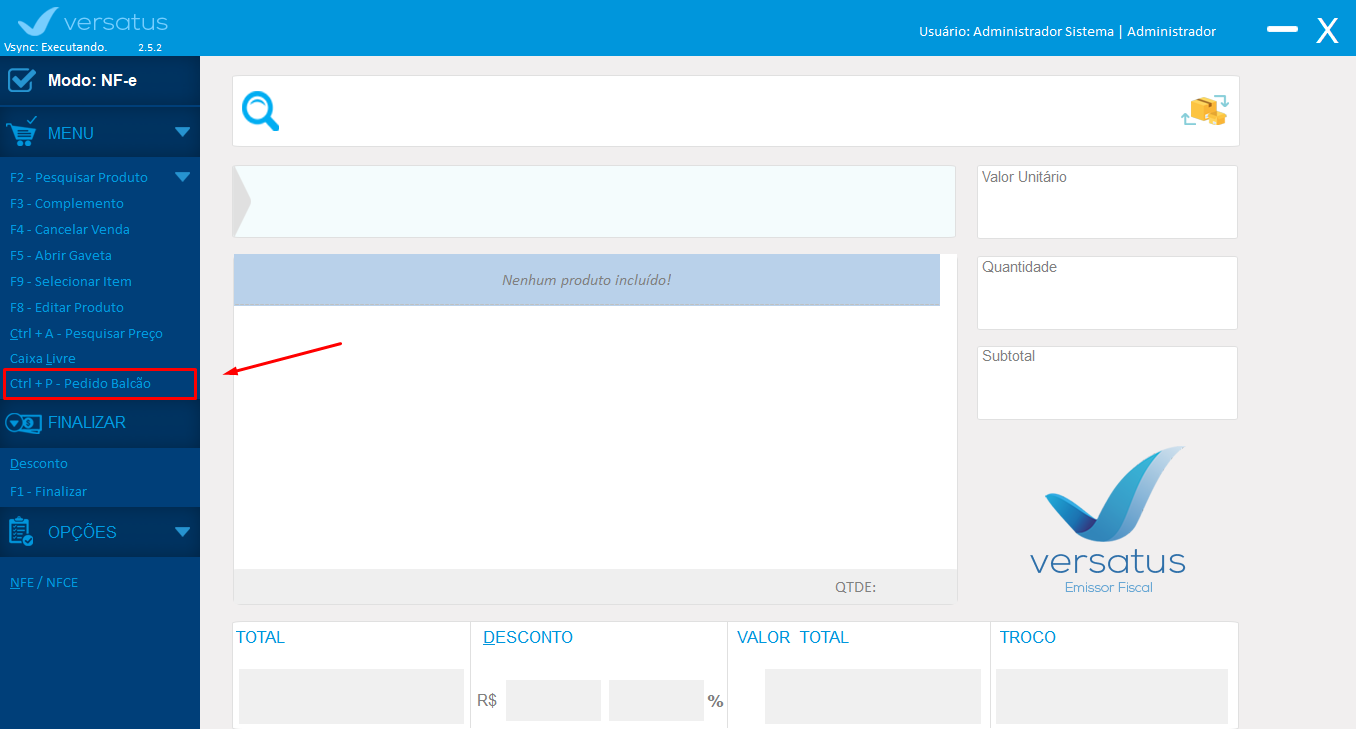
1 - Realiza a busca do pedido, que pode ser realizada de duas maneiras:
Clicando na opção Pedido como na imagem abaixo, ou utilizando o atalho Ctrl + P.
2 - Voce será redirecionado para a próxima tela:
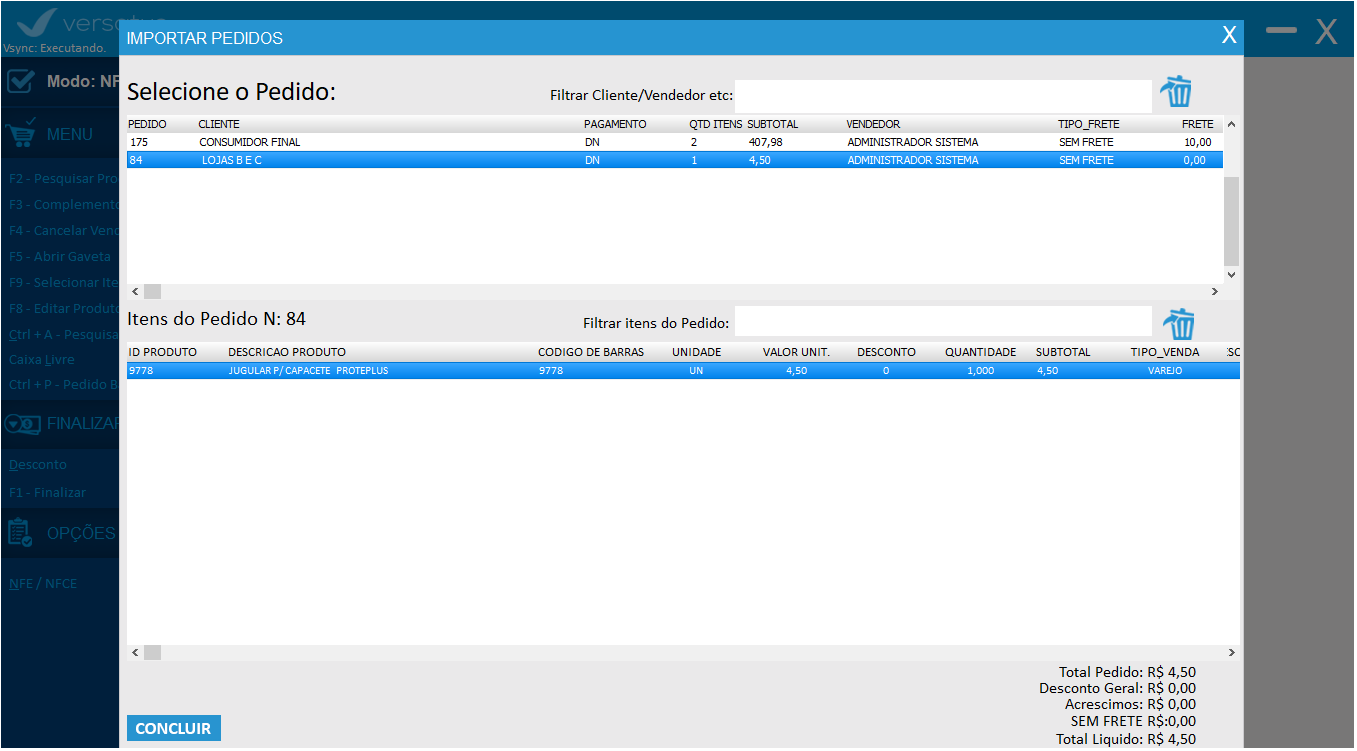
Nesta tela que se abrira, será informado todos os pedidos nao baixados e nao finalizados na tela de vendas, ou seja, aqueles nao teve emissão de NFCe / NFe ou cancelamentos.
Na parte superior:
Os pedidos são organizados por Número do pedido e em ordem crescente. Tambem são informados os dados do vendedor, frete (quando houver), nome do cliente, valor total de venda, forma de pagamento e quantidade de itens.
Veja na imagem a seguir:
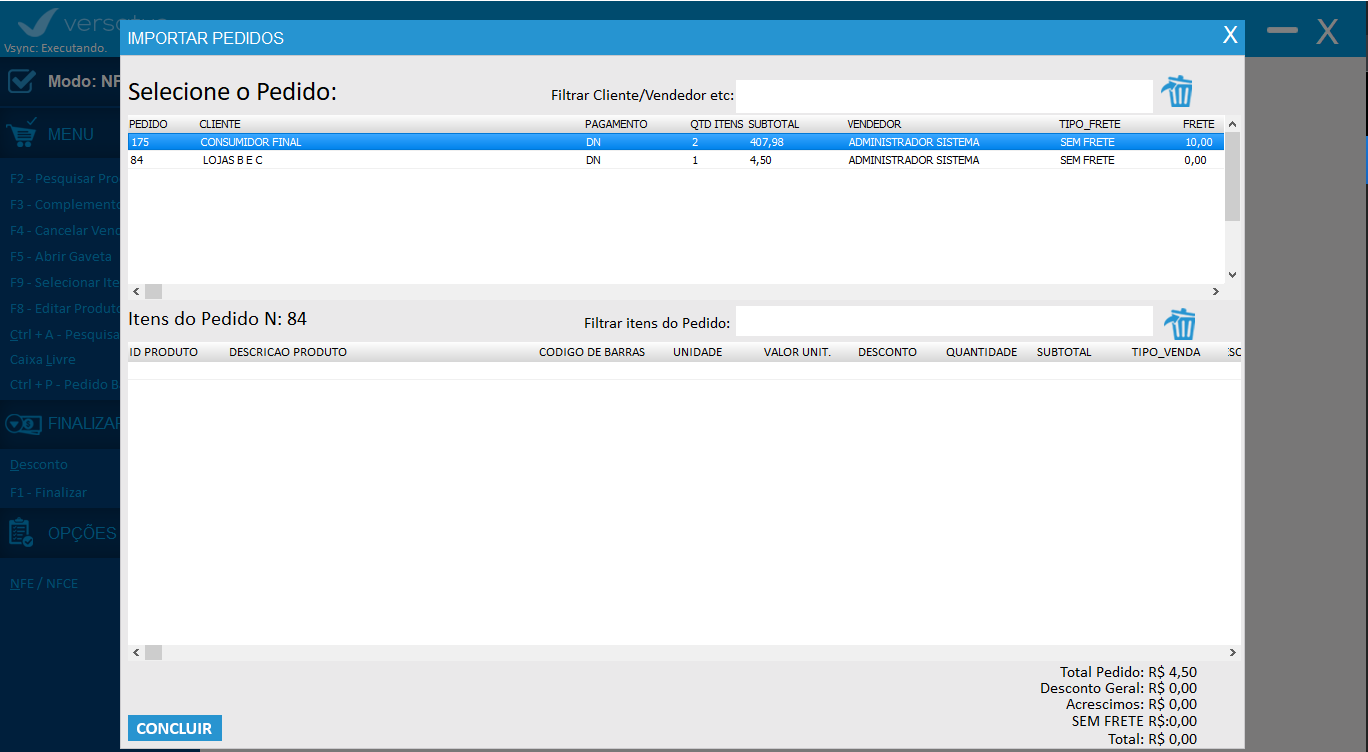
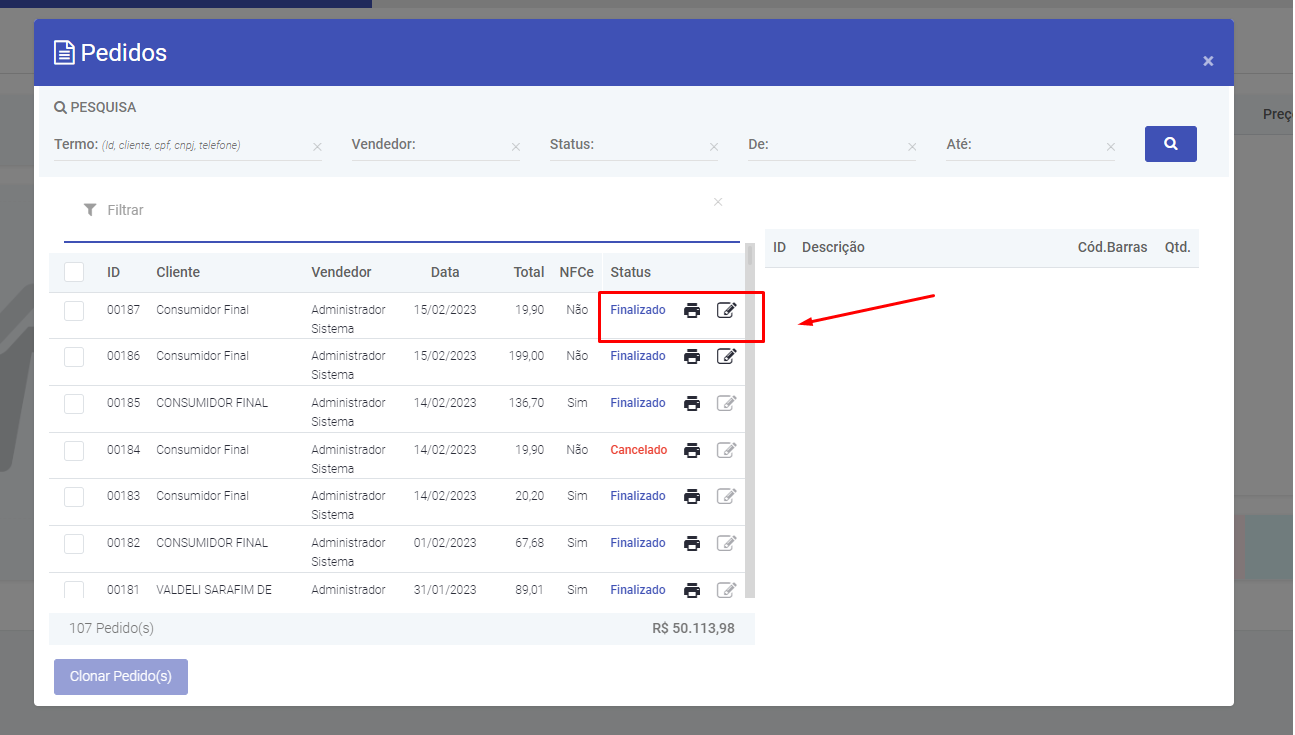
Para que o pedido seja exibido nesta tela, o status precisa esta como Finalizado, é não Cancelado e NFCe não emitida.
Veja na imagem a seguir:
3 - Após a escolha do pedido:
Os itens do pedido serão carregados automaticamente na parte inferior da tela, quando clicado no pedido desejado.
Veja um exemplo a seguir:
4 - Finalização:
Após a escolha do pedido deseja, para que ele possa ser baixado para tela de venda e necessário apenas clicar no botão "Concluir" no canto inferior esquerdo. Após isso será solicitado a confirmação se deseja finalizar o pedido.
Veja a imagem a seguir caso a escolha seja sim.
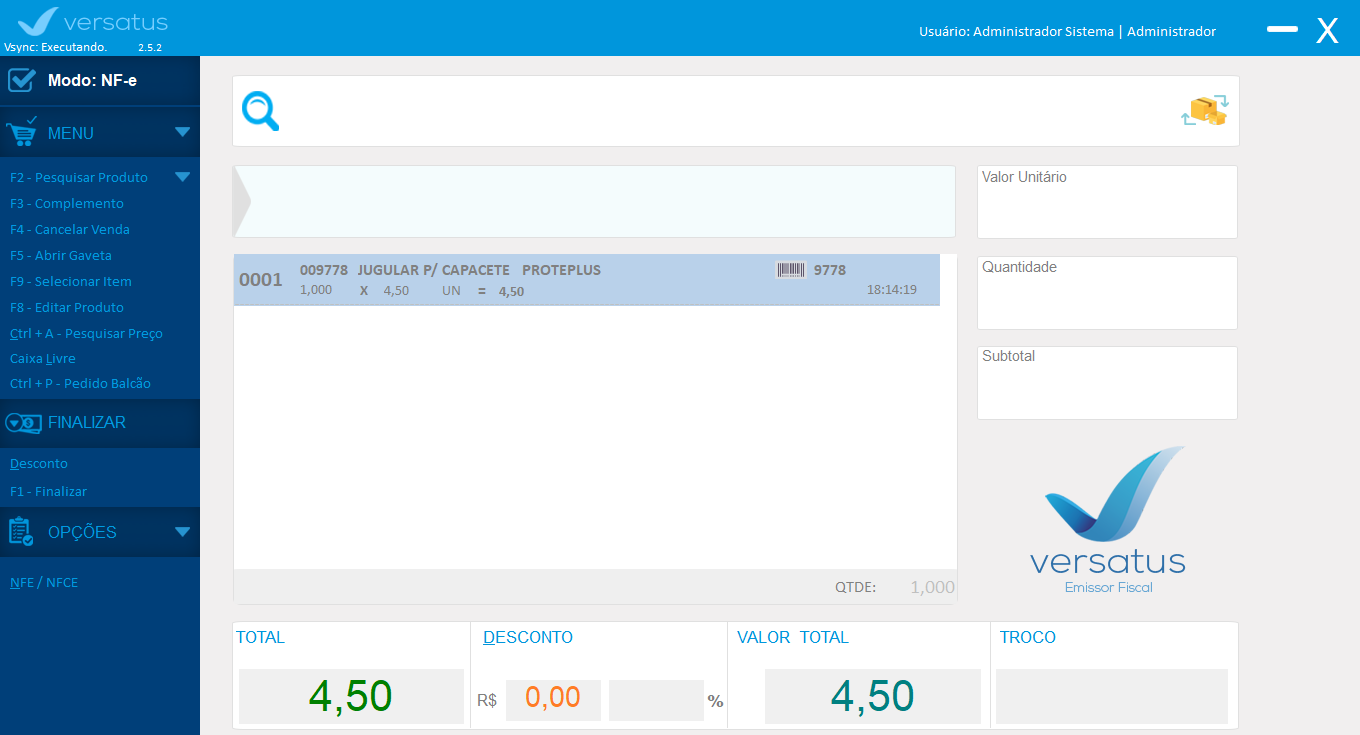
Após a escolha do pedido, e os itens estiverem baixado para a tela de venda, e a venda nao tenha sido recebida ou cancelada, será exibido um alerta.
Veja na imagem a seguir:
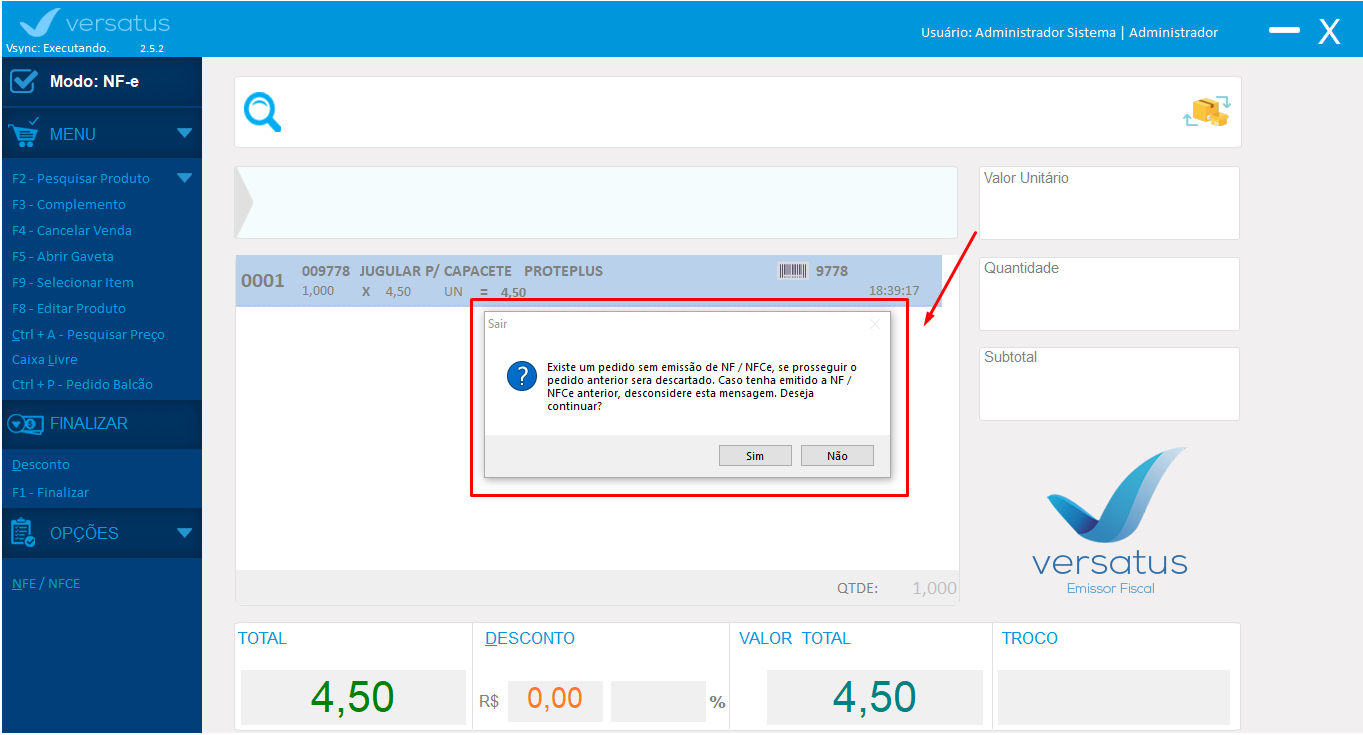
Caso a escolha seja Sim, os itens ja inseridos, serão removidos e direcionado para a tela de escolha de pedido novamente. Mas se a escolha for nao, será retornado para tela de vendas.
¶ Dicas:
Na parte superior possui um campo para filtro, que pode ser realizado pelo: Nome vendedor, forma de pagamento, nome do cliente, etc.
Veja a imagem a seguir:
Na parte inferior, após a escolha do pedido desejado, possui um campo para filtro, que pode ser realizado pelo: Nome do produto, descrição, código de barras, etc.
Veja a imagem a seguir:


¶ Taxa de Entrega / Frete
Quando o pedido possuir taxa de entrega como no exemplo abaixo:
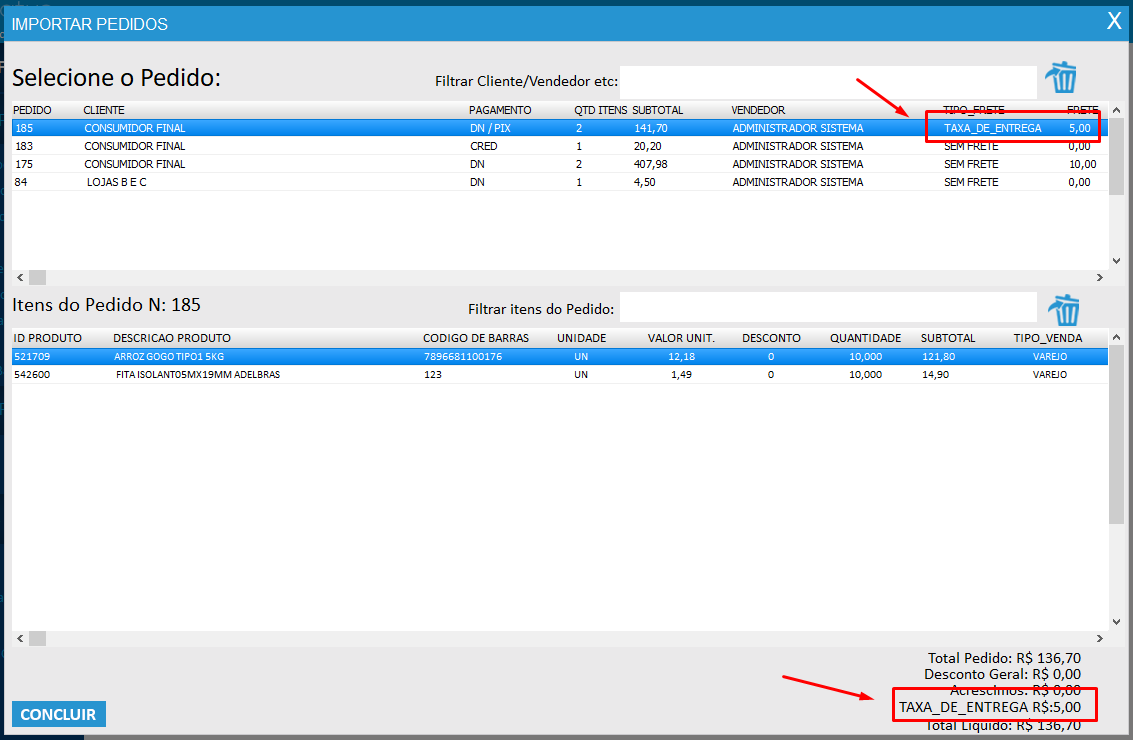
Após baixar os produtos para a tela de venda, a taxa de entrega não será exibida. Será exibida apenas os itens e seus subtotais, e o subtotal da venda.
Lembrando que a venda em exemplo tem um subtotal de R$ 141,70, sendo R$ 136,70 (Itens) é R$ 5,00 de Taxa de entrega.
Veja um exemplo abaixo:
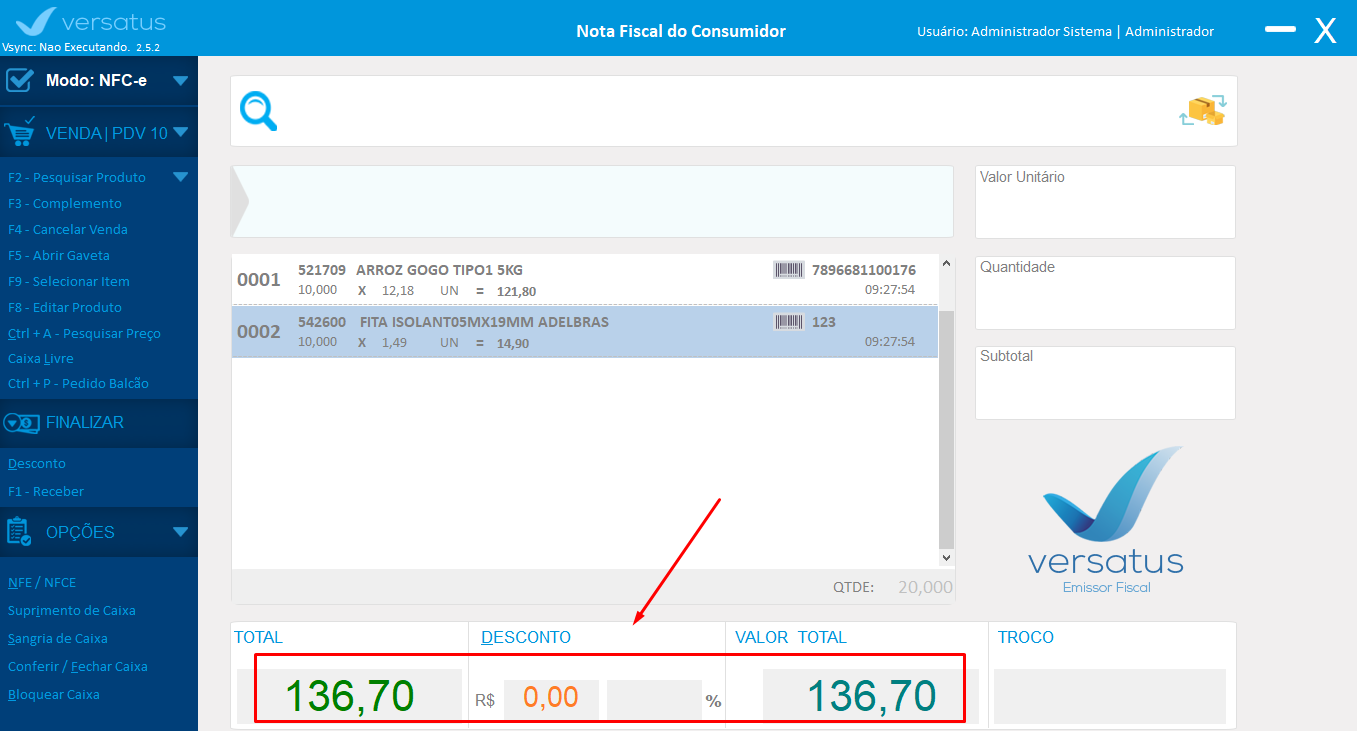
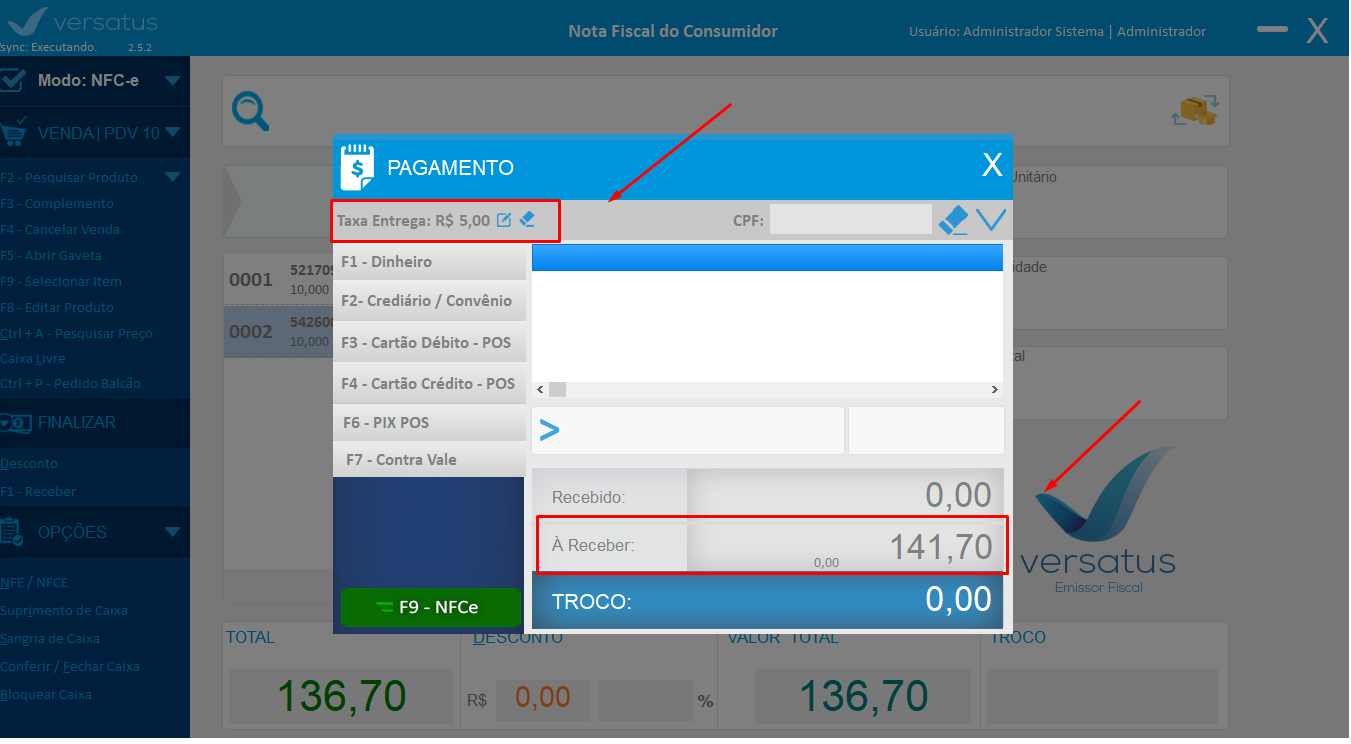
So será exibida após pressionar a tecla F1 (Pagamento).
Veja um exemplo abaixo:
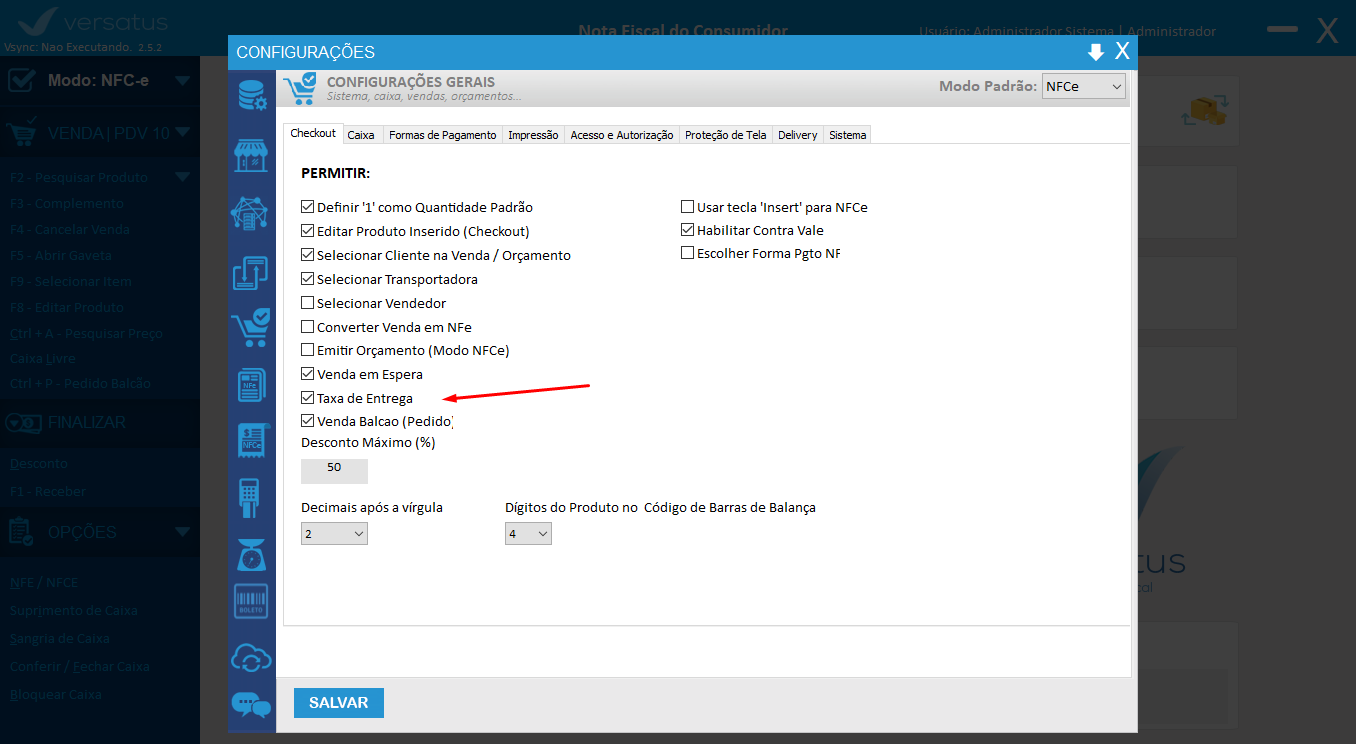
Para que a Taxa de Entrega seja informada, verificar antes se está ativa a configuração, como no exemplo abaixo:
Após a escolha da forma de pagamento, será somado o valor do subtotal da venda + taxa de entrega, ficando assim com o mesmo valor do pedido.
Veja um exemplo abaixo:
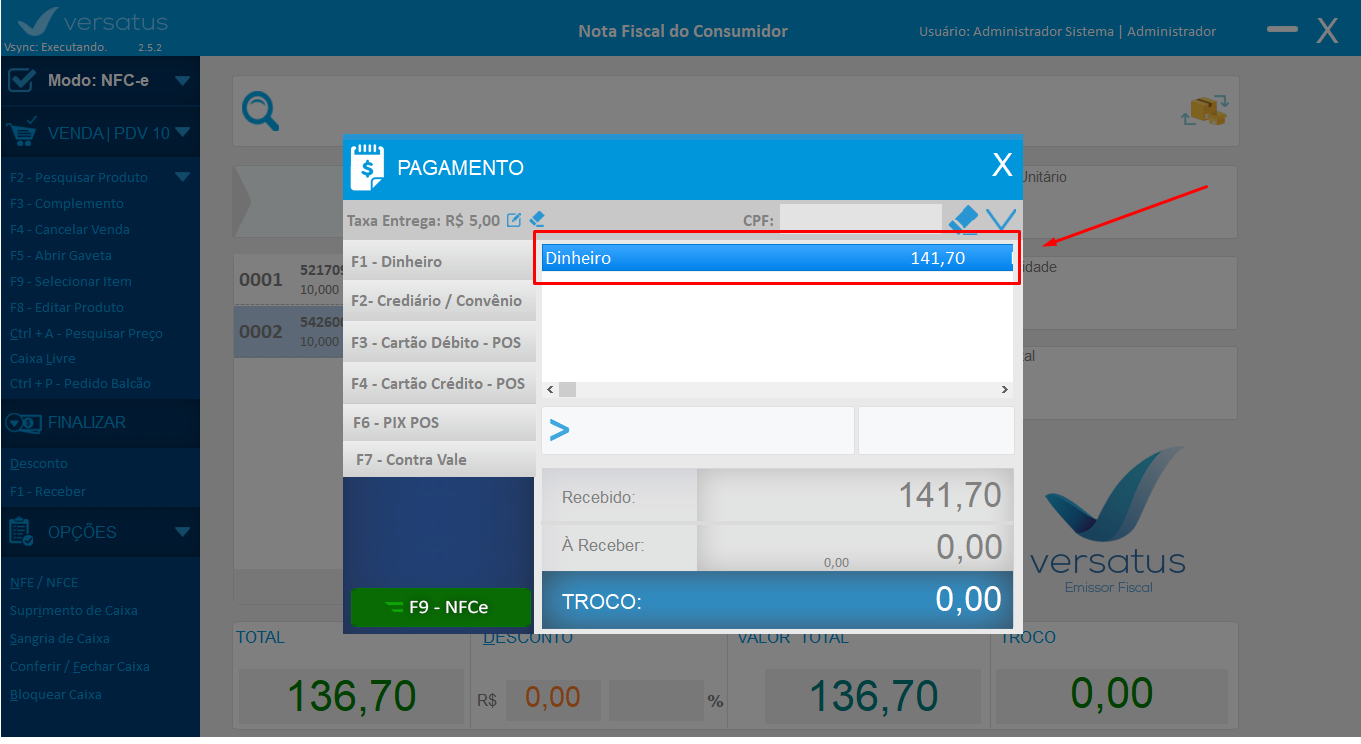
E no cupom fiscal, será exibida nesse padrão, de acordo com o padrão solicitado pela Sefaz.
Atenção: O valor da taxa de entrega e diluido nos itens, porém, sem modificar o valor unitário.
Veja um exemplo abaixo:

¶ Frete por conta do Remetente
Essa é a modalidade mais utilizada em vendas diretas ao consumidor final, geralmente o preço do frete já está embutido no valor do produto, mas ainda assim é mais vantajoso ao cliente, pois não precisa se preocupar com o transporte. É não será informada o valor do frete como ocorre com a Taxa de Entrega e Frete por conta do destinatário, mas ainda sim será informada no subtotal da venda.
¶ Atualizar Status
Após efetuar o recebimento (Finalizar), a baixa do pedido sera de imediato.
¶ Clientes
Quando o cliente possui cadastro no sistema e é informado no pedido, ou seja, aquele que não é consumidor final (Inseri o nome manualmente).
Como no exemplo abaixo:
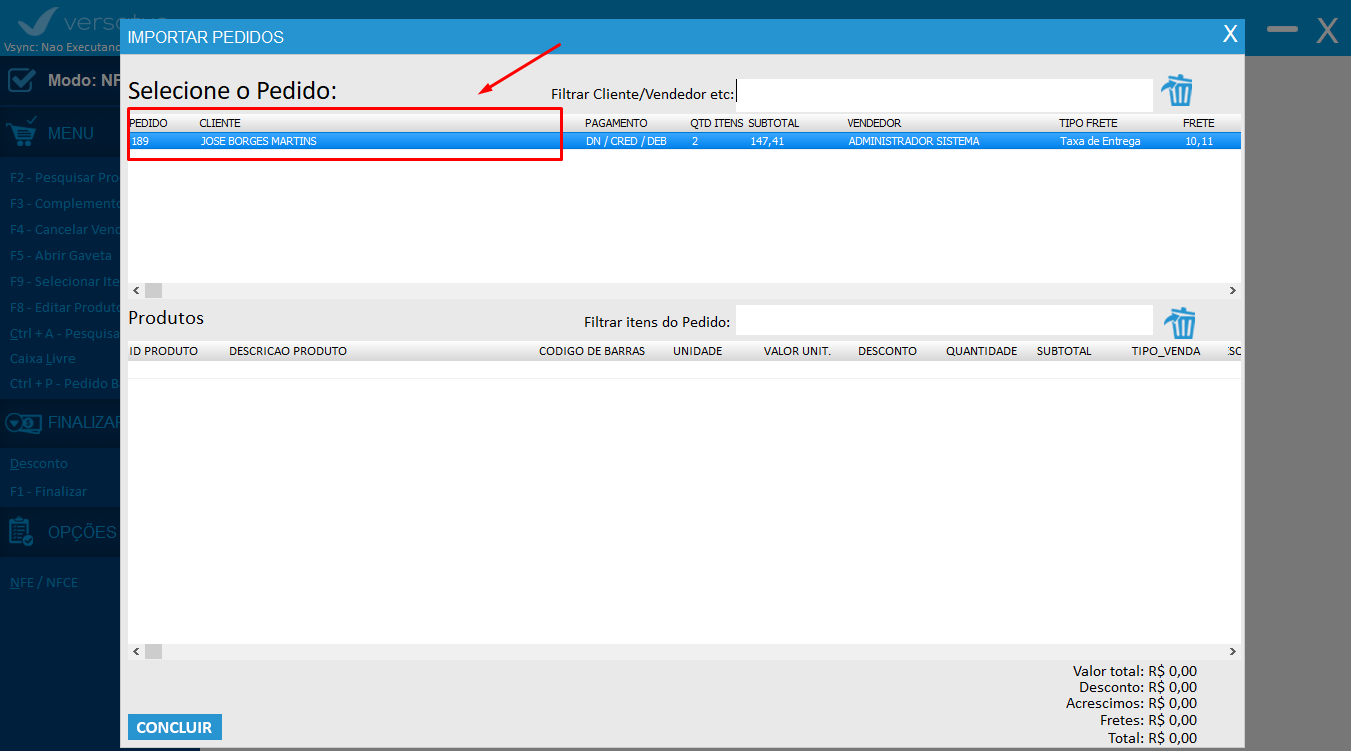
Caso possua alguma dúvida sobre a finalização de venda é Emissão de Cupom / NF
¶ Emitir NFe
Se estiver no modo de emissão de Notas modelo 55, no momento de seleção do cliente, já é informado automaticamente, com o mesmo cliente informado no pedido.
Veja um exemplo abaixo:
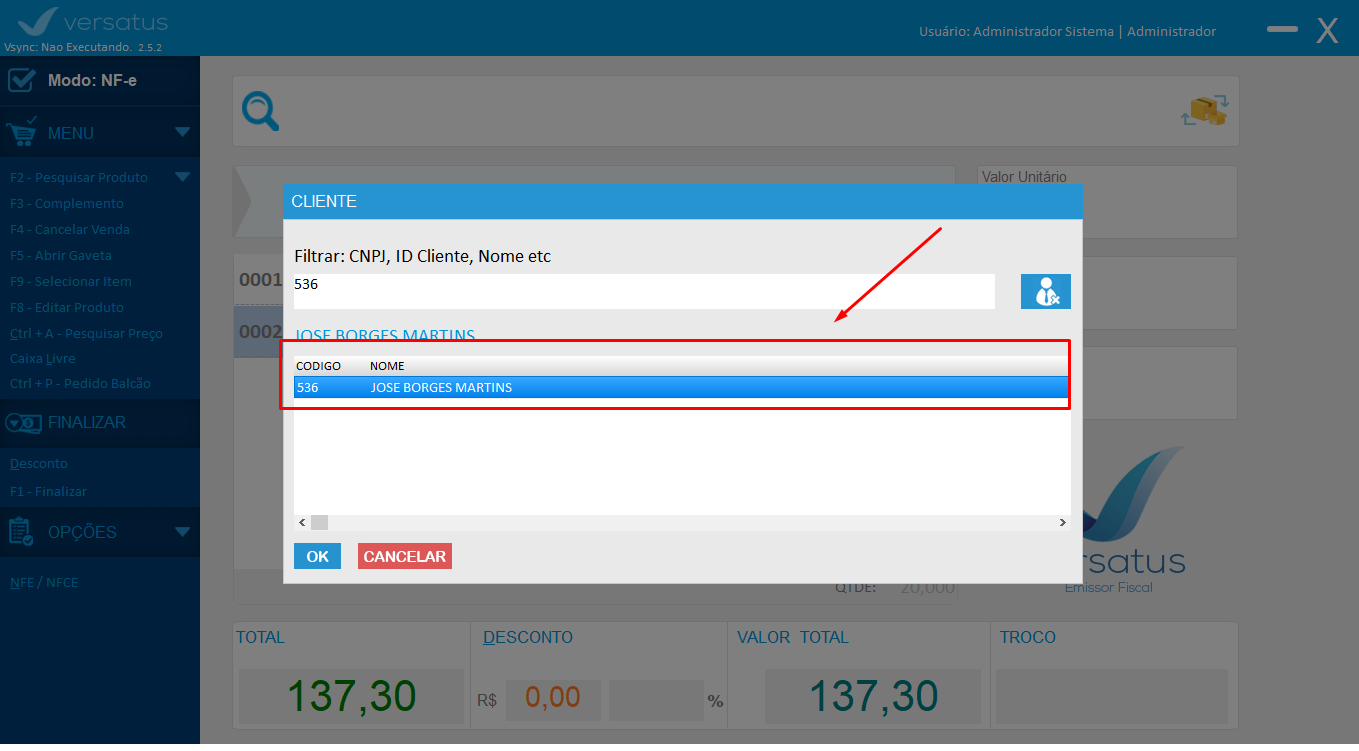
Porem este campo pode ser modificado de acordo com a preferência do operador(a), ou cliente. Supondo que: Jose realiza a compra, é informa o nome para o vendedor o seu nome JOSE, mas quando ele chega no caixa para realizar o pagamento, pede para que nota saia em nome de sua empresa. Sendo assim poderá ser modificado.
¶ Emitir NFCe
Se estiver no modo de emissão de Notas modelo 65 (Cupom Fiscal), é a forma de pagamento for Crediários, no momento da seleção do cliente, já é informado automaticamente, o cliente, é a quantidade de parcelas, informado no pedido.
Veja um exemplo abaixo:
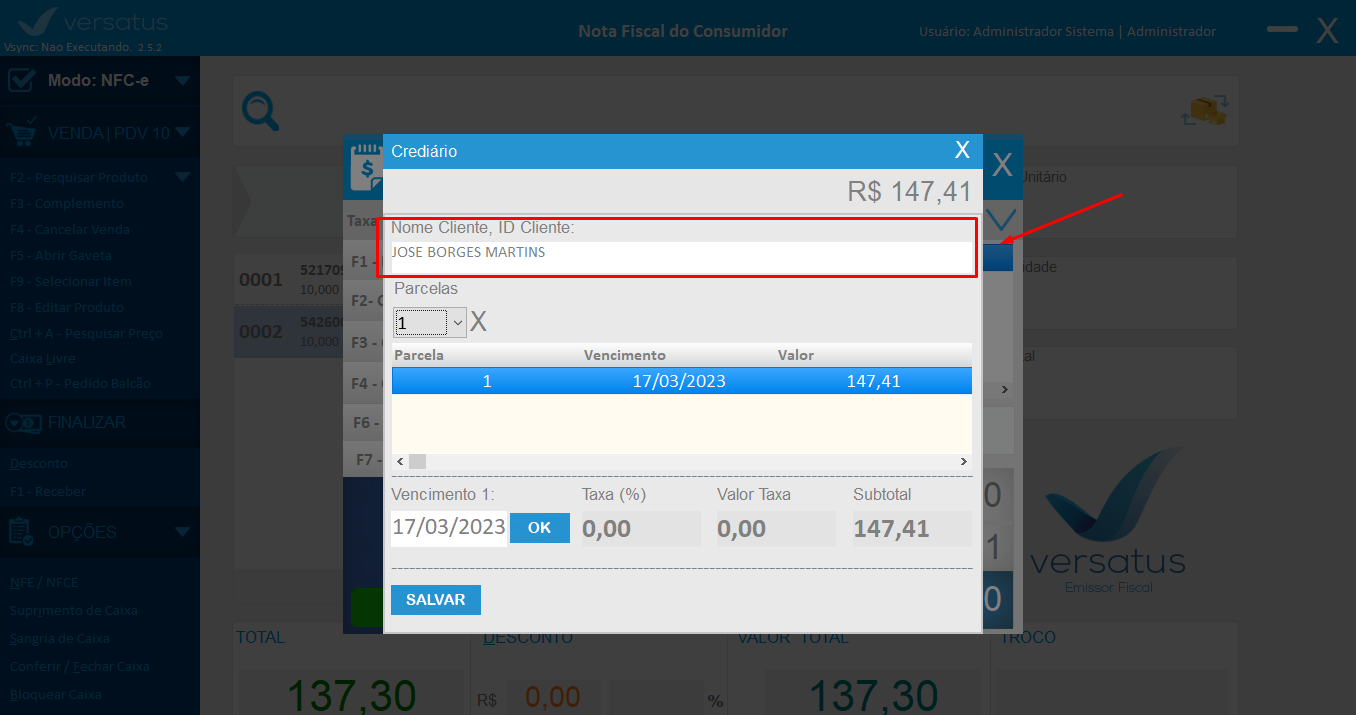
Porem este campo pode ser modificado de acordo com a preferência do operador(a), ou cliente. Supondo que: Jose realiza a compra, é informa o nome para o vendedor o seu nome JOSE, mas quando ele chega no caixa para realizar o pagamento, pede para que nota saia em nome de sua empresa. Sendo assim poderá ser modificado.
¶ Escolher Vendedor ao Finalizar a Venda
Configuração Inicial
Essa funcionalidade permite que, ao finalizar a venda, o operador selecione o vendedor responsável diretamente na tela de vendas do Versatus:
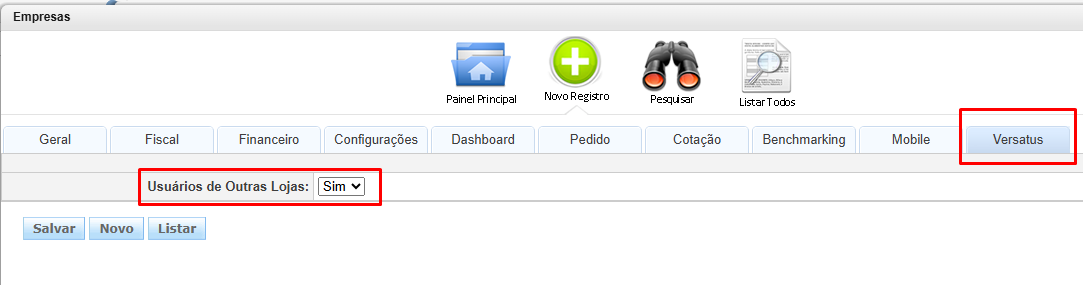
1° Acesse: Configurações de Empresas → Versatus → defina o parâmetro Usuários de Outras Lojas como Sim.
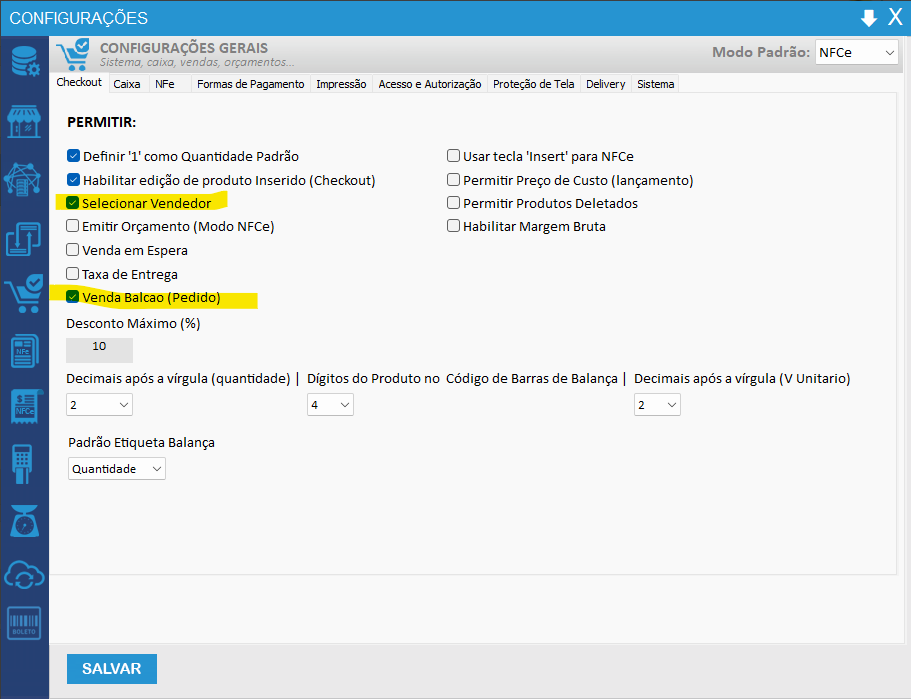
2° - Em seguida: vá em Configurações do Versatus e marque a opção Selecionar Vendedor como Sim
3° - O vendedor tem que está com a loja que ele tem acesso configurado.
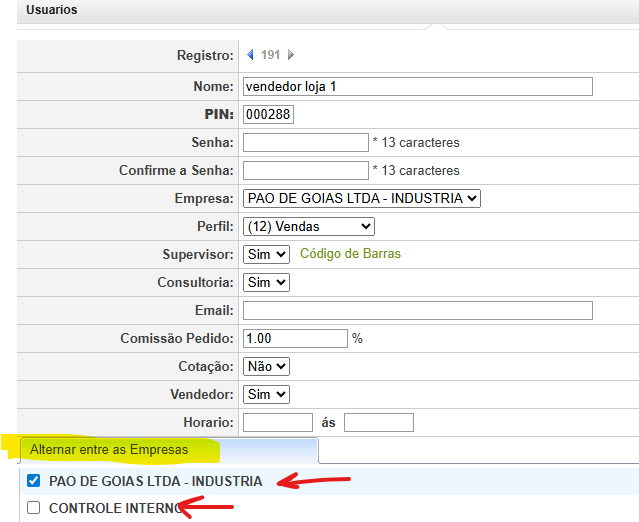
agora o vendedor irá aparecer se tiver cadastrador em ambas as lojas antes de finalizar a venda.
¶ Configuração para vendas ser clonadas para o JM Pedido
Quando uma venda ou Nota Fiscal Eletrônica (NFe) for realizada, esta deverá ser replicada no sistema JM Pedidos, como se o pedido tivesse sido originado nesse sistema, garantindo a sincronização e permitindo sua inclusão nos relatórios do ERP.