¶ Para iniciar a emissão de Notas Fiscais no seu Versatus siga as instruções abaixo:
¶ NFCe:
Para utilização do Versatus como emissor de cupom fiscal (caixa).
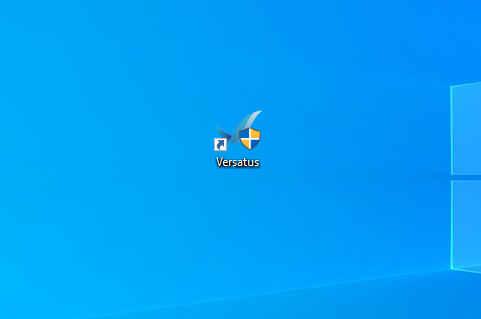
1. Clicar no ícone do Versatus PDV que está na área de trabalho do computador que é utilizado para realizar a venda;
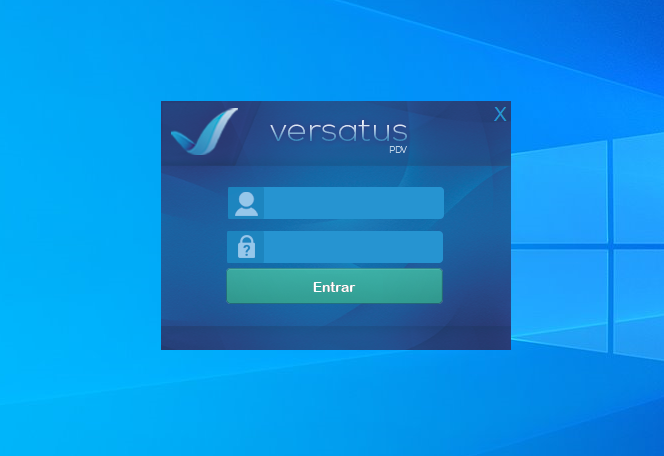
2. Depois de clicar no ícone do Versatus PDV aparecerá a tela abaixo, deverá se digitar o Login e a senha de supervisor e clicar no menu entrar;
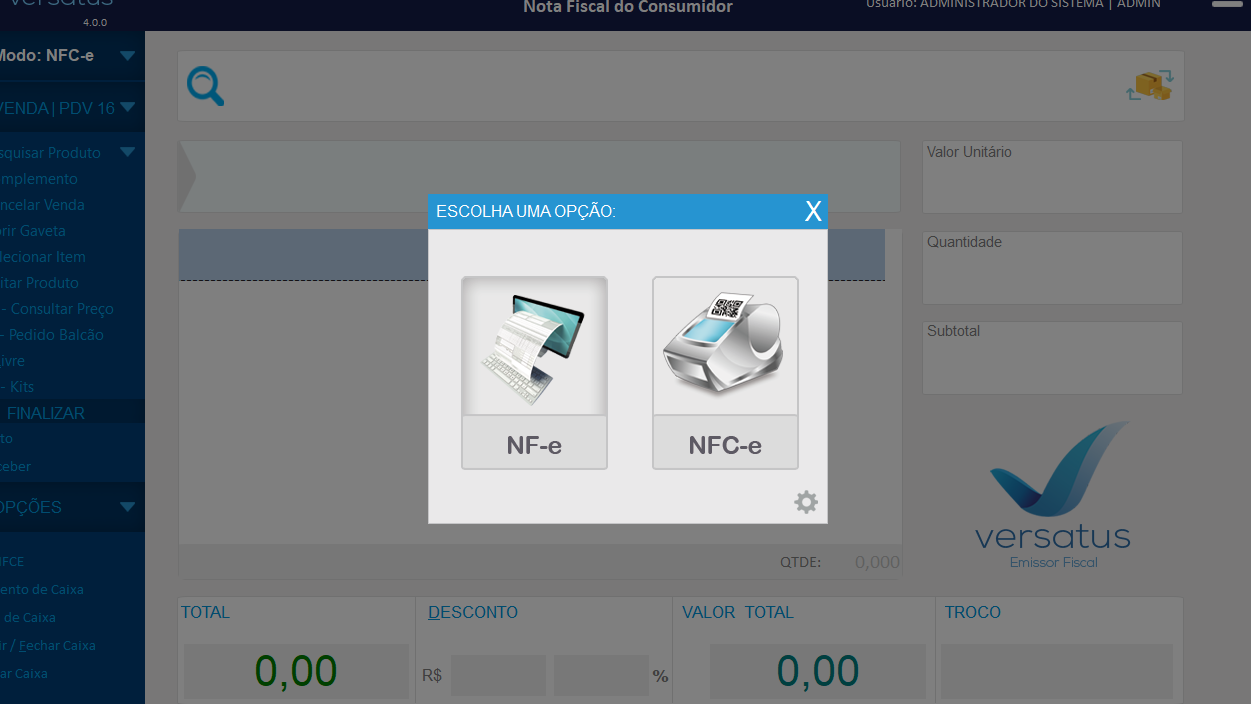
3. Selecione o modo NFCe;
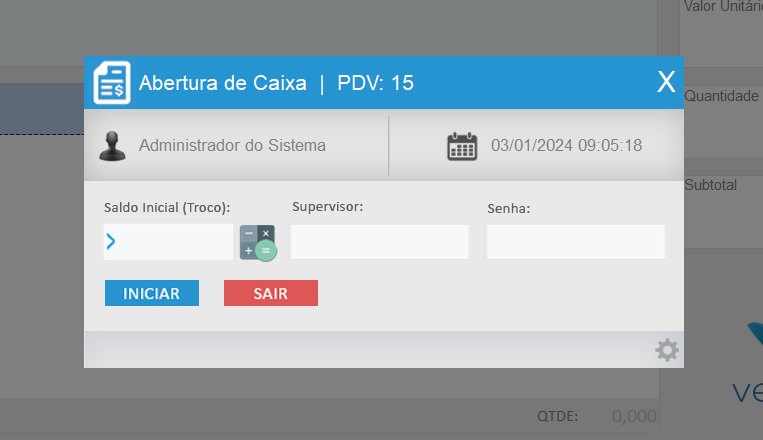
4. Agora informe o valor inicial em R$ que possui o caixa e o login e senha (os mesmos utilizado para abrir o versatus) para a abertura do caixa e depois clique em iniciar;
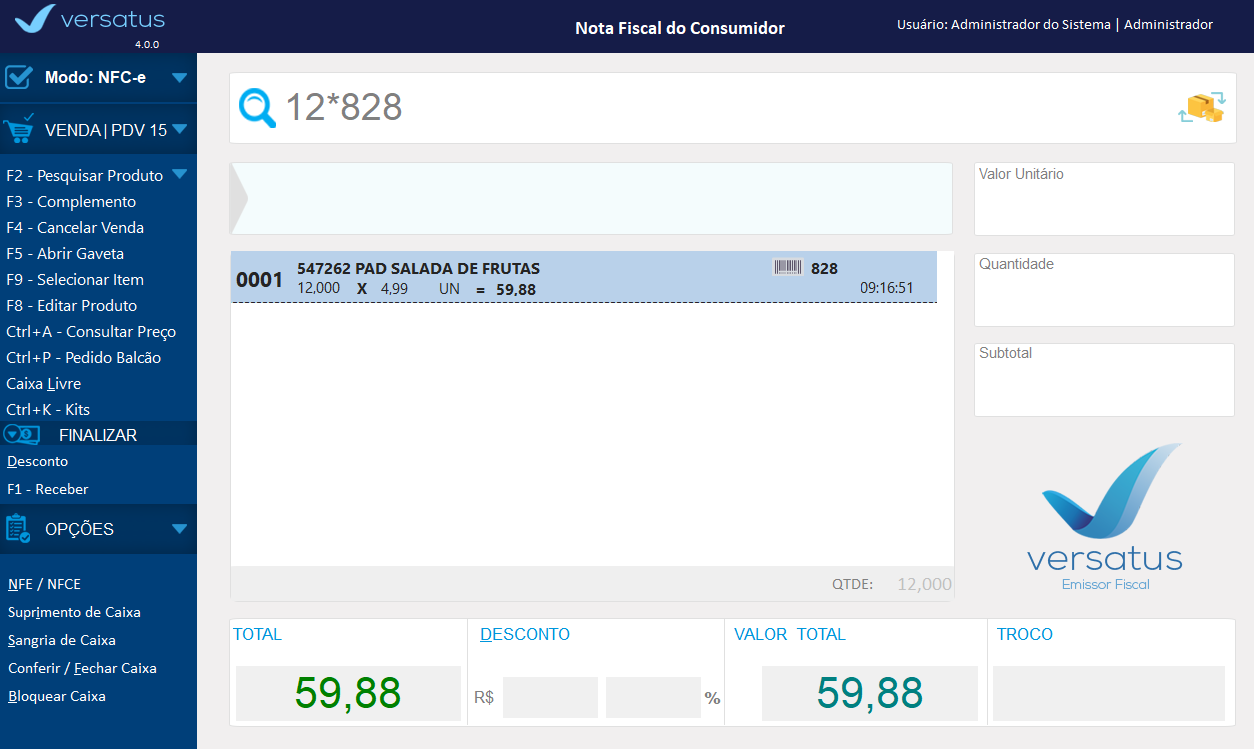
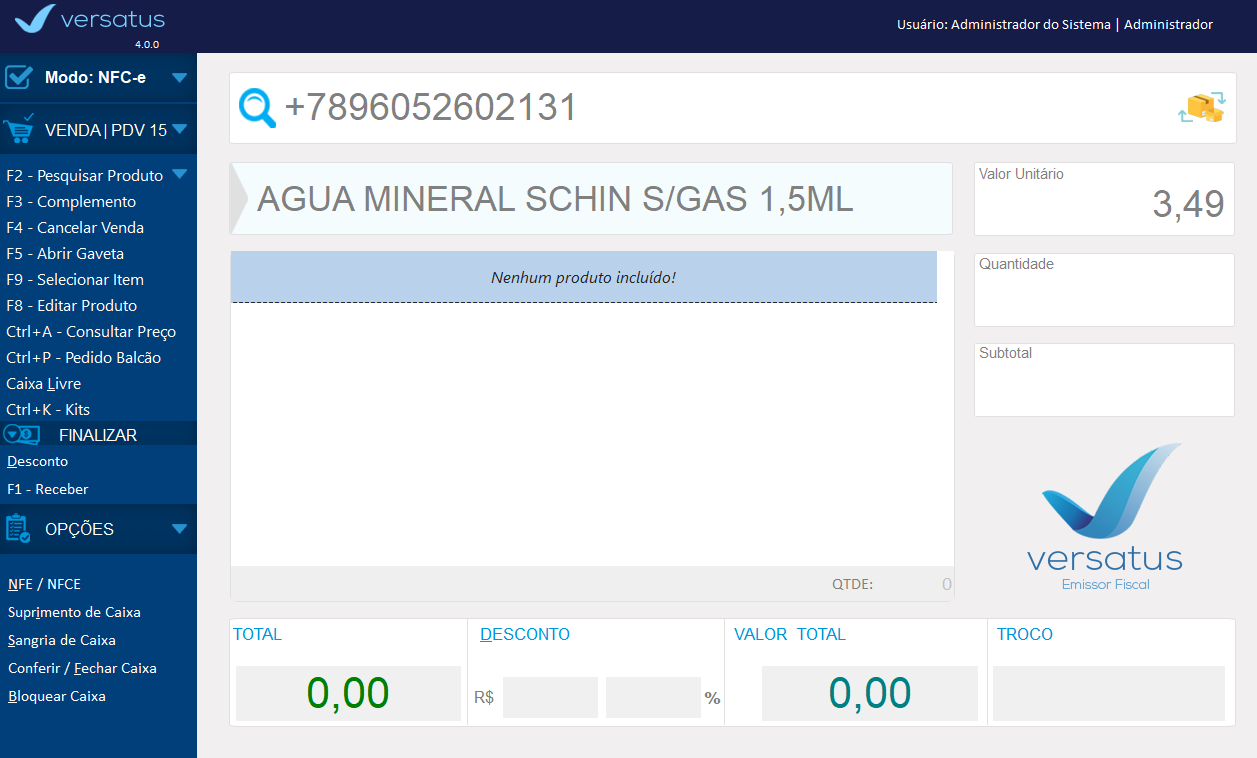
5. Depois de ter realizado a abertura do caixa iniciará a venda para emissão do cupom fiscal, digite sua refenria ao produto à frente do ícone que possui a lupa;
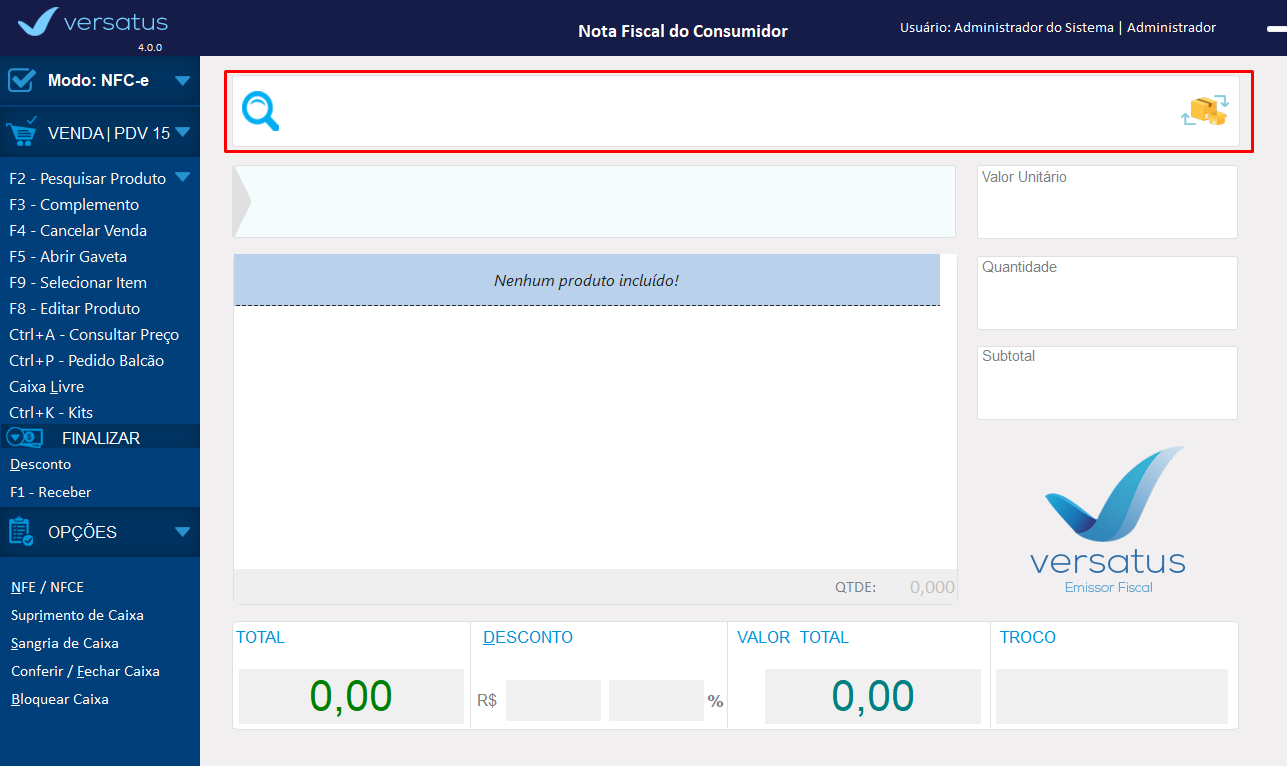
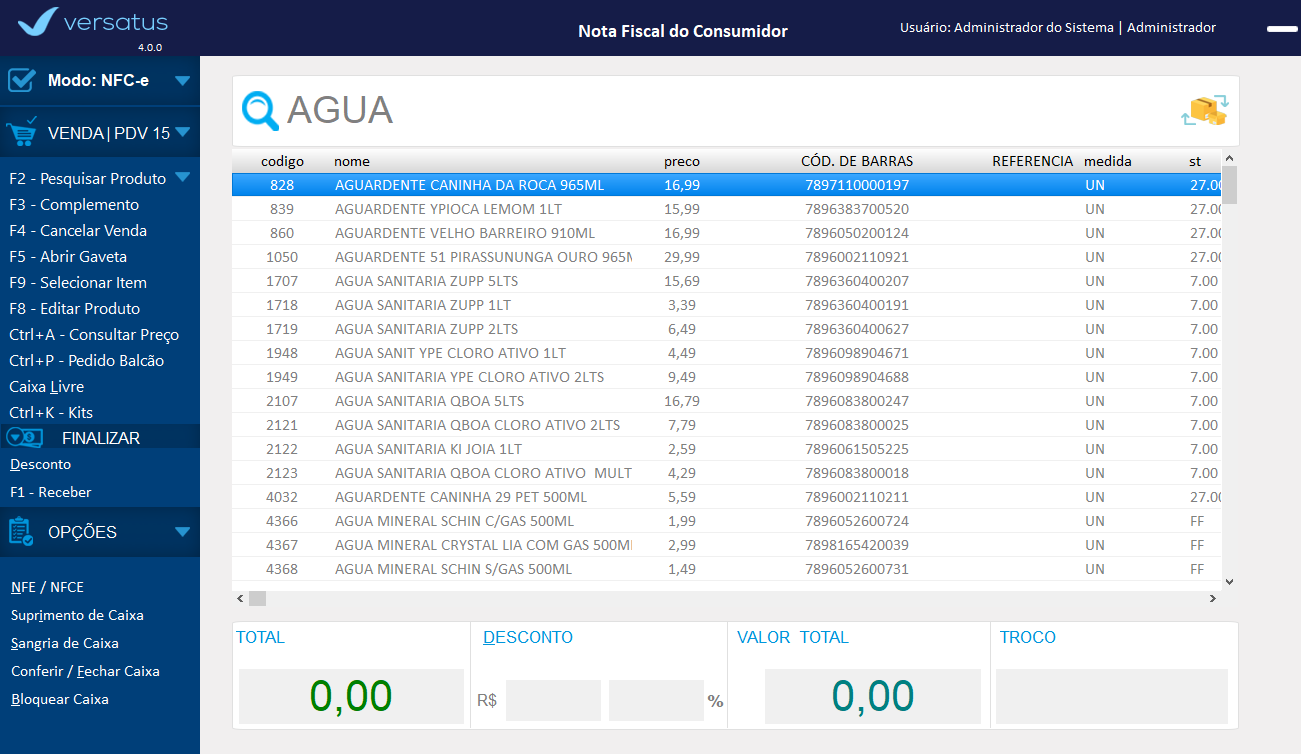
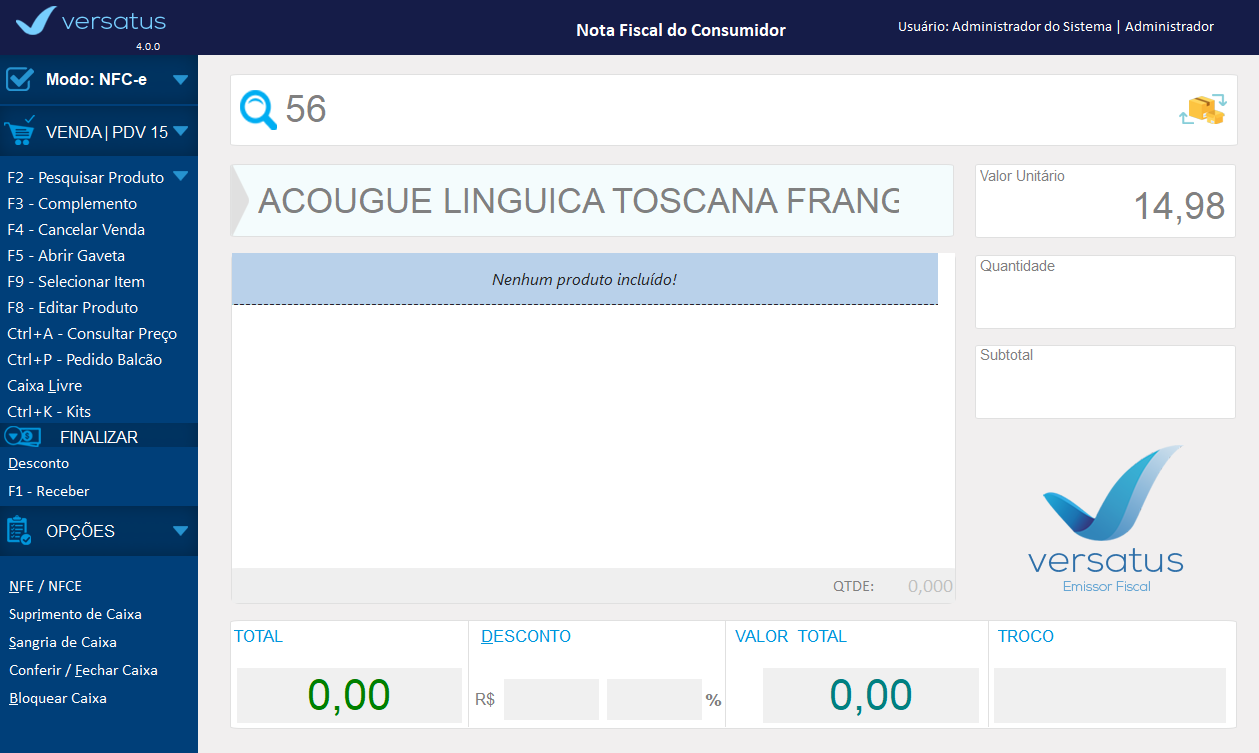
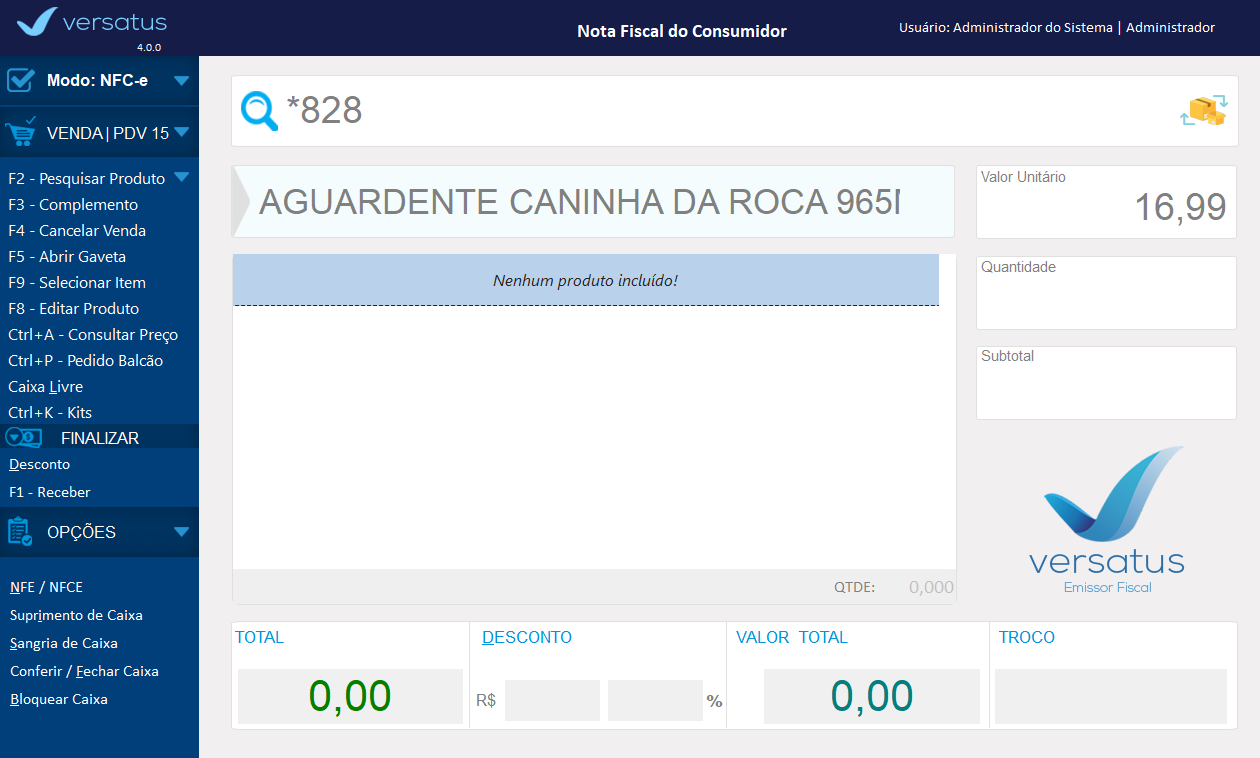
Para se realizar a pesquisa do produto é possivél pelas seguintes formas:
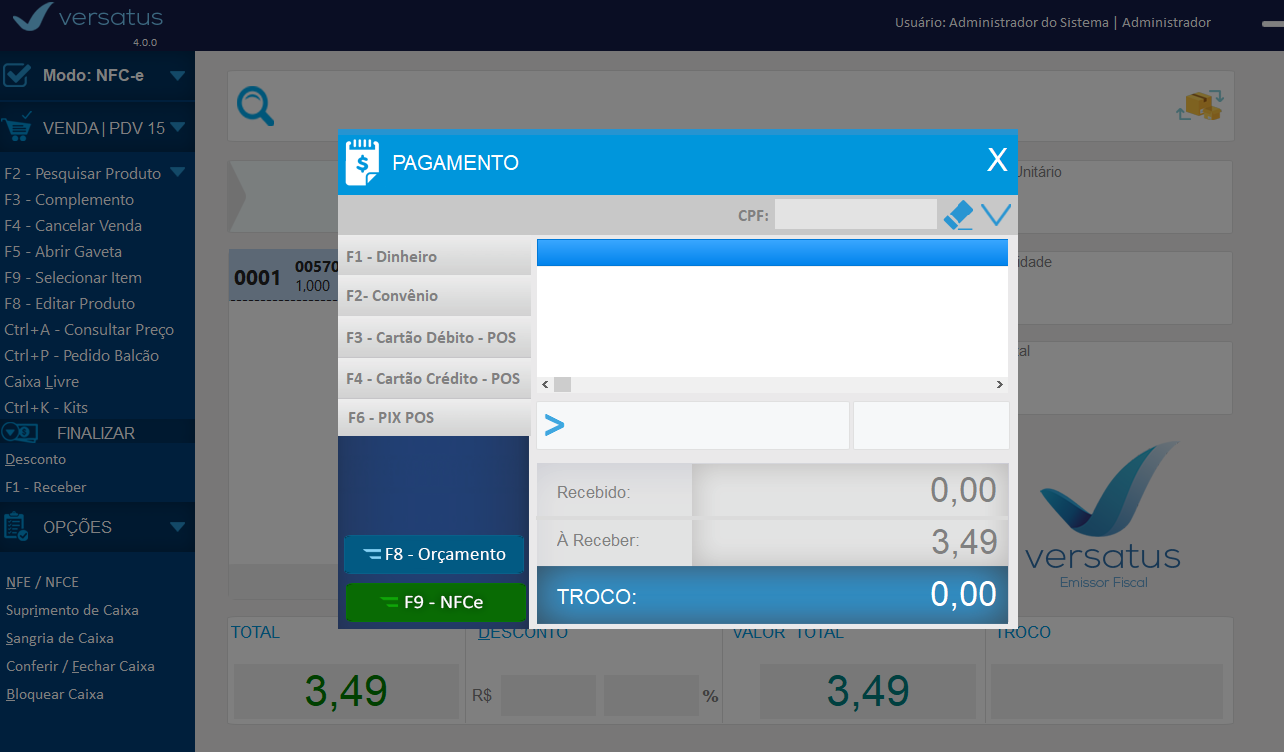
6. Para ser paga a venda deverá se apertar em 'Receber' no menu esquerdo, ou apertar a tecla F1. Irá aparecer a tela abaixo para se selecionar a forma de pagamento, dinheiro, cartão, etc.. Selecione a opção desejada ou use a tecla de atalho indicada a frente de cada (F1, F2, F3..).
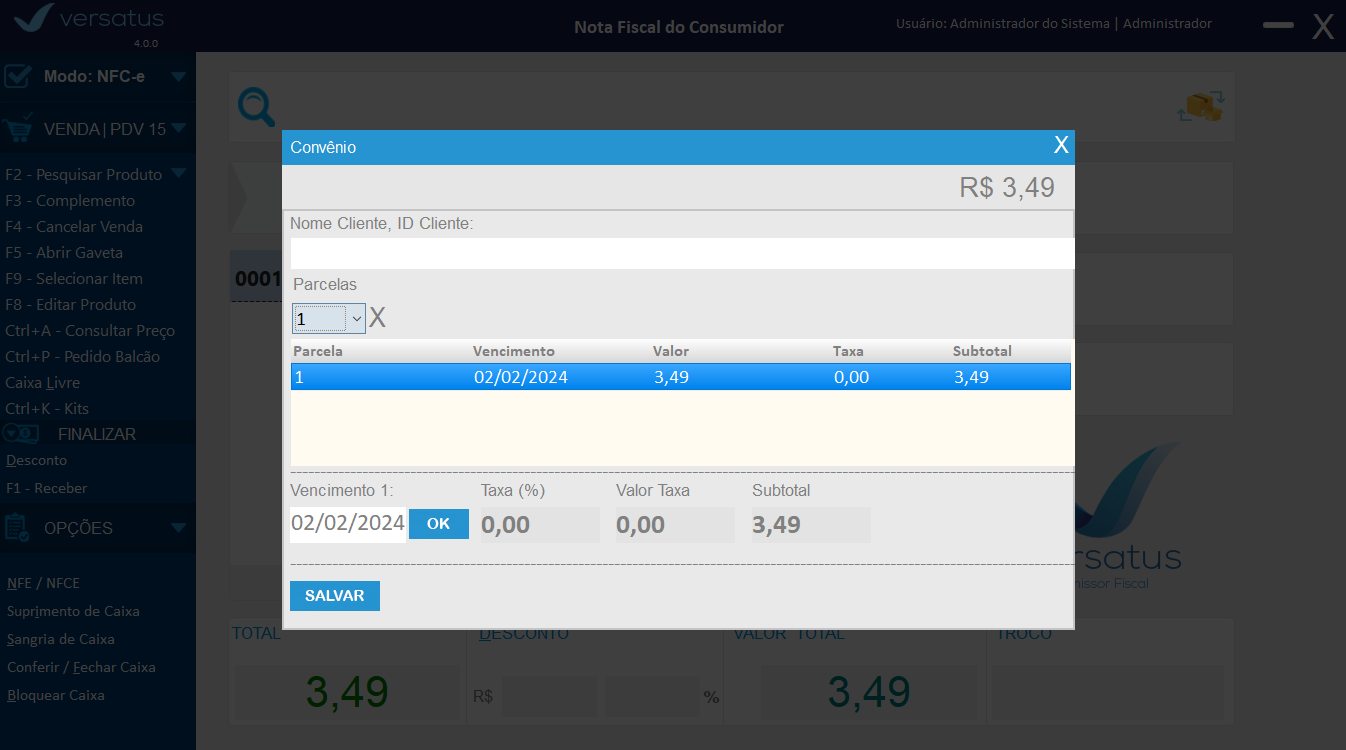
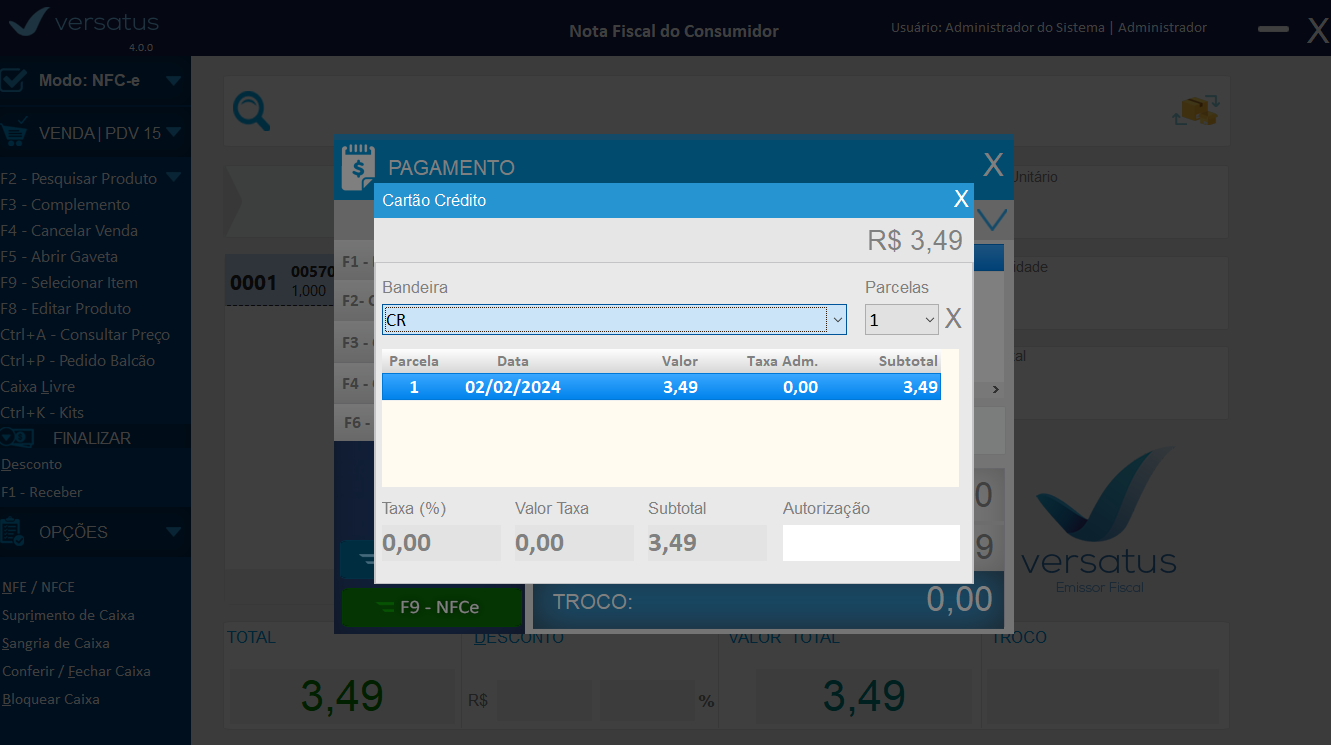
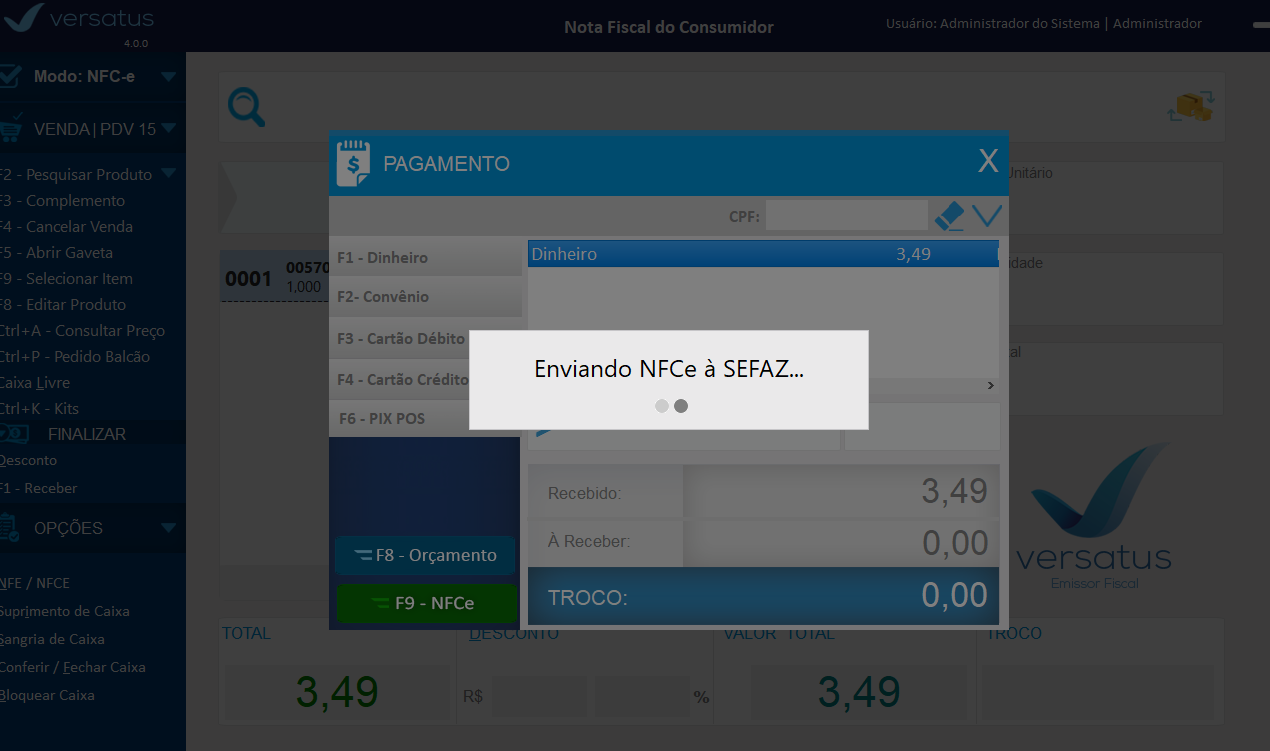
7. Para finalizar a venda e imprimir cupom fiscal aperte F9; Caso não queira imprimir o cupom finalize com F10; Em ambos os casos aparecerá a seguinte imagem:
¶ NFe:
Para utilização do Versatus como emissor de Nota fiscal.
1. Ao iniciar o Versatus e fazer o login selecione a opção de entrada NFe;
2. Pesquise pelo(s) produto(s) que você deseja inserir na nota como foi instruido acima;
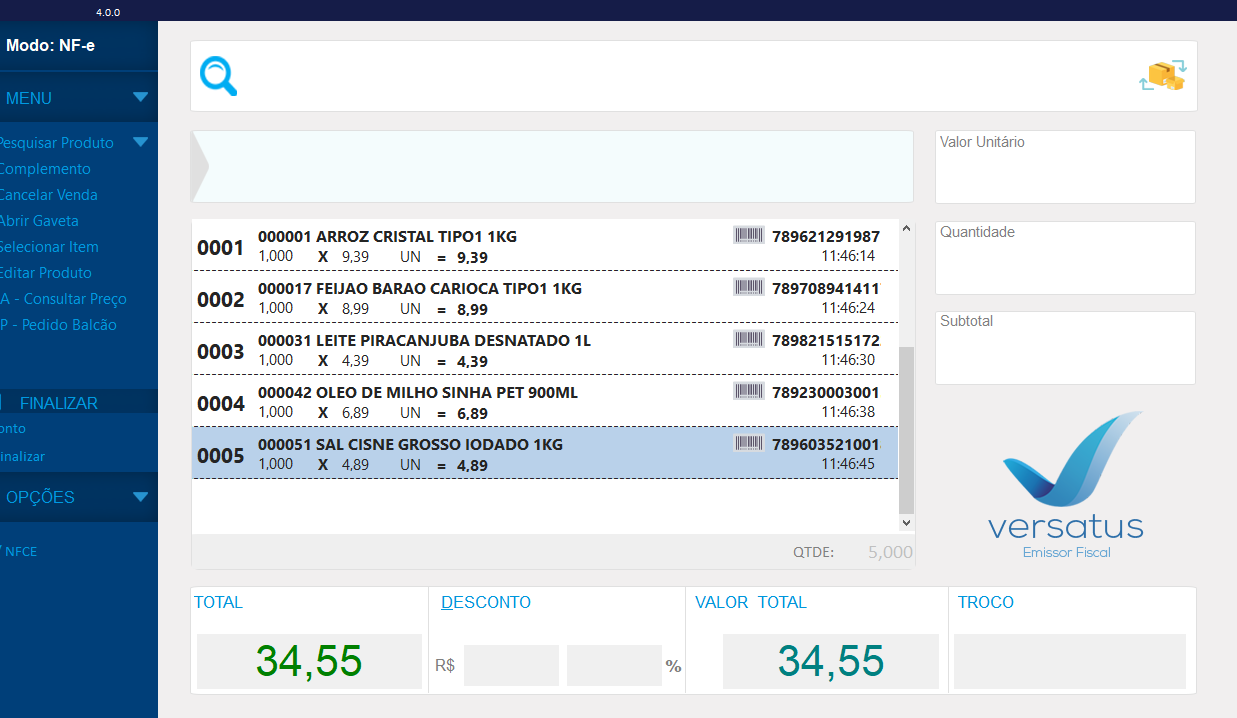
2.a Caso queira inserir alguma informação complementar na nota aperte F3 na tela de venda que irá ser apresentado uma tela para essas informações;
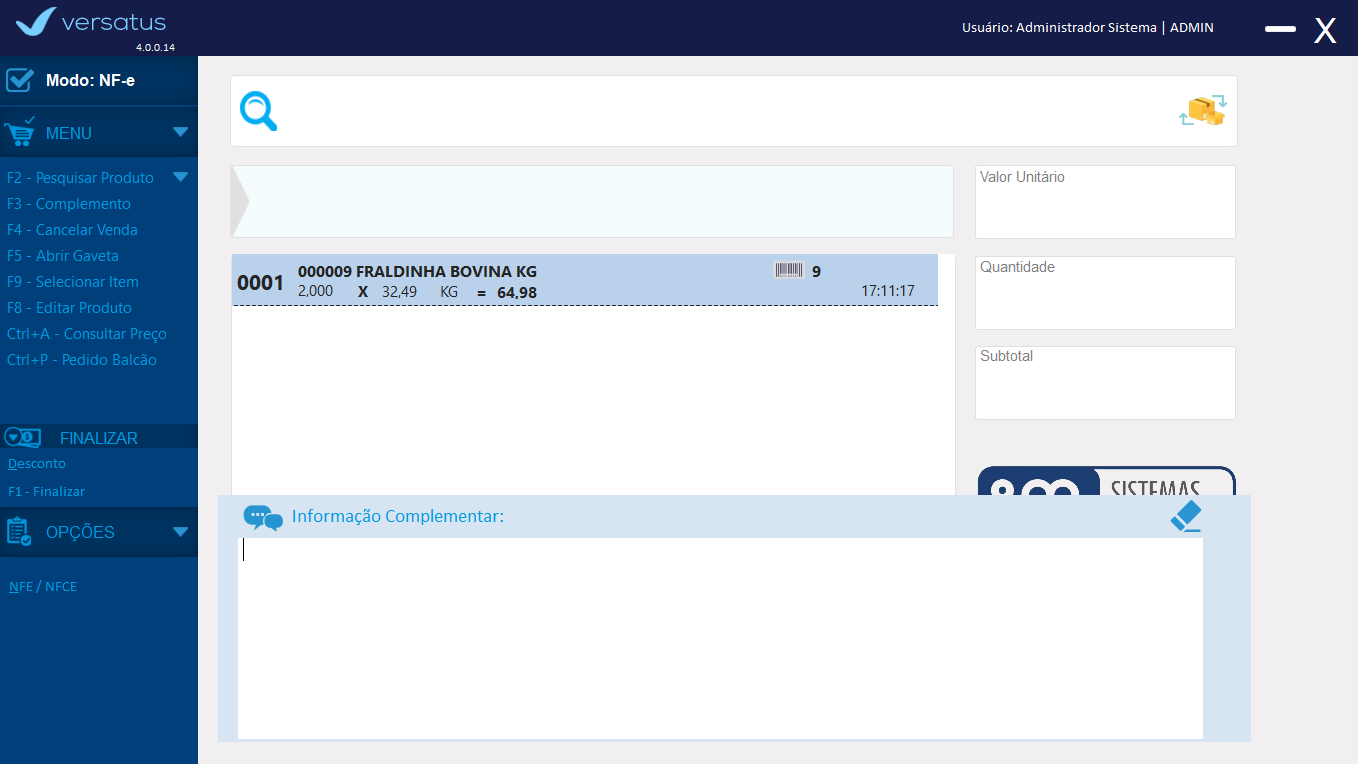
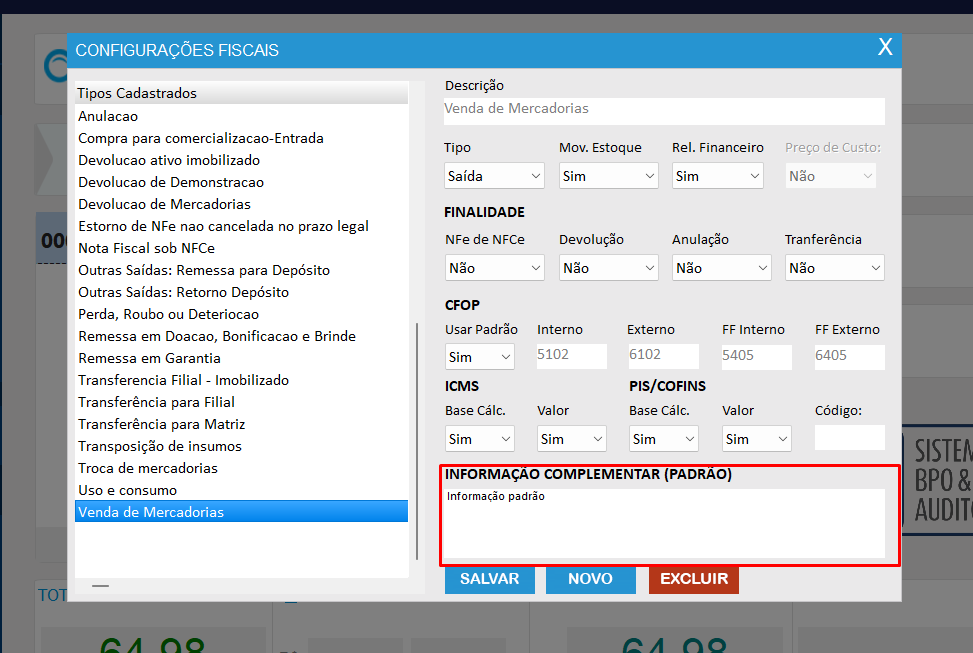
2.b Se desejar que a informação complementar seja padrão para todas as notas de um tipo (venda, devolução, perda..) informe nas configurações fiscais do tipo desejado;
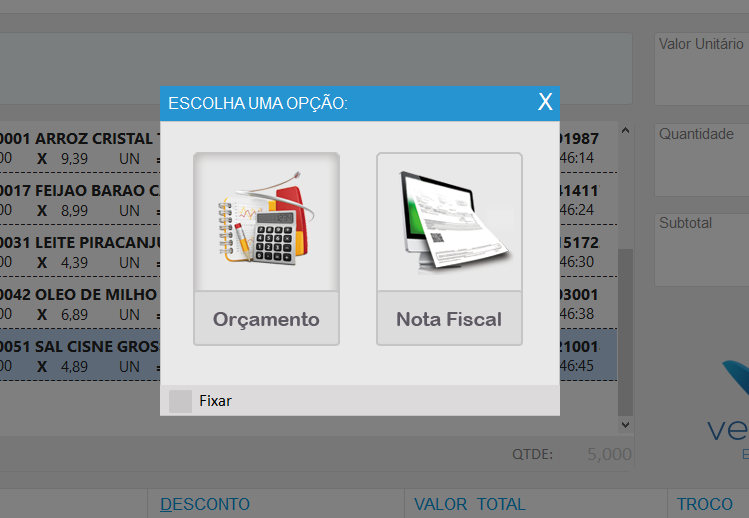
3. Selecione a opção de Nota Fiscal para ser emitido uma NFe;
4. A seguir informe o tipo de Nota que deseja emitir;
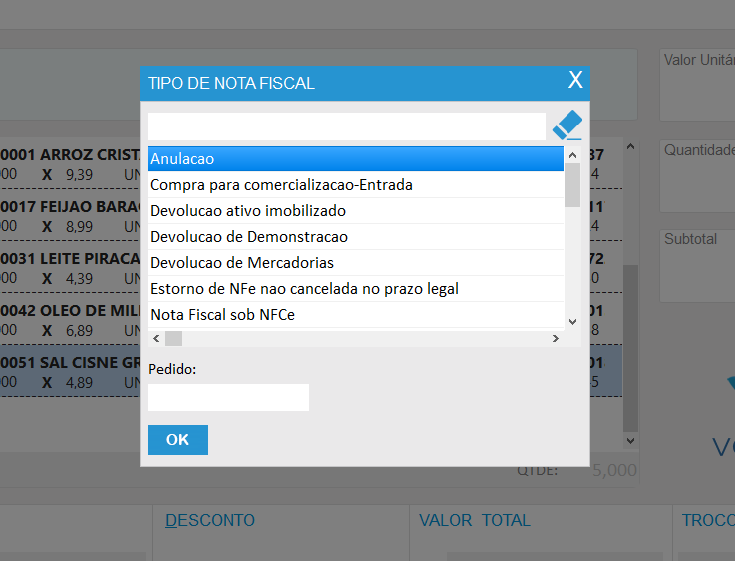
Caso haja duvidas de qual tipo de nota deseja utilizar consulte a página de Tipos de NFe.
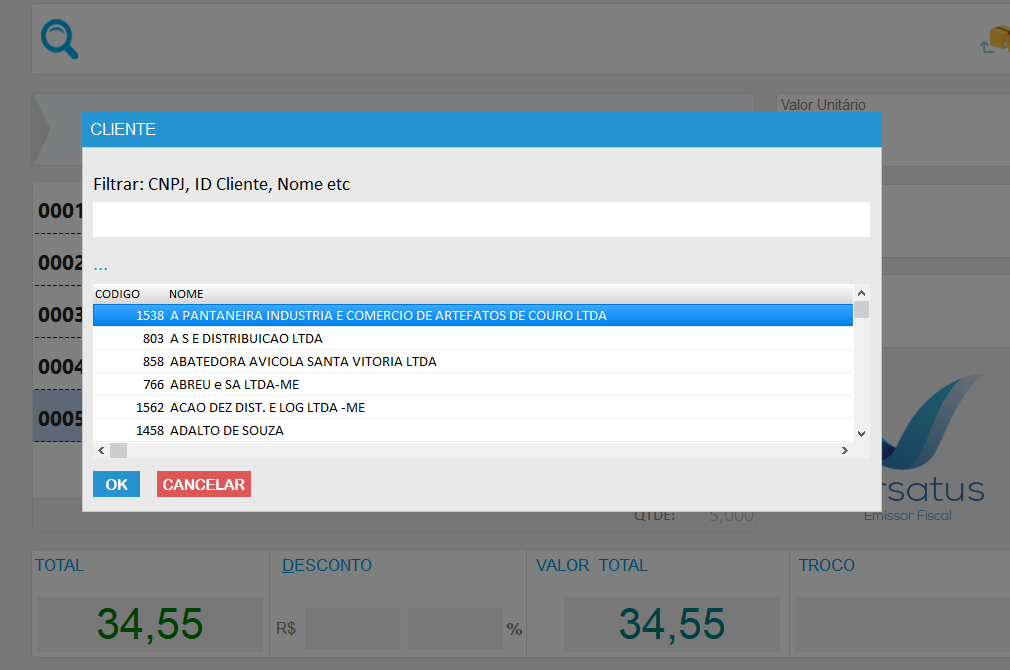
5. Para emissão de uma NFe é necessário informar o cliente, você pode procurar por nome, CNPJ ou ID do cliente;
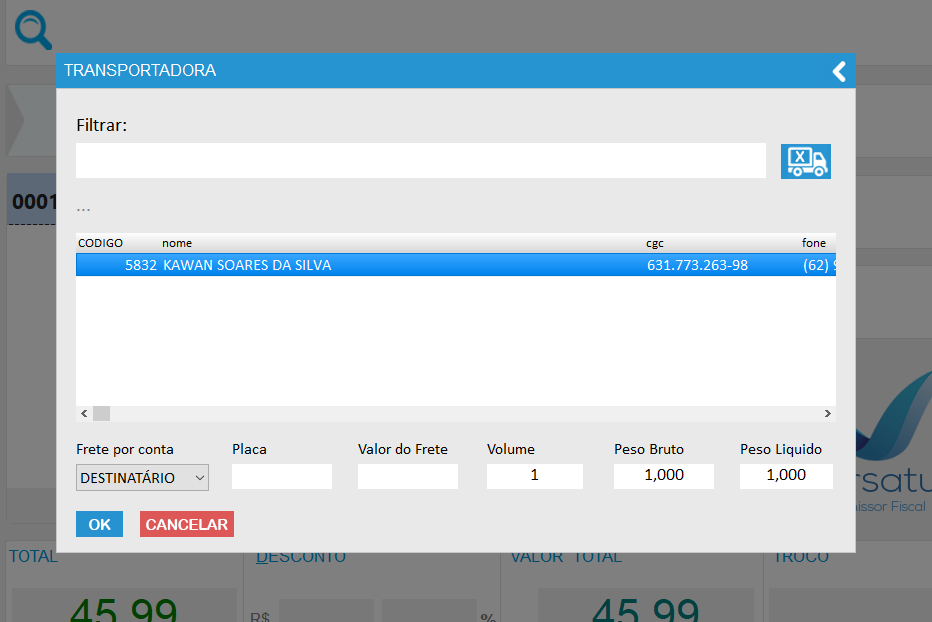
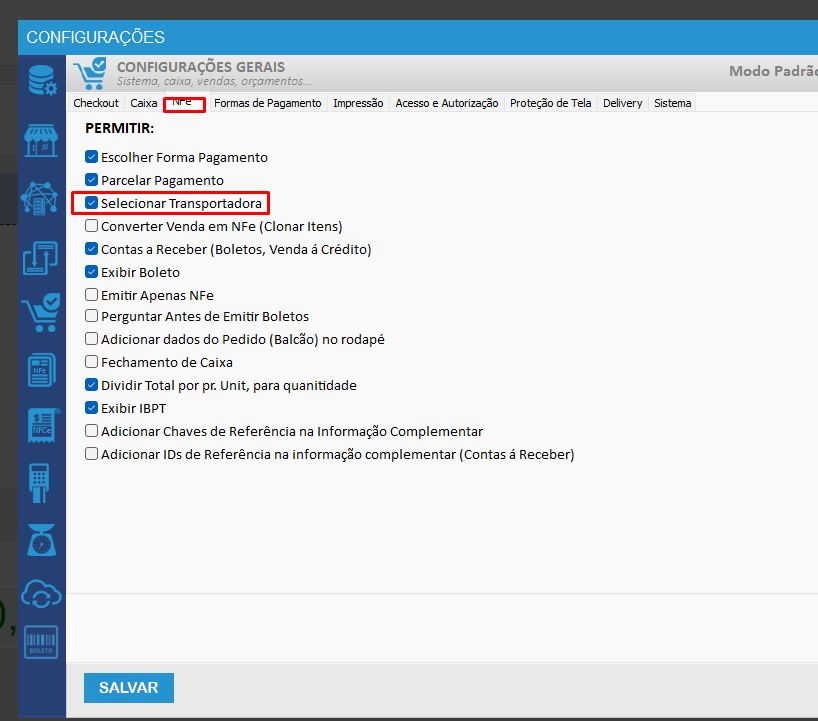
6. Caso a configuração de Selecionar Transportadora esteja ativada será solicitada para que você a informe, pode se deixar também em branco;
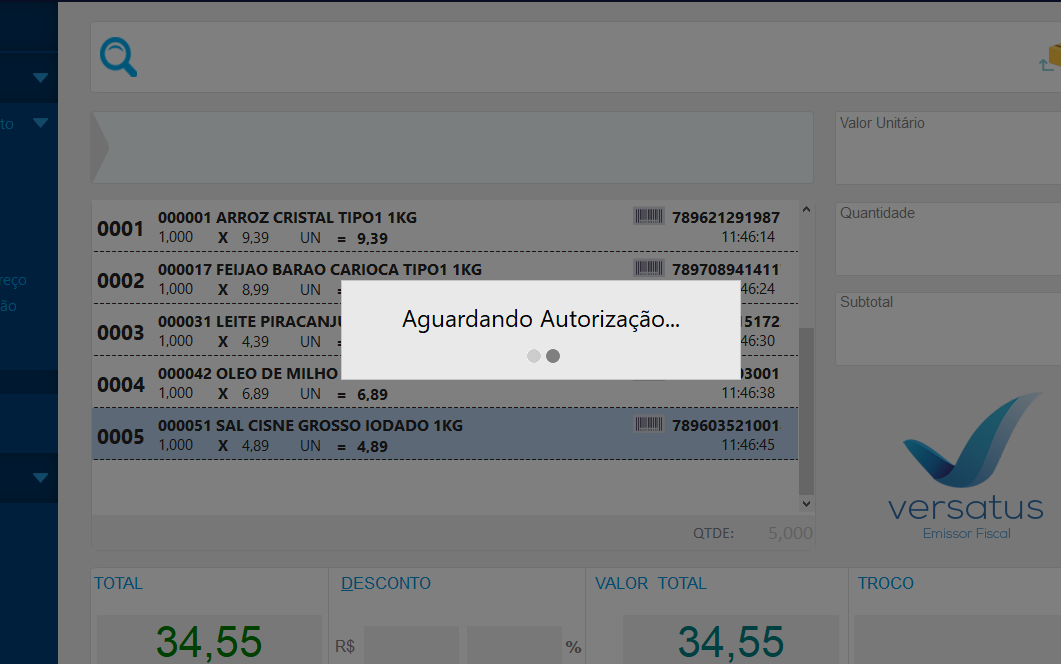
7. Ao finalizar as informações será apresentada a imagem abaixo confirmando a tentativa de envio;
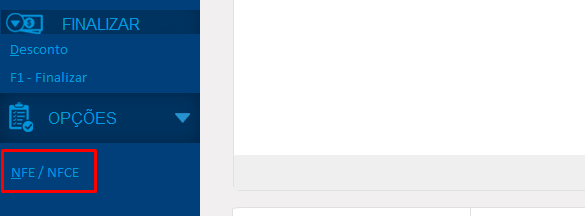
8. Para se certificar que a nota foi autorizada consulte a tela de detalhamento de venda, em NFE/NFCE e observando a mensagem ao lado da nota;
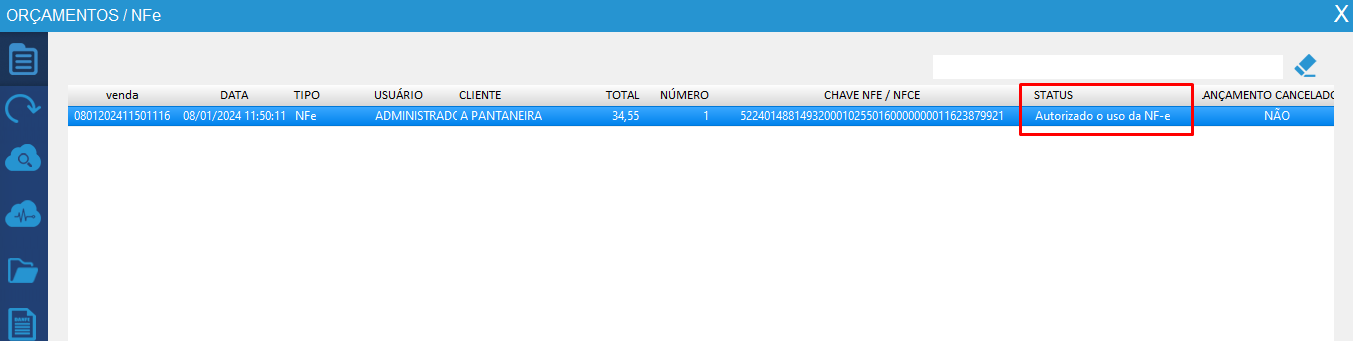
Caso a Nota tenha sido rejeitada pela SEFAZ será retornado o motivo da sua rejeição em 'Status'.
¶ Orçamento
Orçamentos não são enviados a SEFAZ e podem ser posteriormente convertidos em NFe.
1. Mesmo processo do modo NFe mas após inserir os itens na tela de venda para finalizar selecione Orçamento;
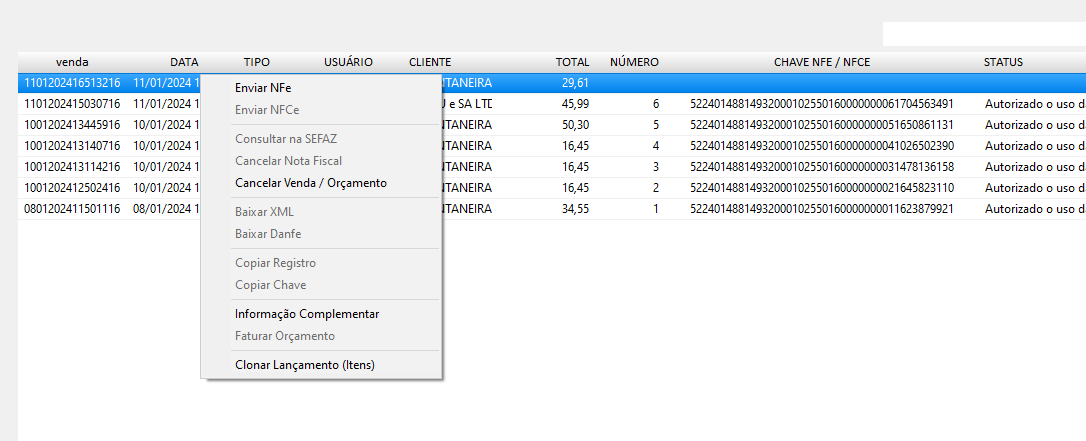
2. No detalhamento de venda após realizar o orçamento pode se envia-lo como NFe ao apertar com o botão direito e selecionar Enviar NFe;
¶ emitir nfe com cpf/cnpj no arquivo xml:
1° iremos no ERP > EMPRESAS > VERSATUS.
Coloque o cpf ou cnpj
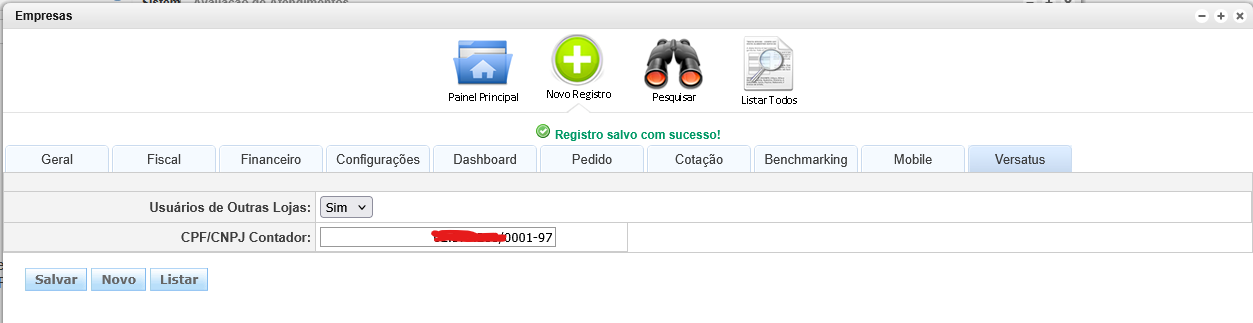
reinicie o versatus ou aguarde 10 min para sincronização.
dentro do arquivo xml da NFe virá com a tag
autXML
CNPJ>**********000197</CNPJ
/autXML
¶ Emitir NFe com cst configuravel:
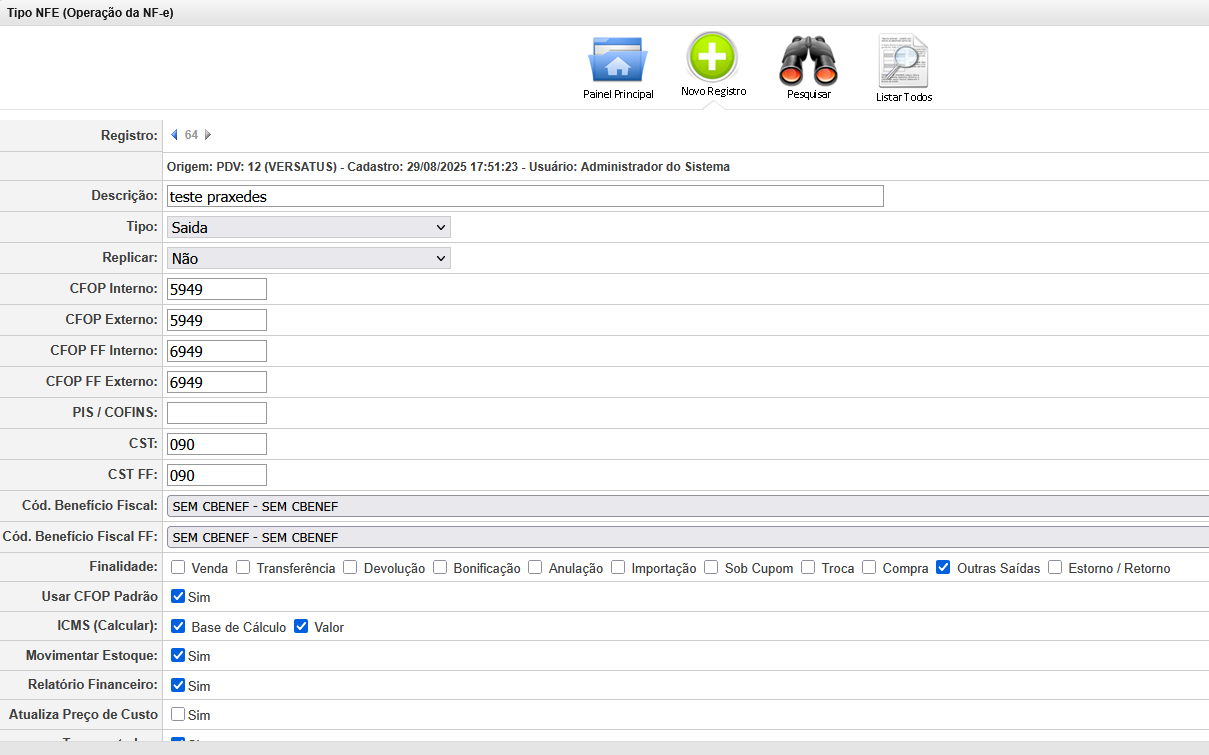
1° vamos ao ERP > Fiscal > tipo NFE
cadastre um novo tipo
vamos dizer que quero emitir uma nfe que o cst sairá com 090. segue exemplo:
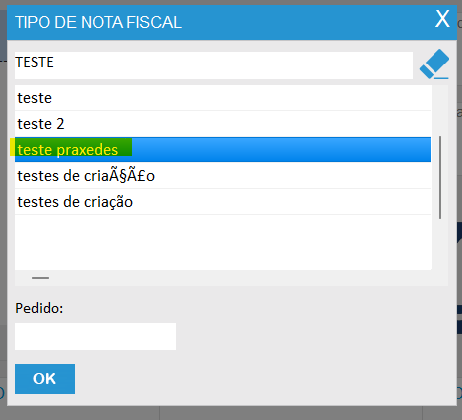
ao escolher o tipo da nota, escolha a que foi cadastrado
depois que emitir a NFE será emitida com o cst configurado:

¶ Emitir NFe como cliente final:
1° vamos ao ERP -> cadastros -> clientes;
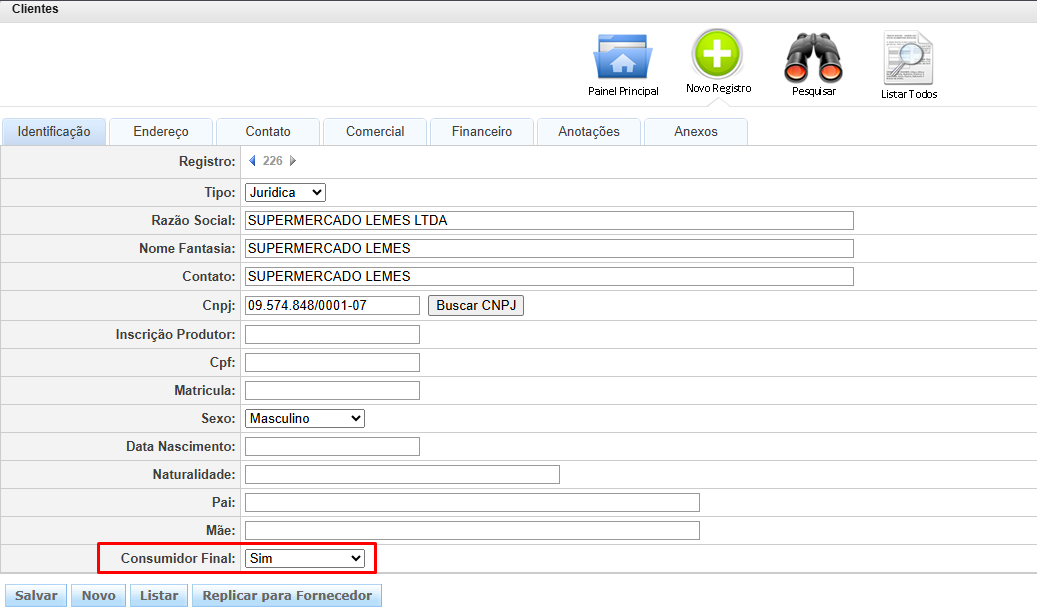
agora ao emitir a nota o sistema irá desconsiderar a redução de aliquota para este cliente.
Versatus deve estar atualizado na ultima versão: 4.0.7.14 ou superior.
¶ Configurar Emissão de Frete na NF-e
Siga os passos abaixo para habilitar corretamente a emissão de frete na NF-e.
¶ 1️⃣ Habilitar Transportadora no Versatus
Acesse as configurações do Versatus e habilite a opção de transportadora, conforme a imagem abaixo:
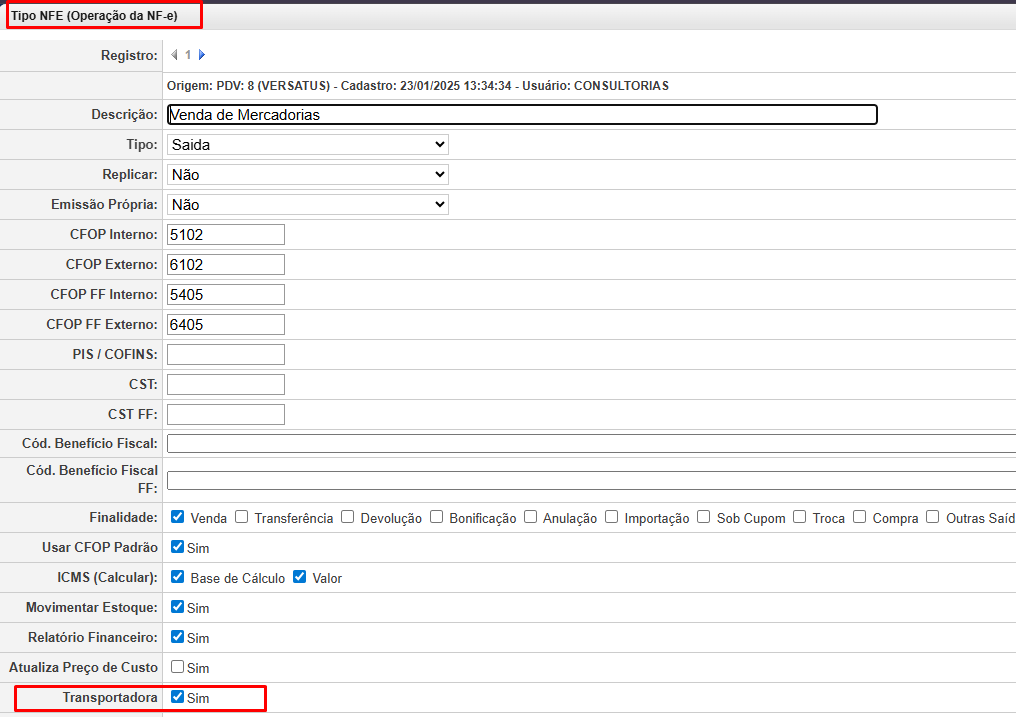
¶ 2️⃣ Verificar o Tipo de NF-e no ERP
No ERP, verifique se o tipo de NF-e utilizado está com a opção de transportadora/frete habilitada:
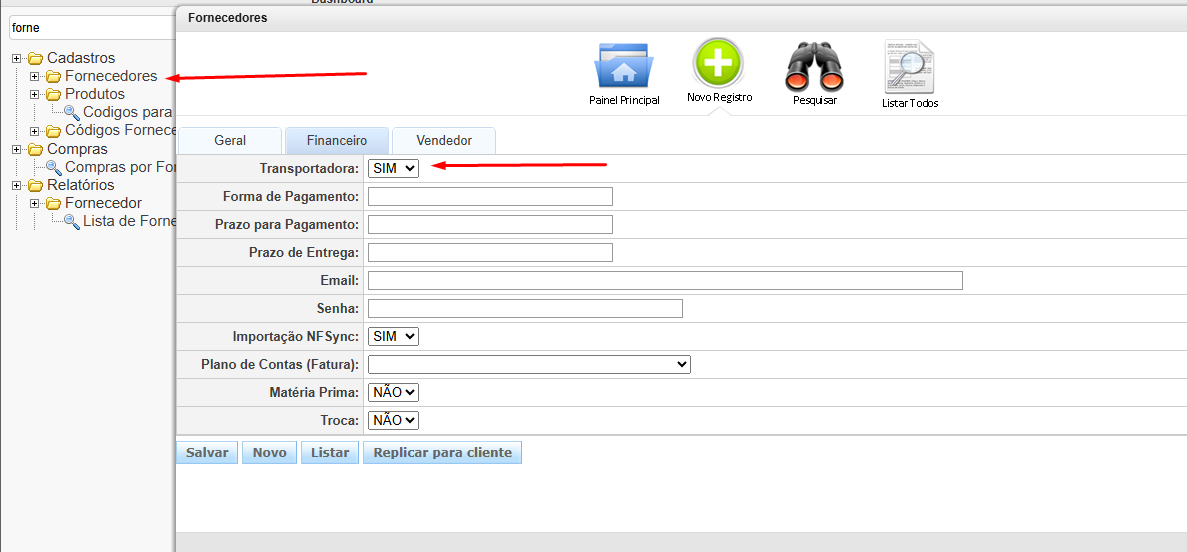
¶ 3️⃣ Cadastrar Transportadoras
Caso não existam transportadoras cadastradas:
- Acesse o menu Cadastros → Fornecedores
- Realize o cadastro da transportadora
- Marque a opção Transportadora = Sim
Exemplo conforme a imagem abaixo:
¶ ✅ Resultado Esperado
Após essas configurações:
- A transportadora ficará disponível na emissão da NF-e
- O frete poderá ser informado corretamente na nota