¶ O que é uma tabela Mult Preços?
É uma relação que indica o preço de venda de cada produto levando em consideração a unidade e quantidade vendida. É uma tabela de preços onde pode conter multi preços de venda para um único produto. É onde você define os valores mínimos e máximos de descontos, as margens de negociações e os cenários onde cada condição pode ser aplicada, variando de acordo com a quantidade durante o pedido.
¶ Cadastrando uma tabela

Caminho para acesso direto: Cadastro > Multi Preços
Ou
Caminho: Movimentações > Alteração de Multi Preços
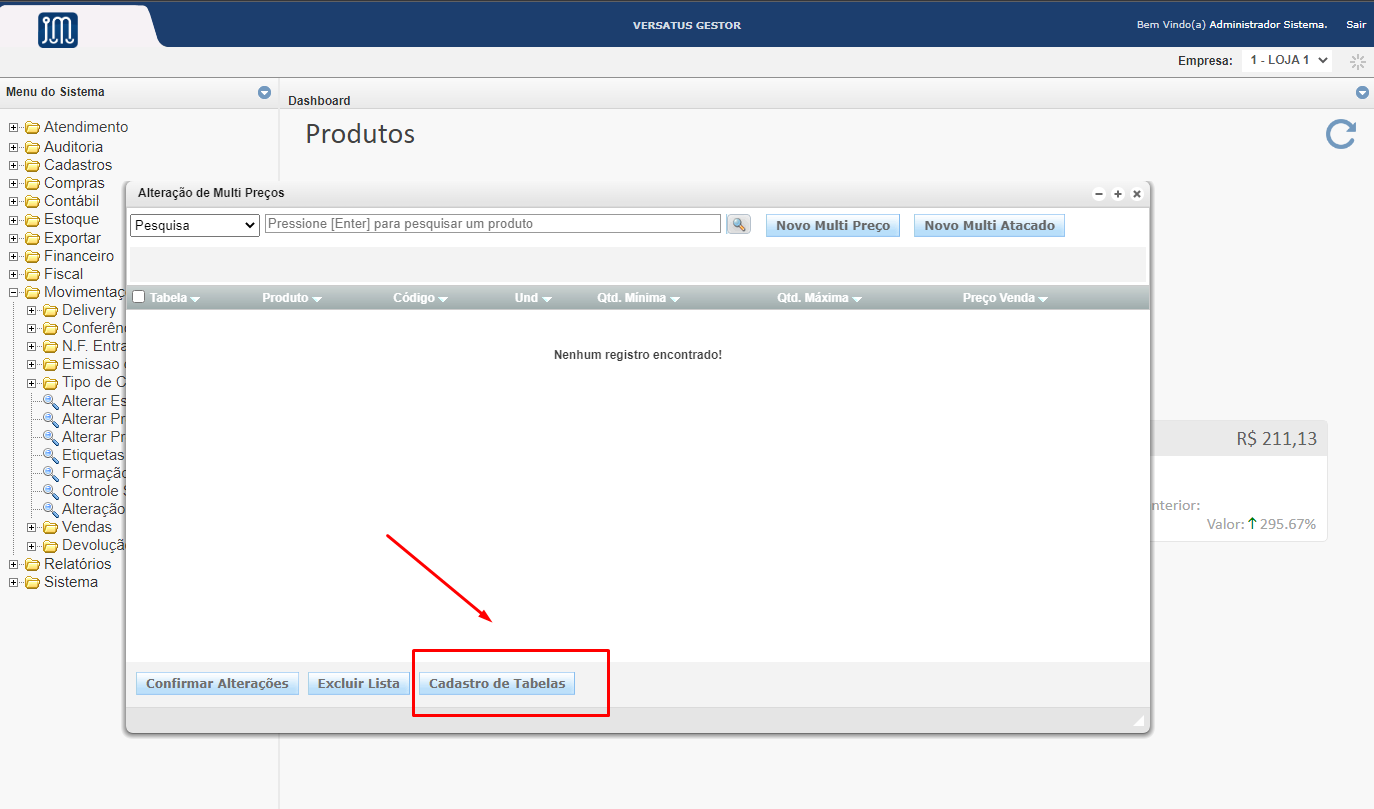
Após abertura desta dela, clicar na opção Cadastro de Tabelas:
Como mostra a imagem abaixo:
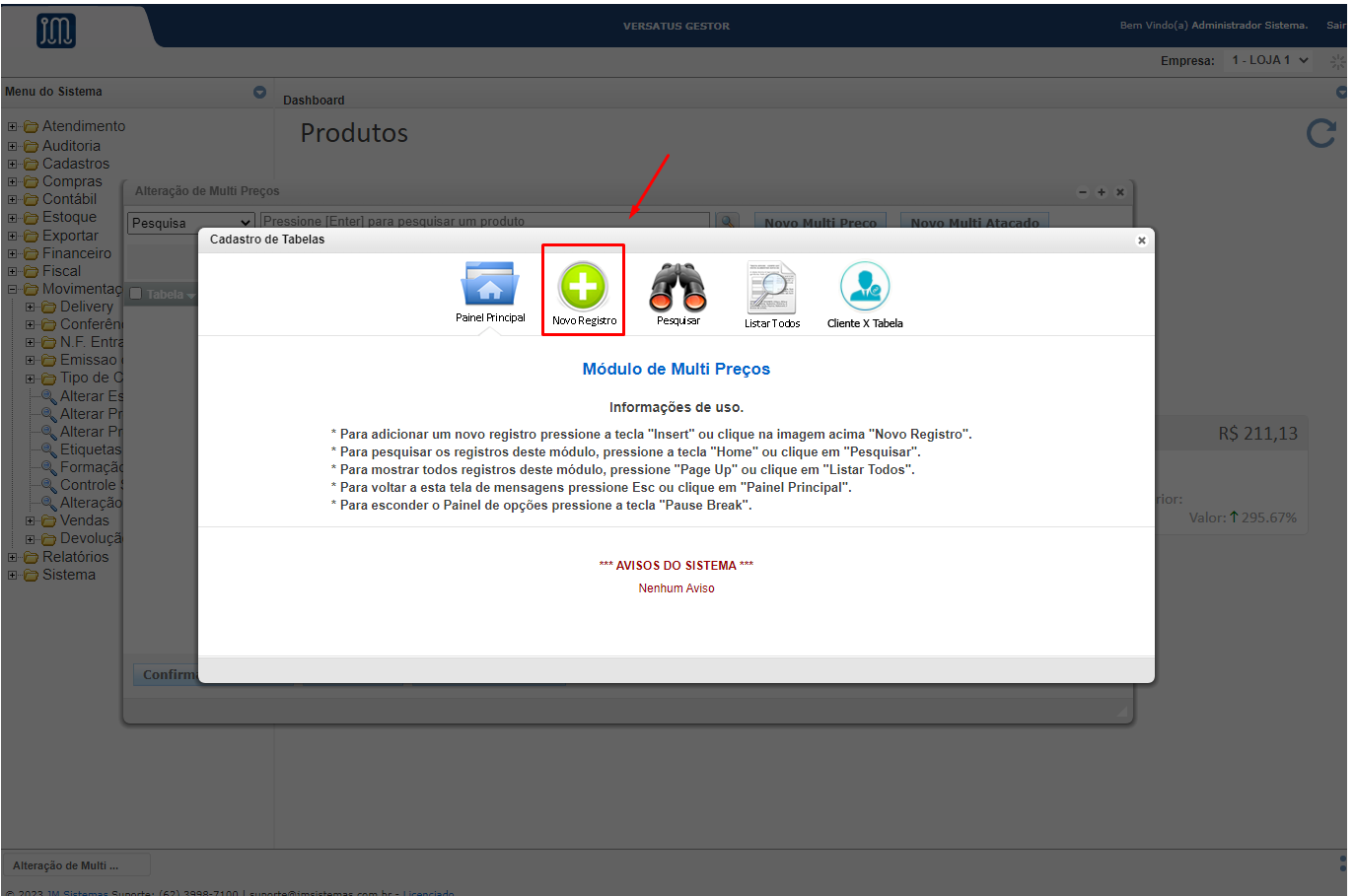
Na tela que se abrirá, escolher a opção Novo Registro:
Na tela que se abrirá, inserir as informações deseja, nome etc.:
Como mostra a imagem abaixo:
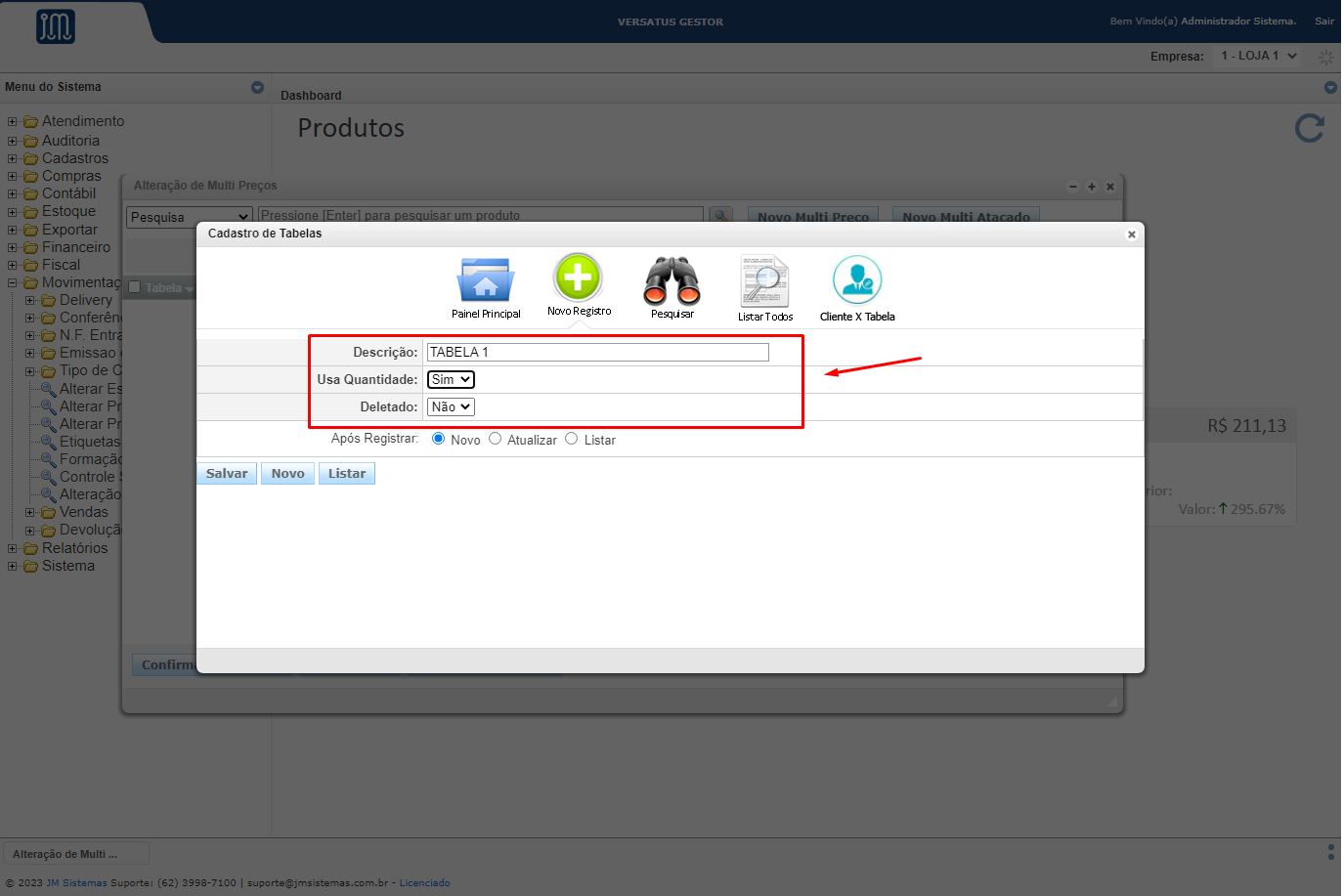
Usa quantidade: Caso esteja ativa e a quantidade vendida seja maior do a quantidade máxima de desconto seja ultrapassada o valor será retornado para o preço original do produto, se desativada e a quantidade de desconto máximo seja ultrapassada, o desconto continuará ser aplicado.
Após finalizar inserir o nome, clicar na opção salvar, e sua tabela já estará disponível
¶ Deletar Tabela

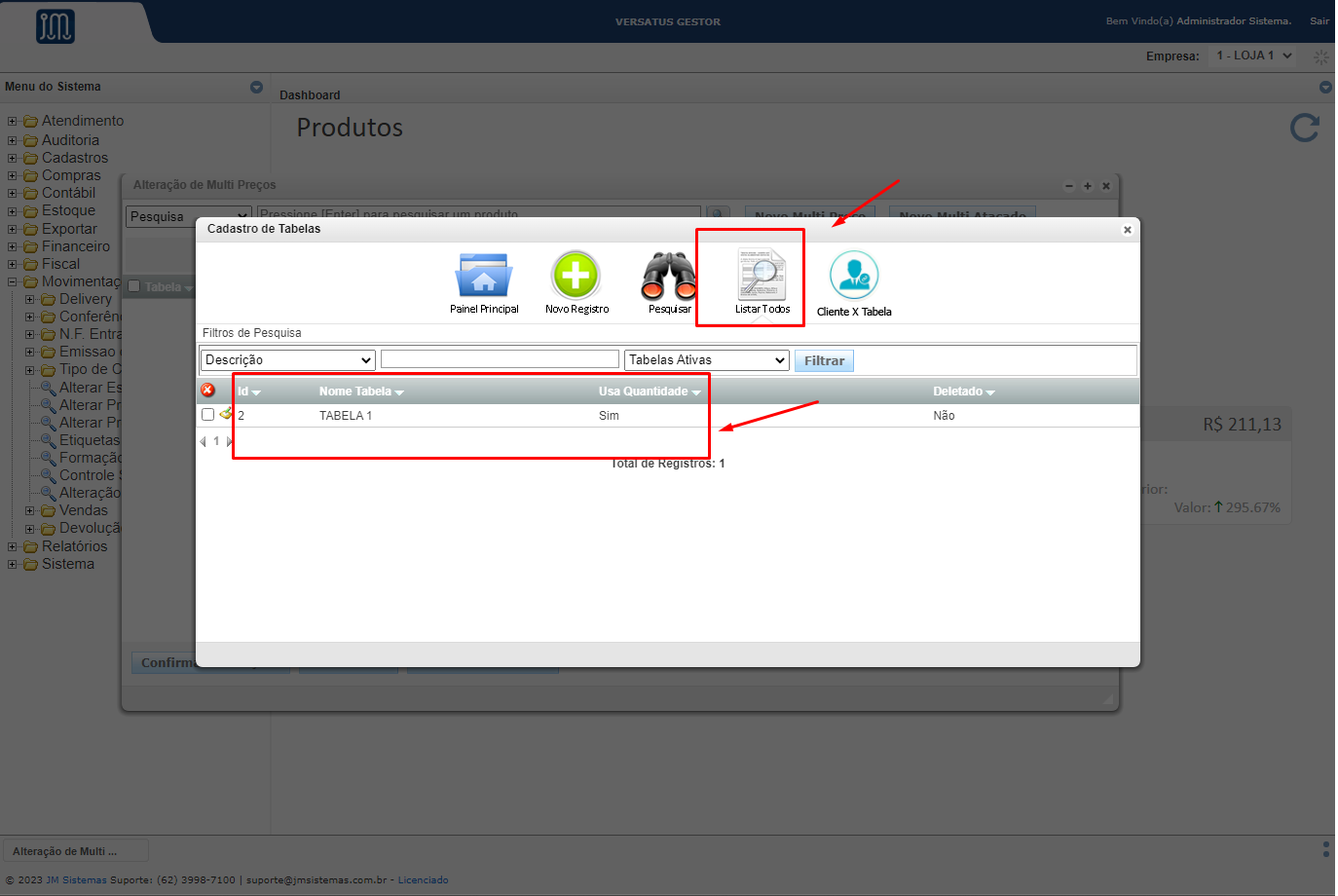
Após criada e possível deletar uma tabela, caso ela não irá mais ser utilizada. Para isso e necessário apenas listar todas e selecionar na lateral e clicar no X em vermelho na lateral.
¶ Adicionando Produtos

Após a criação da tabela e possível vincular o produto e a quantidade que será aplicado.
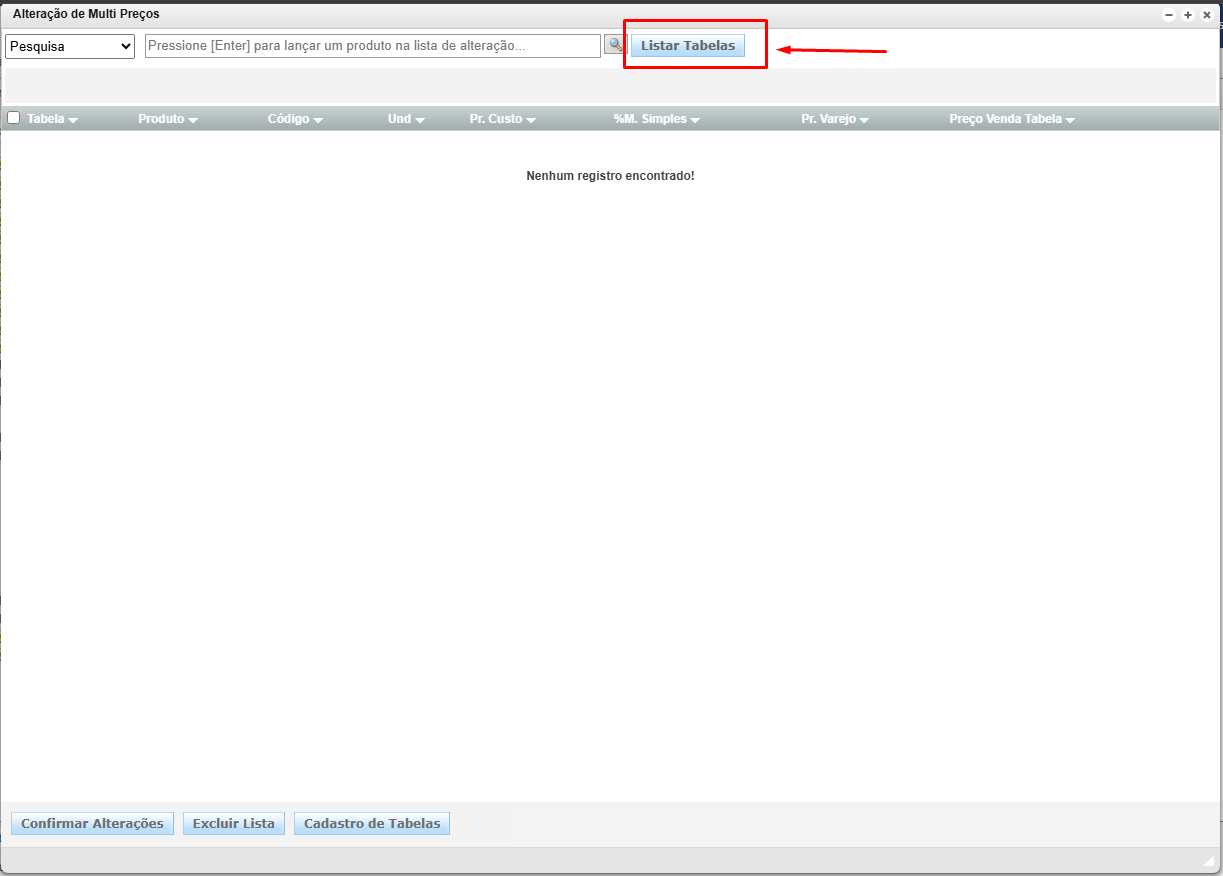
Para isso selecione a opção Listar Tabelas
Como mostra a imagem abaixo:
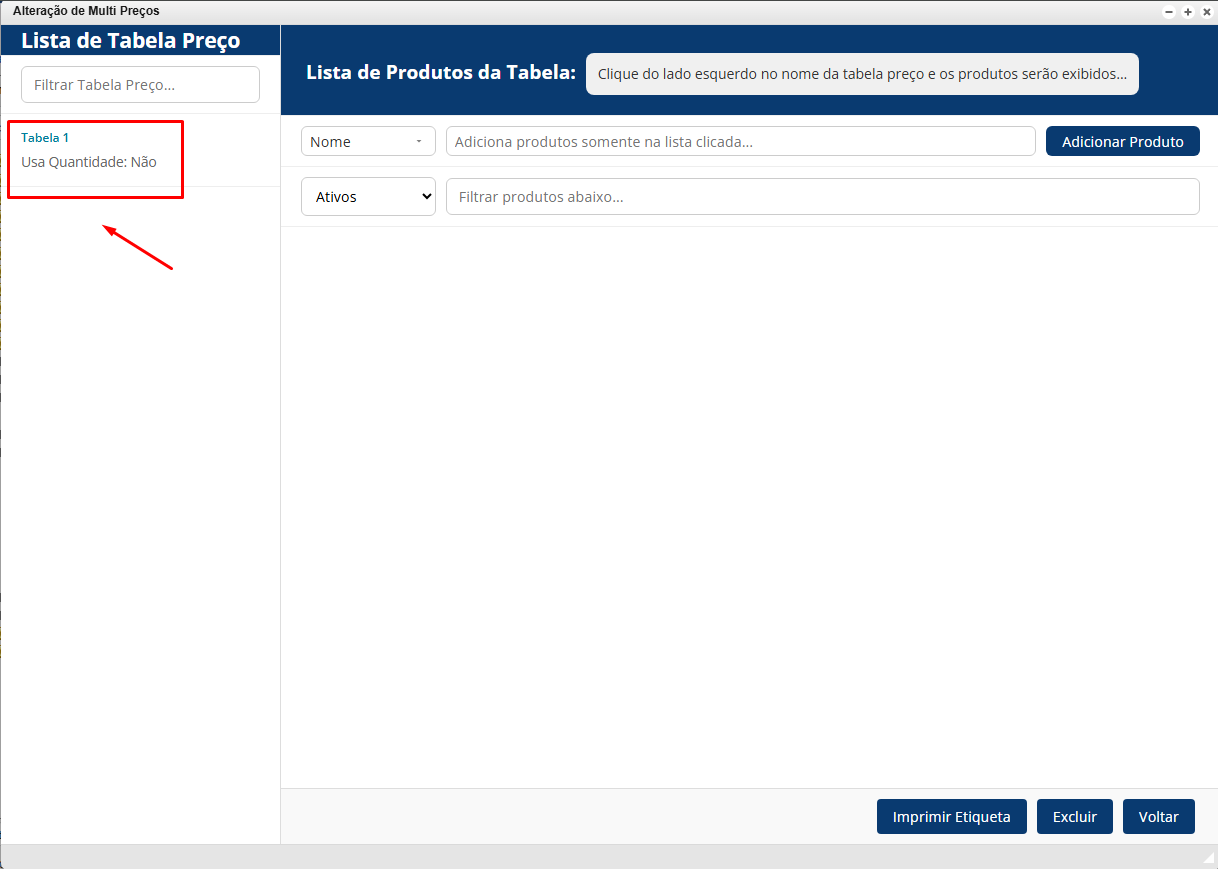
Na próxima tela, na lateral esquerda, selecione a tabela desejada.
Como mostra a imagem abaixo:
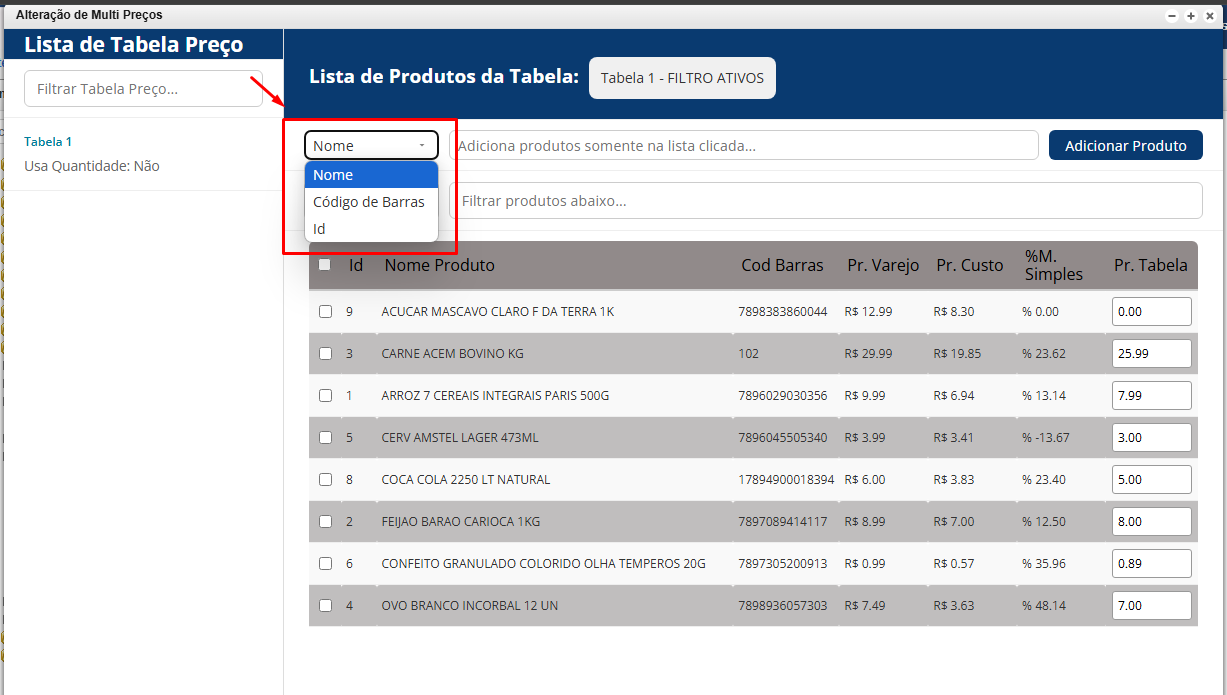
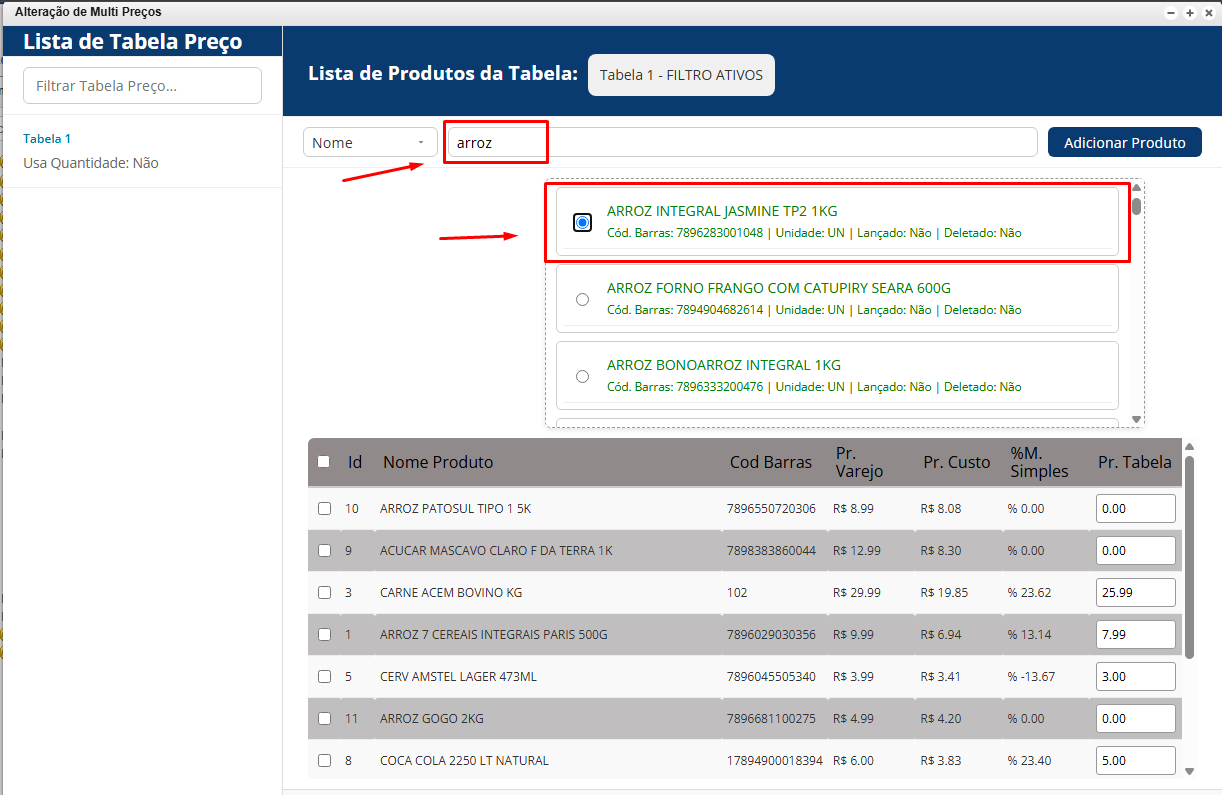
Nessa mesma tela realize a busca do produto, para isso e necessário apenas informar o nome, código de barras ou id do produto, alternando apenas no combo ao lado esquerdo o tipo de busca.
Como mostra a imagem abaixo:
Utilizando as ↑ ou ↓ para movimentar, enter ou clicando para selecionar.
Como mostra a imagem abaixo:
¶ Excluindo Produto
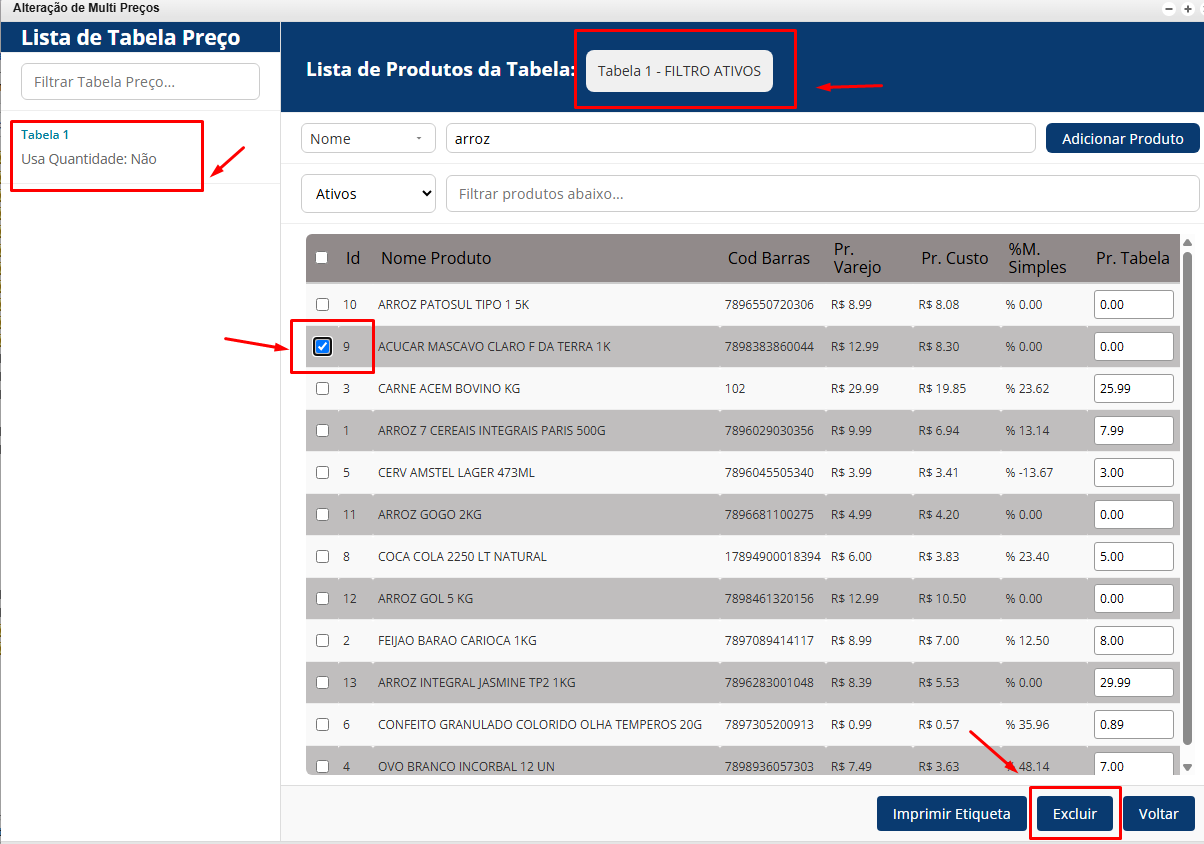
Após a inserção dos produtos e possível excluir o produto, para isso após selecionar a tabela, selecione o produto, ao lado esquerdo, marcando ele, clicando no botão Excluir, no rodapé.
Como mostra a imagem abaixo:
Logo apos será solicitado a confirmação
Como mostra a imagem abaixo:
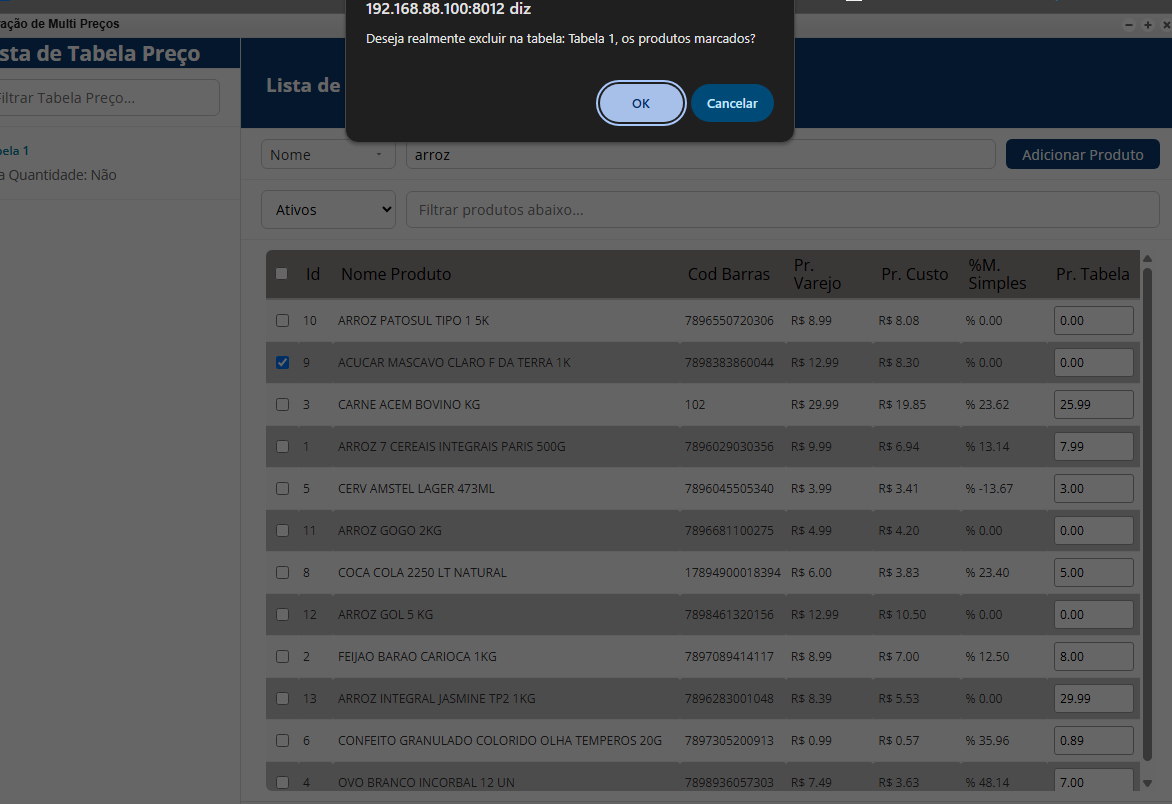
Apos a confirmação seu produto será removido da listagem.
¶ Imprimindo Etiqueta

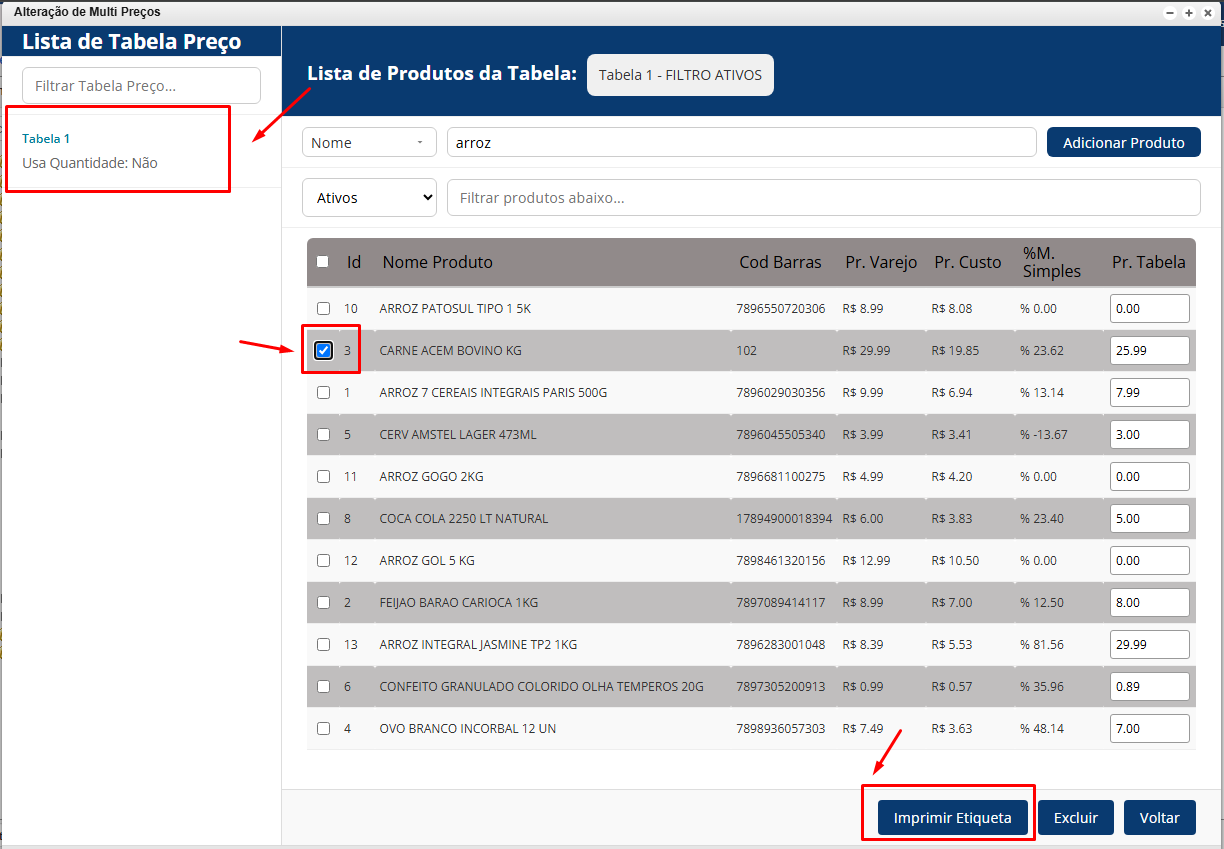
Após a inserção dos produtos e possível imprimir etiquetas, para isso após selecionar a tabela, selecione o produto, ao lado esquerdo, marcando ele, clicando no botão Imprimir Etiqueta, no rodapé.
Como mostra a imagem abaixo:
Logo após será aberta uma janela, para selecionar a impressora desejada.
Como mostra a imagem abaixo:
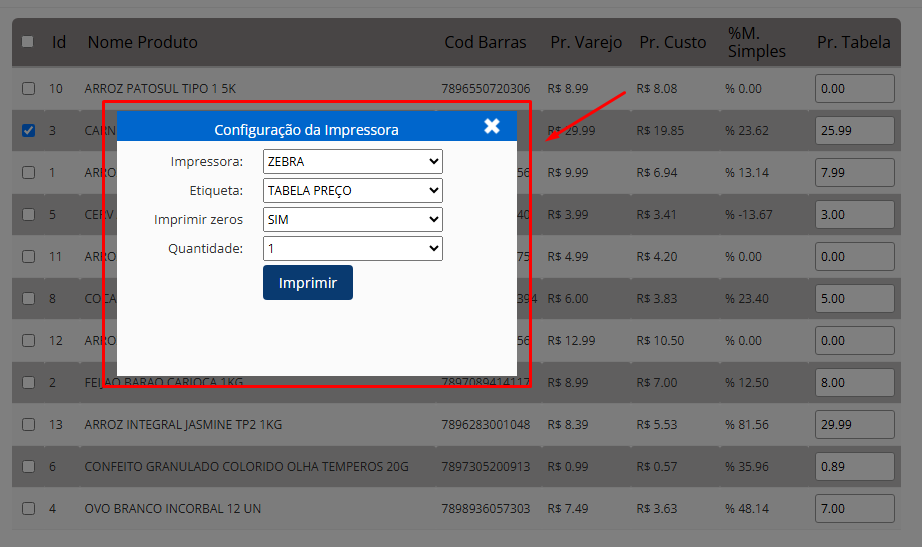
Após lecionar a impressora desejada, click no botão imprimir, e aguardar a impressão.
¶ Vinculando Cliente

Após a criação da tabela e inserção dos produtos e valores, e possível vincular a tabela ao cliente, para que os descontos sejam aplicados de acordo com a tabela e o cliente que estiver no momento.
Para isso selecione na tela principal a opção Cliente X Tabela, após a abertura da tela, será possível inserir as tabelas, poderá adicionar uma ou mais tabelas para o mesmo cliente.
Como mostra a imagem abaixo:
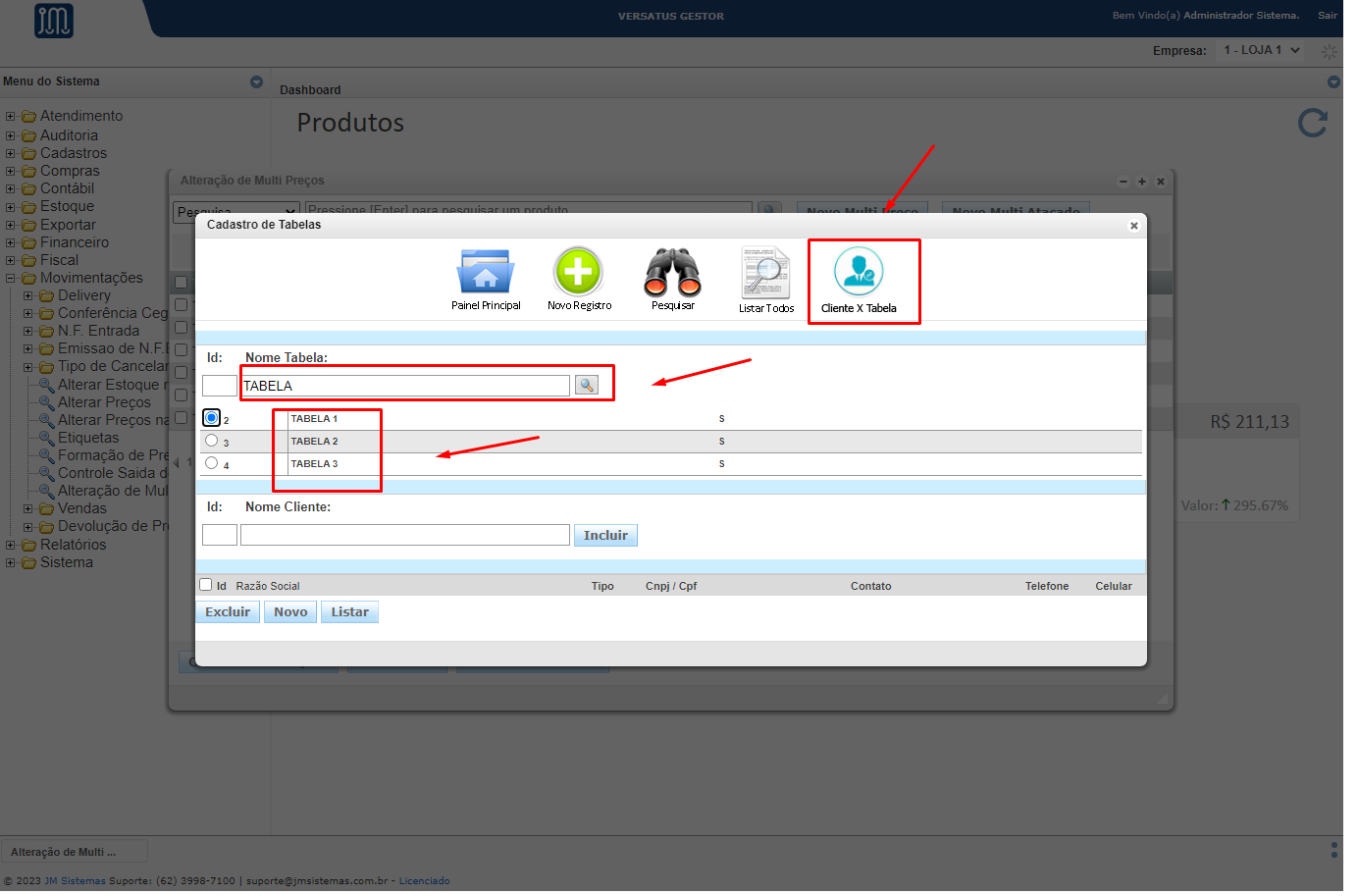
Após a escolha da tabela, selecione o cliente que pertencera para essa tabela. A buscar poderá ser feita pelo nome do cliente ou id.
Como mostra a imagem abaixo:

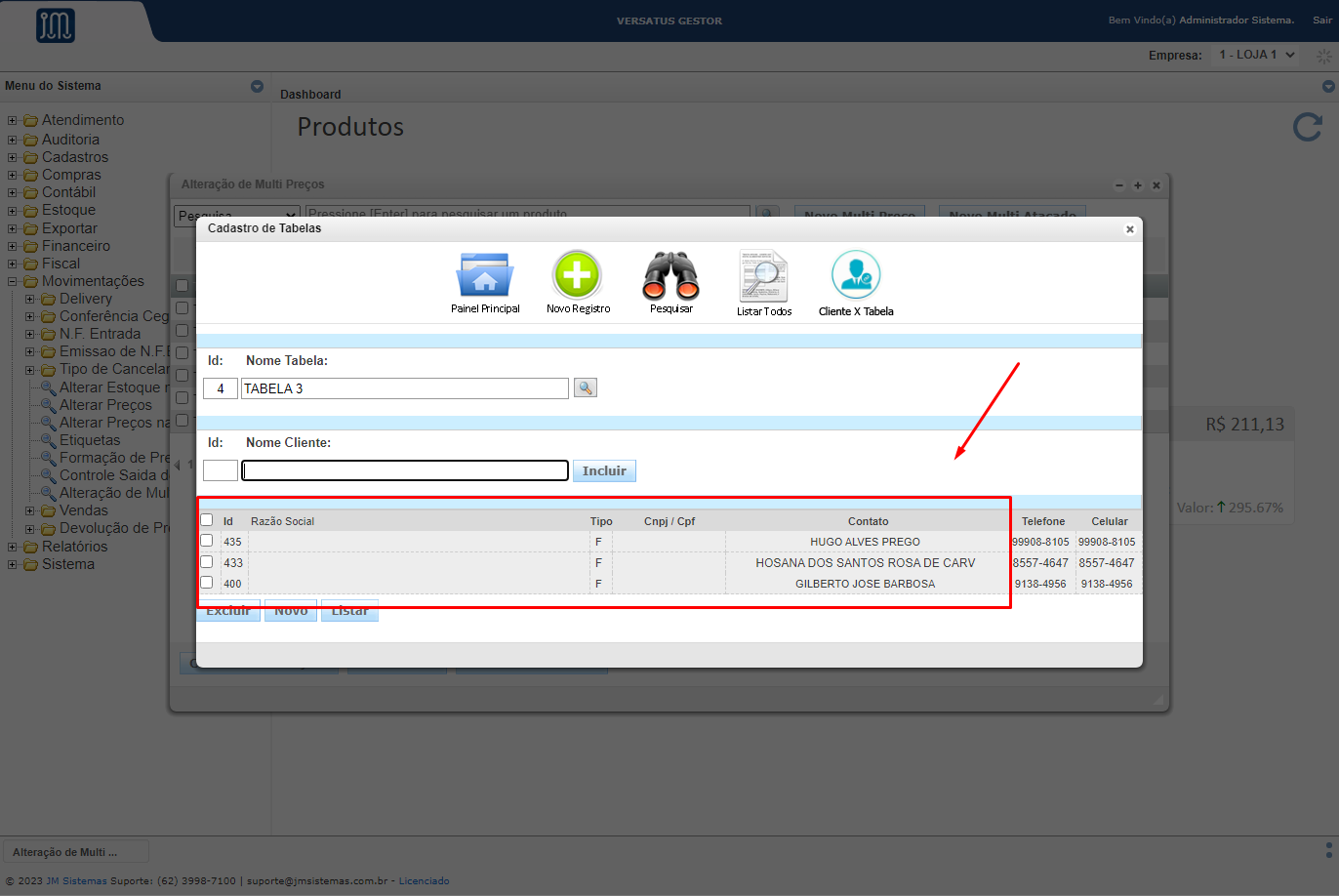
Após selecionar o cliente ele será incluso na listagem.
Como mostra a imagem abaixo:
¶ Excluindo cliente
É possível deletar a tabela de uma cliente.
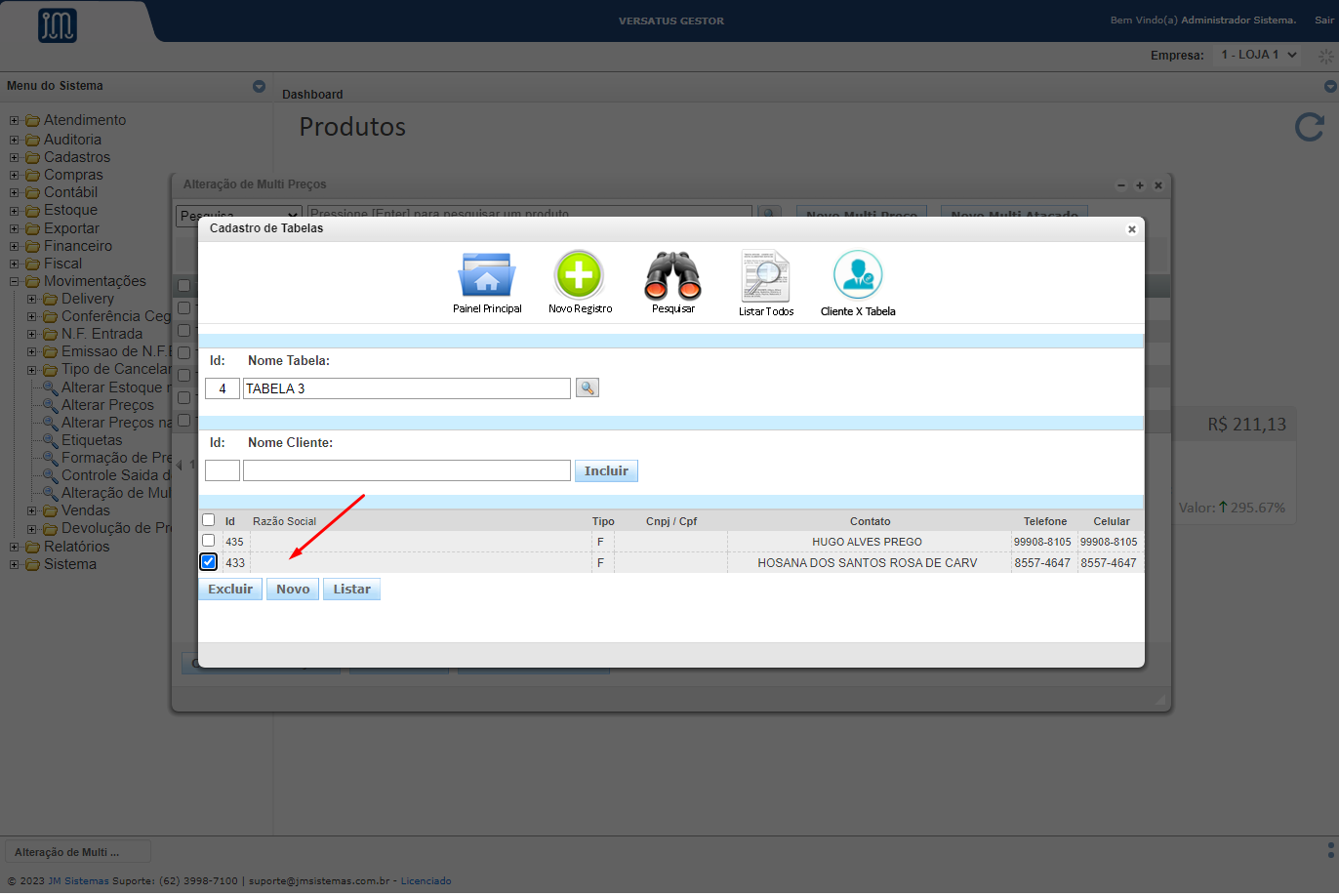
Para isso selecione na tela principal a opção Cliente X Tabela, após a abertura da tela, informar a tabela desejada e após a listagem dos clientes vinculado a mesma, selecionar o cliente na caixinha na lateral, poderá selecionar um ou mais clientes, logo após clicar em Excluir.
Como mostra a imagem abaixo: