Com este modulo e possível:
- Criar (cadastrar) novos usuários
- Alterar perfil de acesso
- Deletar
- Modificar nome, senha etc.
- Imprimir código de barras (Supervisor)
Caminho: Sistema > Usuários > Listar
¶ Novo Usuário
- Passo:
Selecionar a opção Novo Registro
Como mostra o exemplo abaixo:

- Passo:
Na tela que se abrira, digitar os dados para novo cadastro, tais como Nome, senha, perfil etc.
Como mostra o exemplo abaixo:
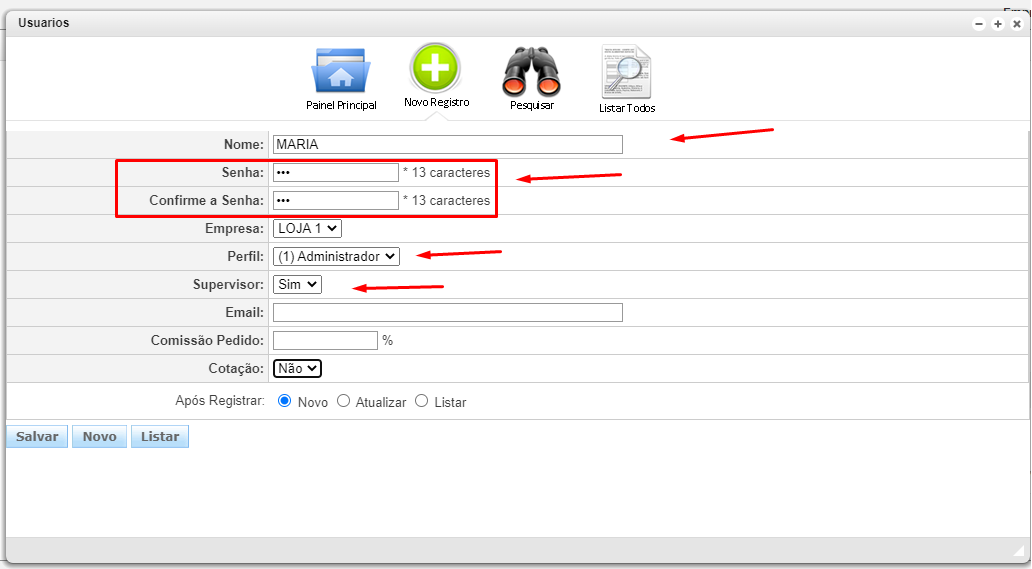
- Perfil: Permissão para o acesso ao Retaguarda, tais como alteração de preços, cadastro de produtos etc. Mais informações clicando aqui: Perfil.
- Supervisor: Permissão utilizado na Frente de caixa para permitir cancelamentos, descontos, liberação de limite para vendas de convênios.
- Empresa: Caso possua mais de uma loja cadastrada, poderá escolher a empresa que será redirecionado e permissão para acesso.
- Comissão: Caso o novo usuário seja um vendedor, poderá escolher a porcentagem e comissão de vendas. Utilizado tambem no pedido Web.
- Após a informar os dados desejado e so clicar em salvar, e seu novo usuário ja estará disponível.
Como mostra o exemplo abaixo:
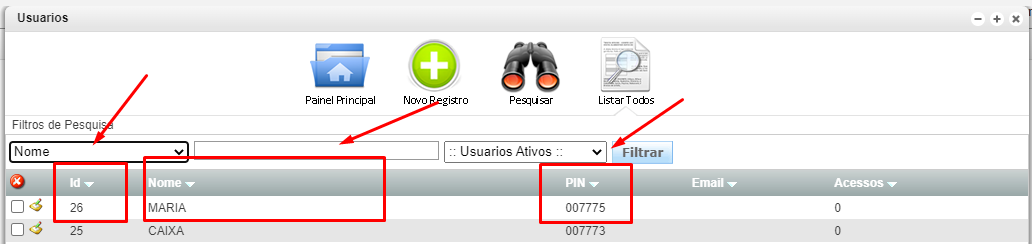
- Id: Utilizado pela frente de caixa Linux
- PIN: Utilizado pela frente de caixa Versatus, e para acesso ao sistema retaguarda.
Após o cadastro, e copiar o PIN ou ID e realizar o acesso ao sistema.
¶ Alteração
É possível após cadastrado realizar a alteração de usuários, tais como nome, senha, perfil etc.
-
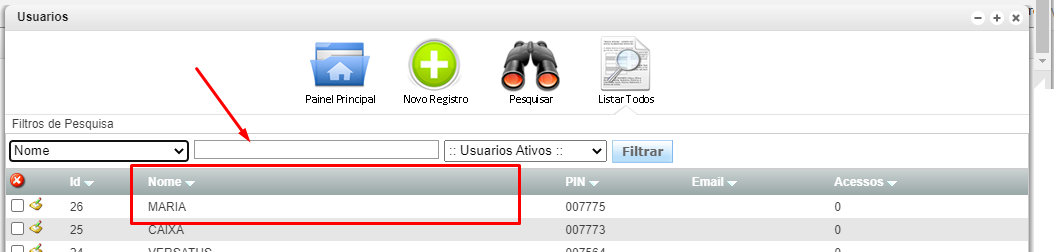
Na tela de listagem escolher o usuário desejado, apenas clicando no nome.
Como mostra o exemplo abaixo:
-
Na tela que se abrira, informar os novos dados.
Como mostra o exemplo abaixo:
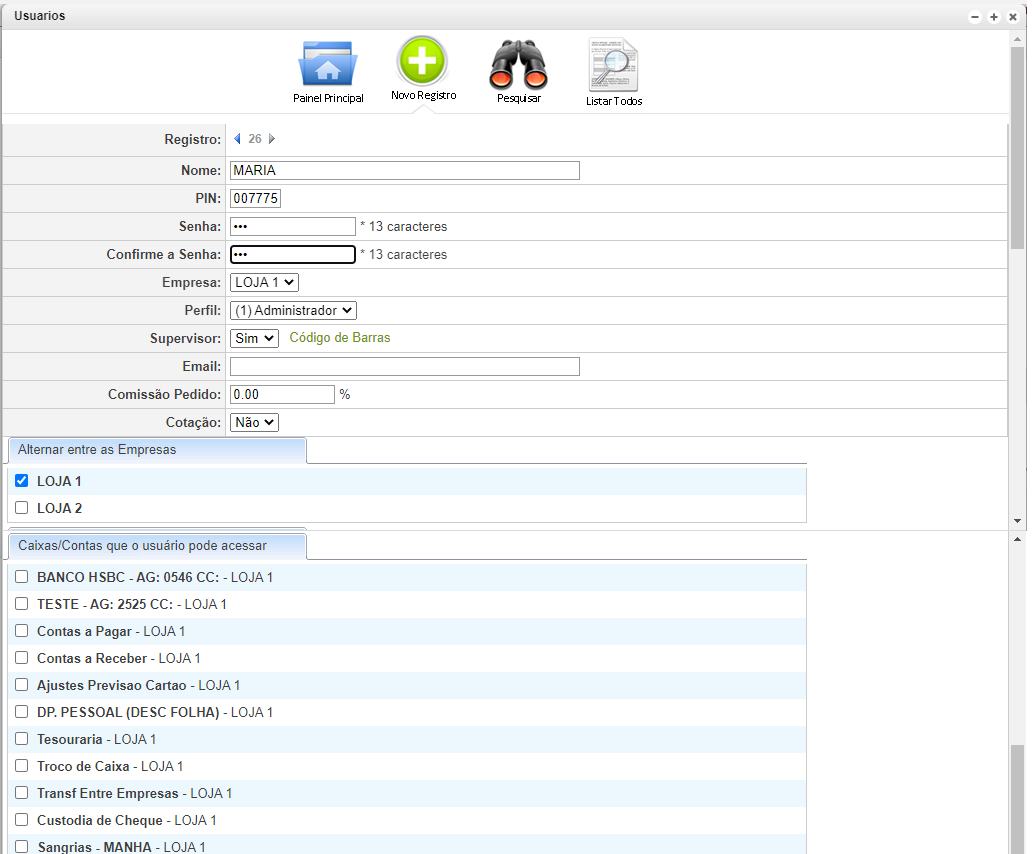
- Alternar entre Empresas: Caso possua mais de uma empresa cadastrada, e possível alternar o acesso entre elas.
- Caixa / Contas: Essa opção e utiliza pelo financeiro, so deverá ser marcado em caso de usuário que terá acesso ao financeiro, tais como Bancos, Contas, Tesouraria etc.
¶ Código de Barras
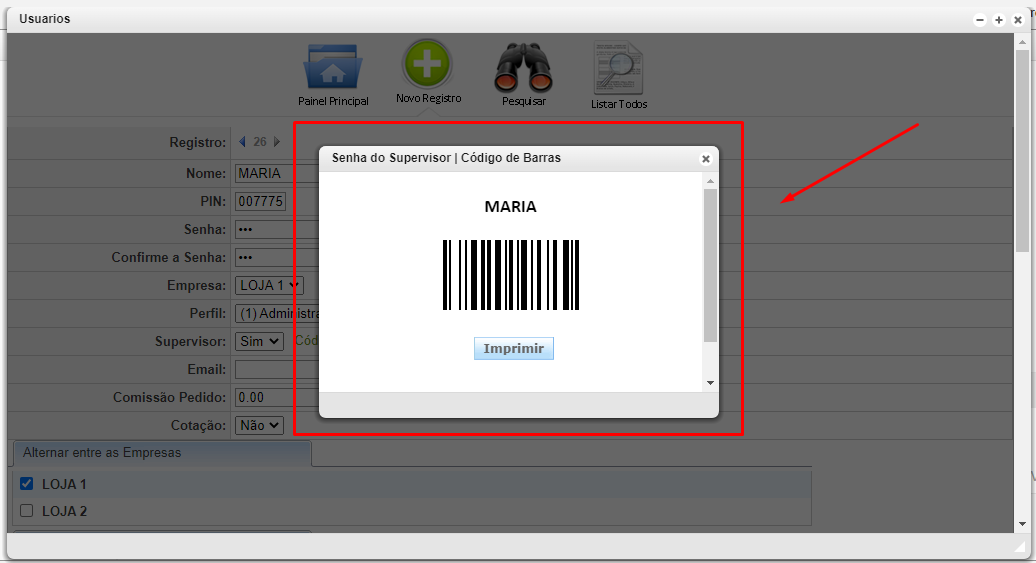
Esta opção e utilizada para impressão de código de barras para fiscais de caixa (cartão para liberação).
- Escolher o usuário desejado, logo após na tela que se abrira, escolher a opção código de barras.
Estará disponível desde que o usuário seja supervisor.
Como mostra o exemplo abaixo:

- Logo após se abrira uma janela com o código de barras e a opção para impressão, após isso e so escolher a impressora desejada.
Como mostra o exemplo abaixo:
¶ Deletar
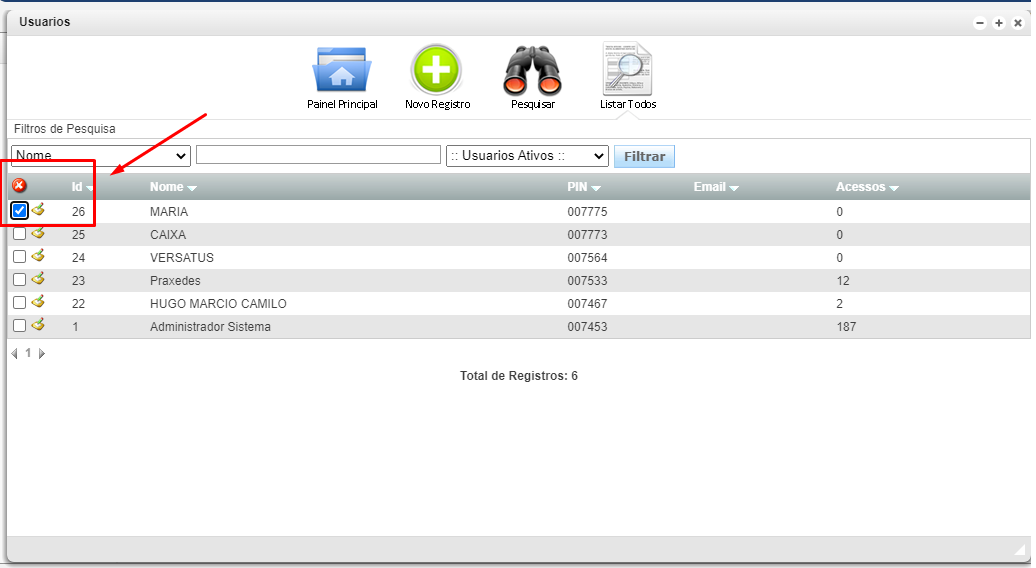
Para deletar ou inativar usuários.
- Escolher o usuário desejado, marcando a caixinha na lateral e logo após clicar no X em vermelho.
Como mostra o exemplo abaixo:
¶ Recuperando usuários deletados
É possível após deletar algum usuário, realizar a reabilitação ou recuperação do mesmo.
-
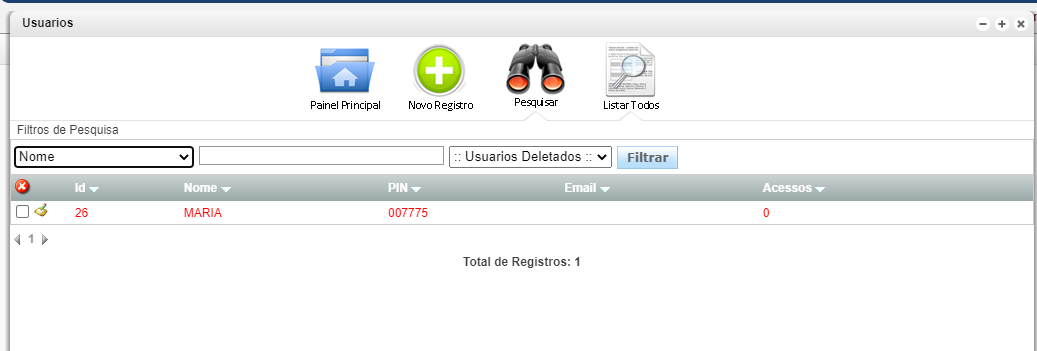
Alterar o filtro para buscar os deletados.
Como mostra o exemplo abaixo:

-
Logo após na listagem, escolher o usuário que irá ser reabilitado.
Como mostra o exemplo abaixo:
-
Após a escolha, no rodapé terá uma opção para reabilitação.
Como mostra o exemplo abaixo:

Pronto seu usuário foi reabilitado.