Essa tela e utilizada para efetuar o recebimento da venda, após inserir os itens ou baixar o pedido.
Para ir para tela de pagamento, pressionar a tecla F1 ou na opção finalizar localizado no menu lateral.

¶ Dinheiro
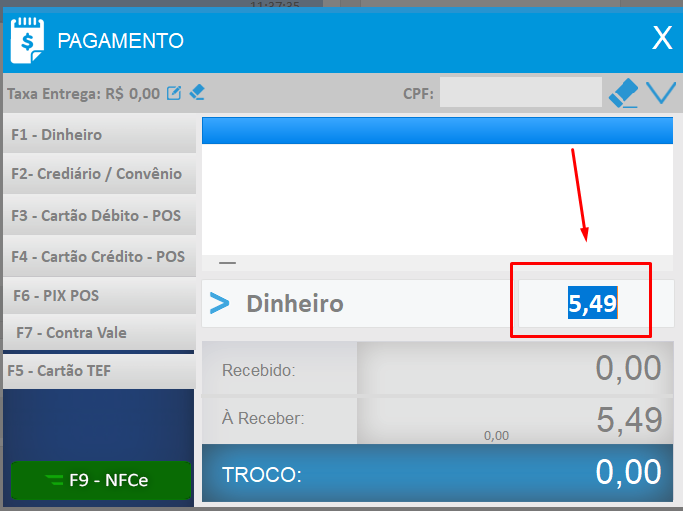
Após a abertura da tela, pressionar a tecla F1 ou clicar sobre a opção Dinheiro, e após informar o valor que será recebido para essa forma e pagamento.
Como mostra o exemplo abaixo:
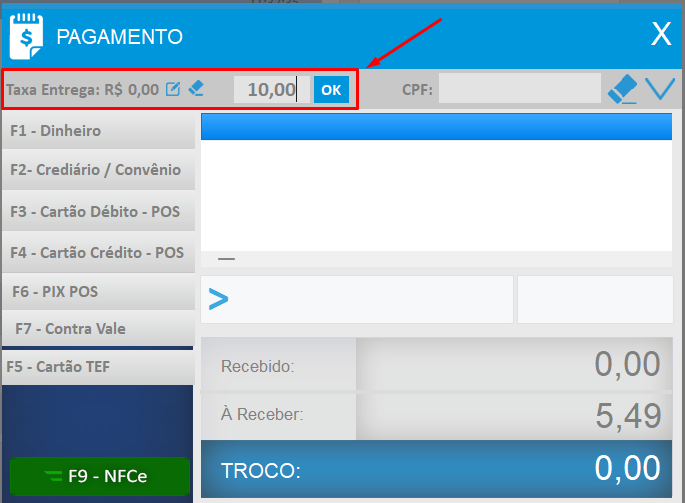
Caso seja necessário, e possível informar o valor de frete / taxa de entrega, mas deverá ser informado antes de inserir a forma de pagamento.
Como mostra o exemplo abaixo:
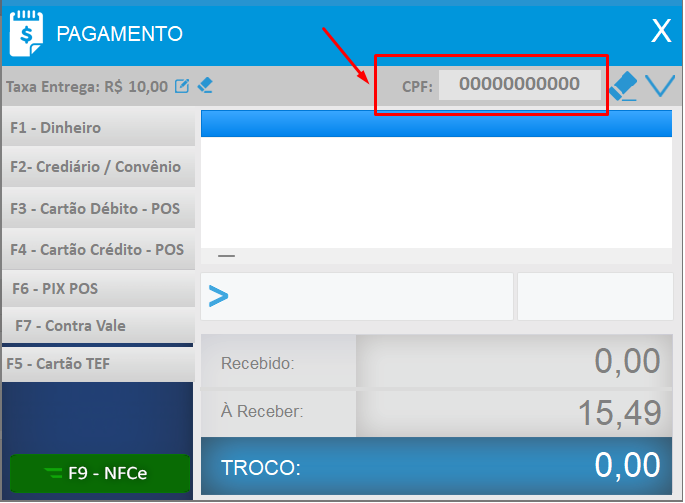
Caso necessário também e possível informar o CPF / CNPJ no cupom fiscal
Como mostra o exemplo abaixo:
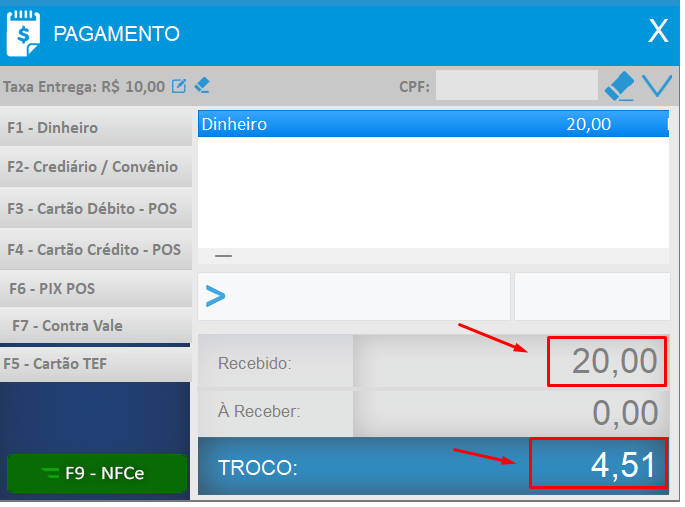
Caso o valor informado para essa forma de pagamento seja maior que o valor da compra, será informado o valor do troco.
Como mostra o exemplo abaixo:
Logo após inserir as informações desejadas, pressionar a tecla F9 ou clicar na opção localizada no canto inferior esquerdo, para emissão do cupom fiscal.
Caso o cliente seja Simples Nacional e esteja configurado e possível utilizar a tecla insert para finalizar a venda e não emitir o cupom fiscal.

¶ Crediário / Convenio
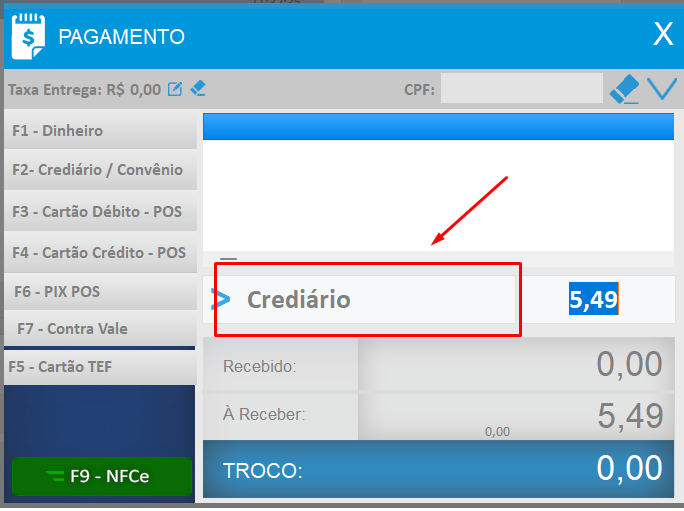
Após a abertura da tela, pressionar a tecla F2 ou clicar sobre a opção Crediário / Convenio, e após informar o valor que será recebido para essa forma e pagamento.
Como mostra o exemplo abaixo:
Caso seja necessário, e possível informar o valor de frete / taxa de entrega, mas deverá ser informado antes de inserir a forma de pagamento.
Como mostra o exemplo abaixo:
Logo após será exibida a tela para informar o cliente, a busca pode ser realizada através do nome, id, cpf / CNPJ (sem pontos e traços). Caso o cliente não possua saldo, será solicitado a senha para confirmação de liberação, que só o supervisor poderá permitir. Após a escolha do cliente caso esteja configurado será solicitado a senha pessoal do cliente para liberação da venda, caso não esteja será finalizada direto, também nessa tela e possível escolher a data de vencimento para a primeira parcela e se estiver configurado também e possível escolher a quantidade de parcelas.
Como mostra o exemplo abaixo:
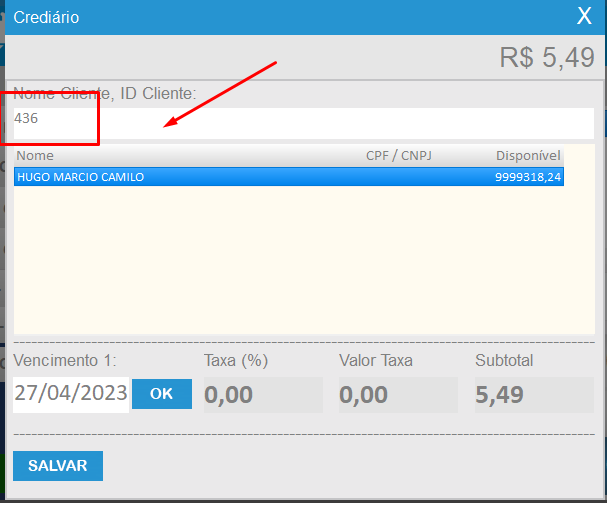
Após a escolha do cliente será solicitado a confirmação para utilizar o CPF / CNPJ no cupom fiscal, o mesmo informado no cadastro do cliente.
Logo após inserir as informações desejadas, pressionar a tecla F9 ou clicar na opção localizada no canto inferior esquerdo, para emissão do cupom fiscal.
Caso o cliente seja Simples Nacional e esteja configurado e possível utilizar a tecla insert para finalizar a venda e não emitir o cupom fiscal.

¶ Pos Debito / Credito
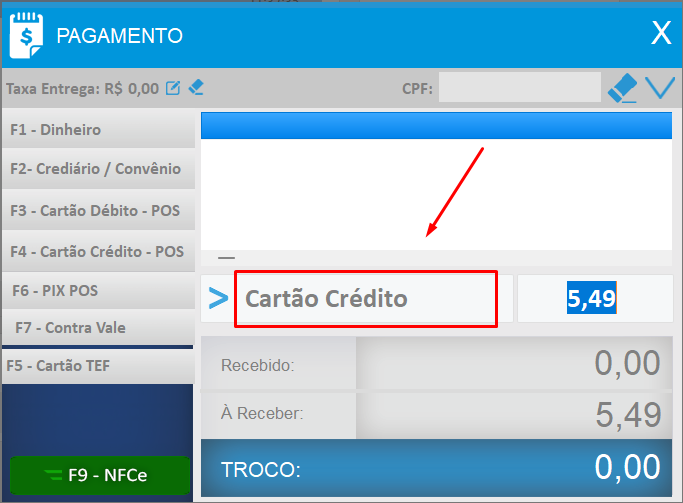
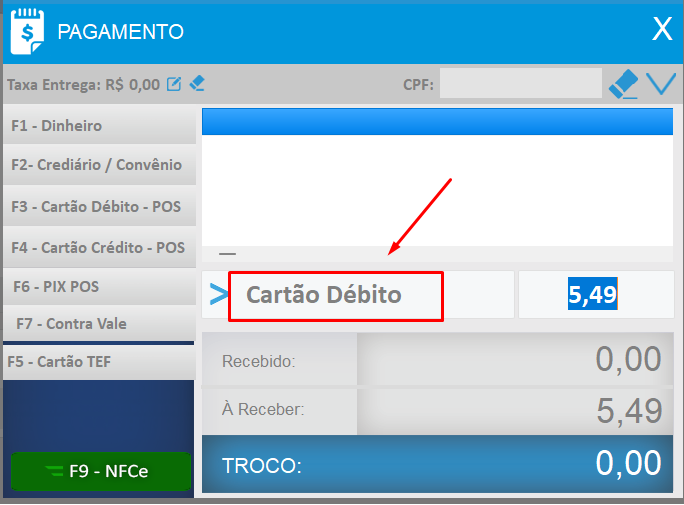
Após a abertura da tela, pressionar a tecla F3 ou clicar sobre a debito, ou pressionar a tecla F4 ou clicar sobre a credito, e após informar o valor que será recebido para essa forma e pagamento.
Como mostra o exemplo abaixo, Pos credito:
Como mostra o exemplo abaixo, Pos debito:
Caso seja necessário, e possível informar o valor de frete / taxa de entrega, mas deverá ser informado antes de inserir a forma de pagamento.
Como mostra o exemplo abaixo:
Logo após será exibida a tela para conferencia de valor e informações de taxas e parcelas.
Como mostra o exemplo abaixo, Pos debito:
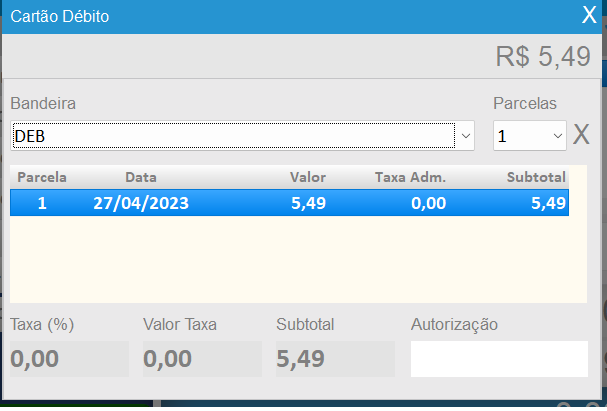
Na opção bandeira, caso esteja cadastra mais de uma forma de pagamento, será possível selecionar clicando sobre ela, para sair desta tela, pressionar a tecla enter 3x.
Como mostra o exemplo abaixo, Pos credito:
Na opção bandeira, caso esteja cadastra mais de uma forma de pagamento, será possível selecionar clicando sobre ela, para sair desta tela, pressionar a tecla enter 3x.
Se estiver configurado também e possível escolher a quantidade de parcelas.
Durante a conferência de valores e caso esteja configurado, será exibido o valor das taxas administrativas (acréscimos), o mesmo vale para credito e para debito.
Como mostra o exemplo abaixo, Pos credito:
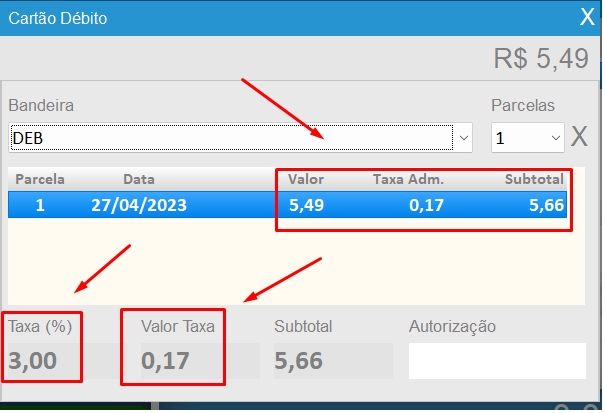
Como mostra o exemplo abaixo, Pos credito:
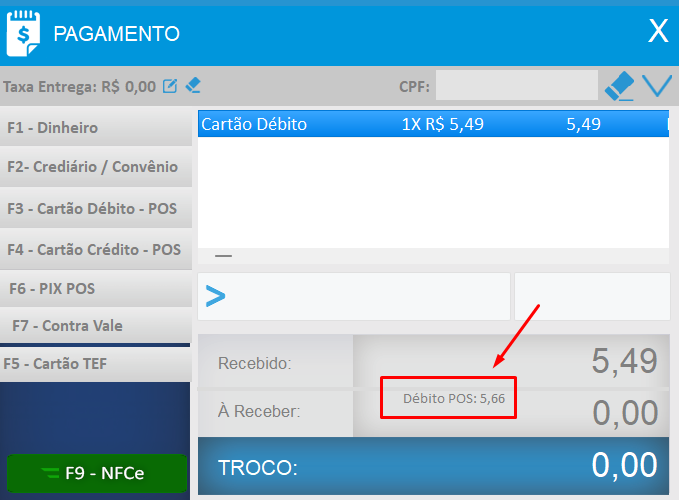
Logo após inserir as informações desejadas, pressionar a tecla F9 ou clicar na opção localizada no canto inferior esquerdo, para emissão do cupom fiscal.
Caso o cliente seja Simples Nacional e esteja configurado e possível utilizar a tecla insert para finalizar a venda e não emitir o cupom fiscal.

¶ PIX
Após a abertura da tela, pressionar a tecla F6 ou clicar sobre a opção PIX, e após informar o valor que será recebido para essa forma e pagamento.
Como mostra o exemplo abaixo:
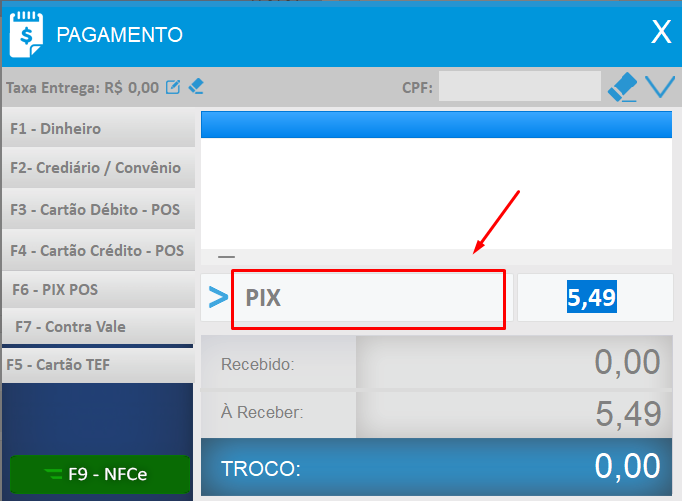
Caso seja necessário, e possível informar o valor de frete / taxa de entrega, mas deverá ser informado antes de inserir a forma de pagamento.
Como mostra o exemplo abaixo:
Caso necessário também e possível informar o CPF / CNPJ no cupom fiscal
Como mostra o exemplo abaixo:
Logo após inserir as informações desejadas, pressionar a tecla F9 ou clicar na opção localizada no canto inferior esquerdo, para emissão do cupom fiscal.
Caso o cliente seja Simples Nacional e esteja configurado e possível utilizar a tecla insert para finalizar a venda e não emitir o cupom fiscal.

¶ Contra Vale
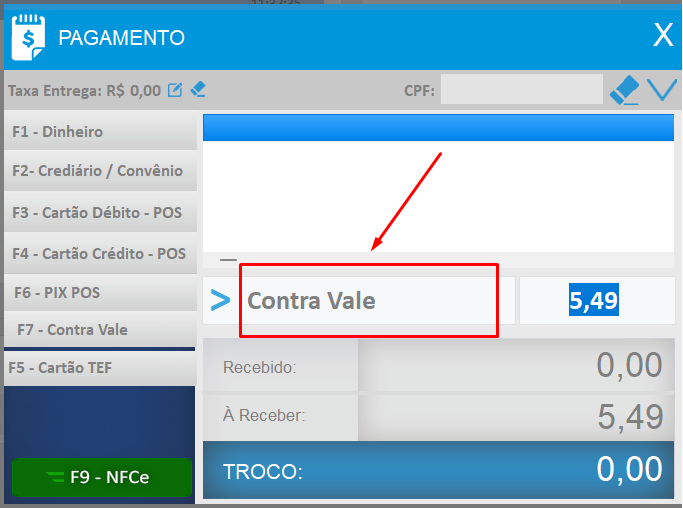
Após a abertura da tela, pressionar a tecla F7 ou clicar sobre a opção Contra Vale, e após informar o valor que será recebido para essa forma e pagamento, essa opção só estará visível caso esteja habilitada nas configurações.
Como mostra o exemplo abaixo:
Caso seja necessário, e possível informar o valor de frete / taxa de entrega, mas deverá ser informado antes de inserir a forma de pagamento.
Como mostra o exemplo abaixo:
Logo após será exibida a tela para informar o número do contra vale ou realizar a leitura do código de barras do contra vale.
Como mostra o exemplo abaixo:
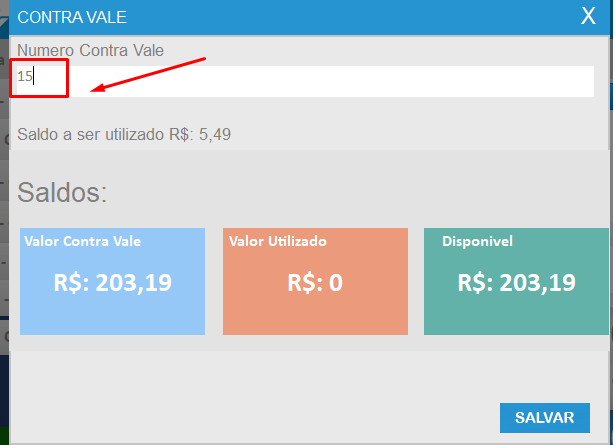
Após informar o número do contra vale, será exibido logo abaixo o saldo já utilizado, o saldo atual e o disponível, não é possível utilizar o contra vale após atingir a utilização do seu saldo total, caso ele tenha sido utilizado parcialmente e esteja configurado e possível reaproveitar, se não é necessário emitir um novo contra vale.
Logo após inserir as informações desejadas, pressionar a tecla F9 ou clicar na opção localizada no canto inferior esquerdo, para emissão do cupom fiscal.
Caso o cliente seja Simples Nacional e esteja configurado e possível utilizar a tecla insert para finalizar a venda e não emitir o cupom fiscal.

¶ TEF
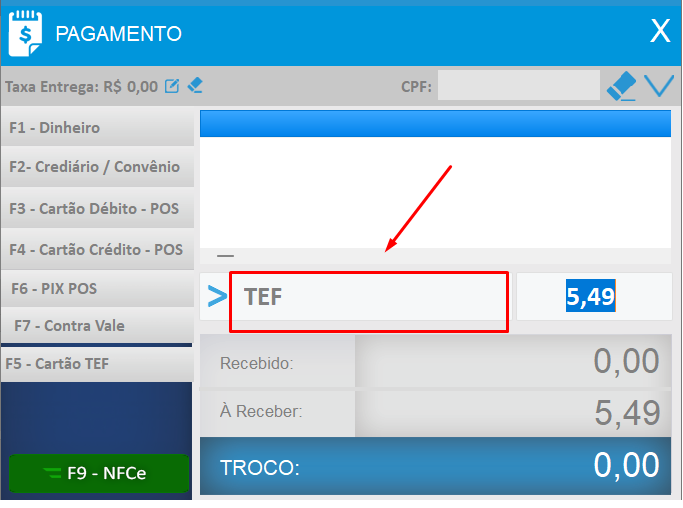
Após a abertura da tela, pressionar a tecla F5 ou clicar sobre a opção TEF, e após informar o valor que será recebido para essa forma e pagamento, essa opção só estará visível caso esteja habilitada nas configurações.
Como mostra o exemplo abaixo:
Caso seja necessário, e possível informar o valor de frete / taxa de entrega, mas deverá ser informado antes de inserir a forma de pagamento.
Como mostra o exemplo abaixo:
Logo após será exibida a tela para informar o número do contra vale ou realizar a leitura do código de barras do contra vale.
Como mostra o exemplo abaixo:
Logo após será realizado a tentativa de conexão com o servidor, caso o servidor esteja conectado, será solicitado qual o tipo de cartão, o parcelamento (se for credito), e solicitação e inserção do cartão e senha ou aproximação.
Logo após inserir as informações desejadas, pressionar a tecla F9 ou clicar na opção localizada no canto inferior esquerdo, para emissão do cupom fiscal, mesmo que seja pressionado a tecla Insert o cupom será emitido normalmente.

¶ Vale Alimentação
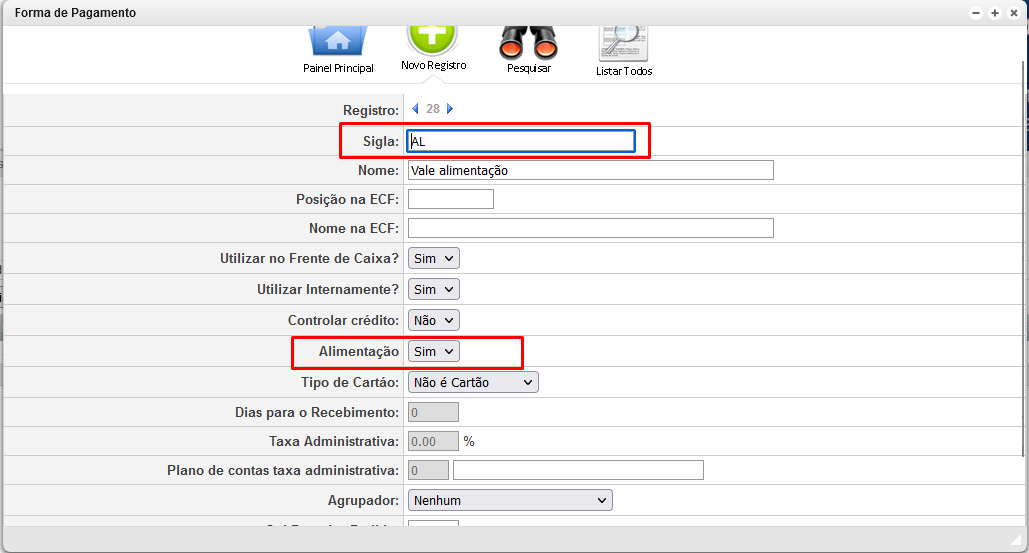
Para cadastrar uma forma de pagamento como vale Alimentação ela precisa estar no padrão da sigla AL e marcada como 'vale alimentação: sim'.
¶ Boleto Bancário
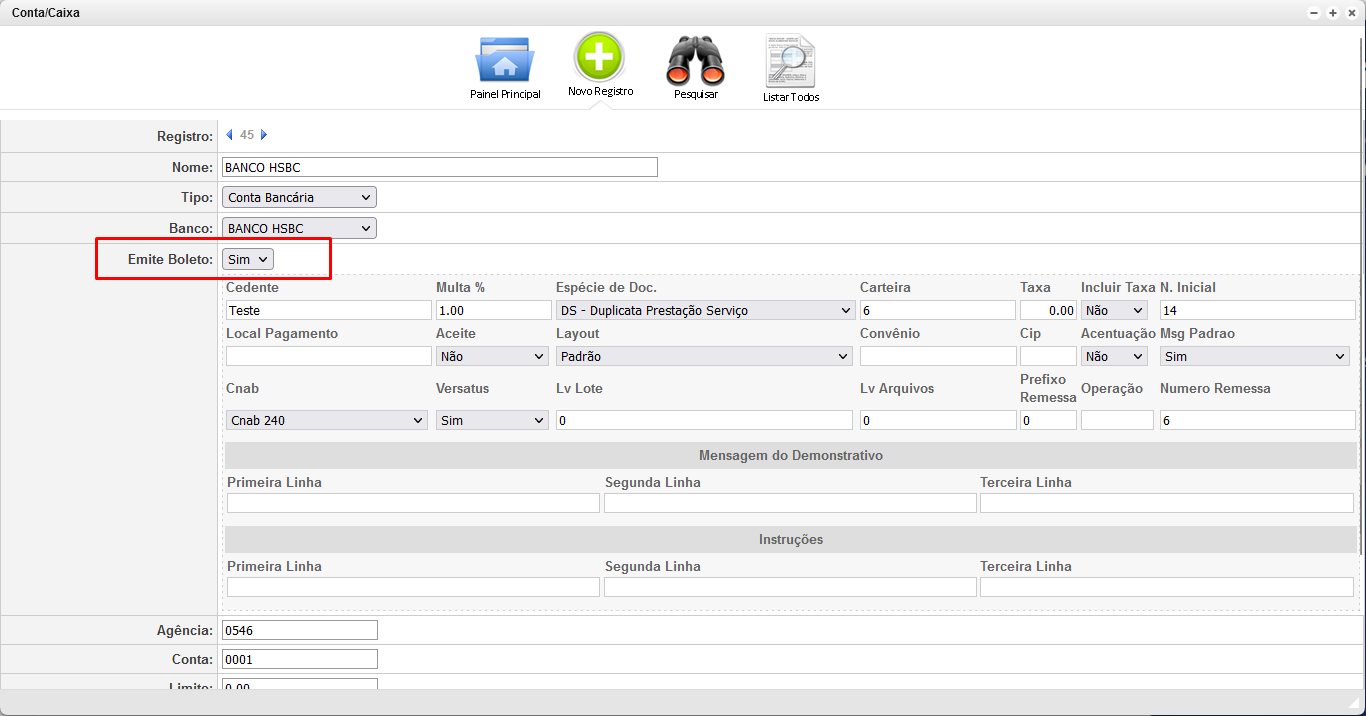
1. Para emitir uma NFe com forma de pagamento de boleto primeiro no ERP cadastre uma conta para ser o destinatario de pagamento, Financeiro > Conta/Caixa, e marque a opção 'emite boleto: SIM'
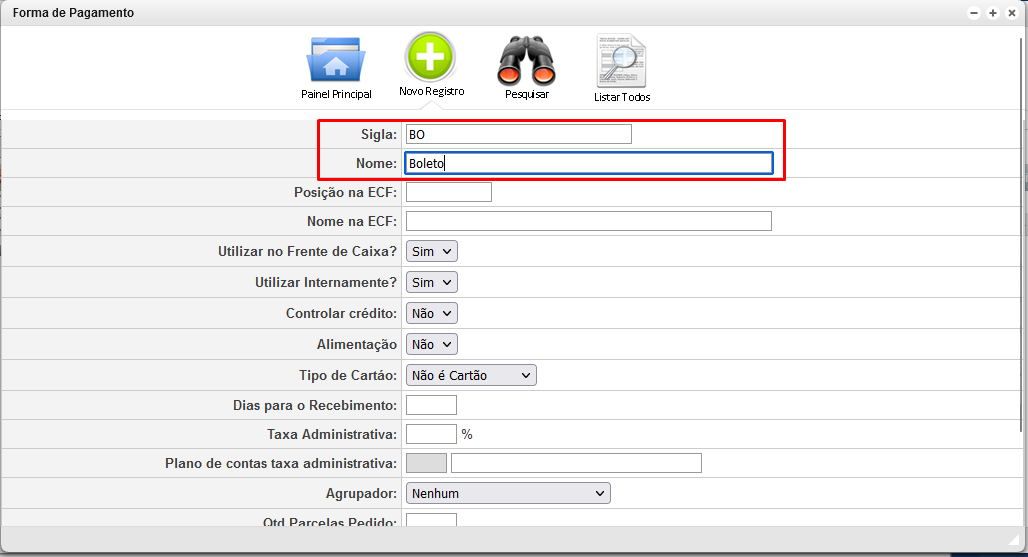
2. Nas formas de pagamento cadastre também o boleto caso não há.
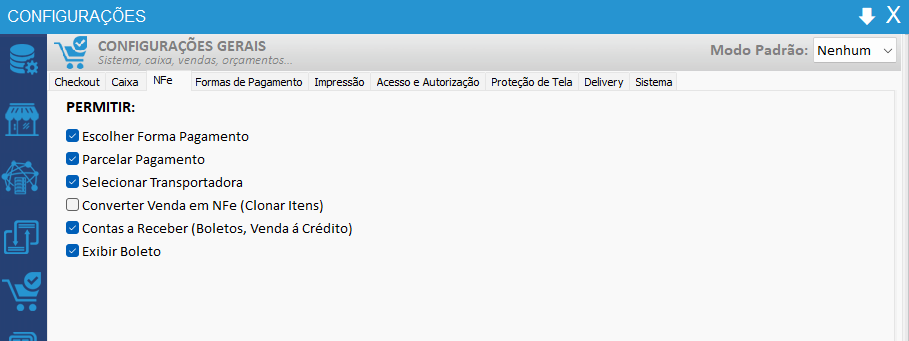
3. Agora já no Versatus nas configurações gerais tela NFe habilite a opção de Parcelar Pagamento, Contas a Receber (envia o as parcelas do boleto para pagamento a receber no ERP), e Exibir boleto.
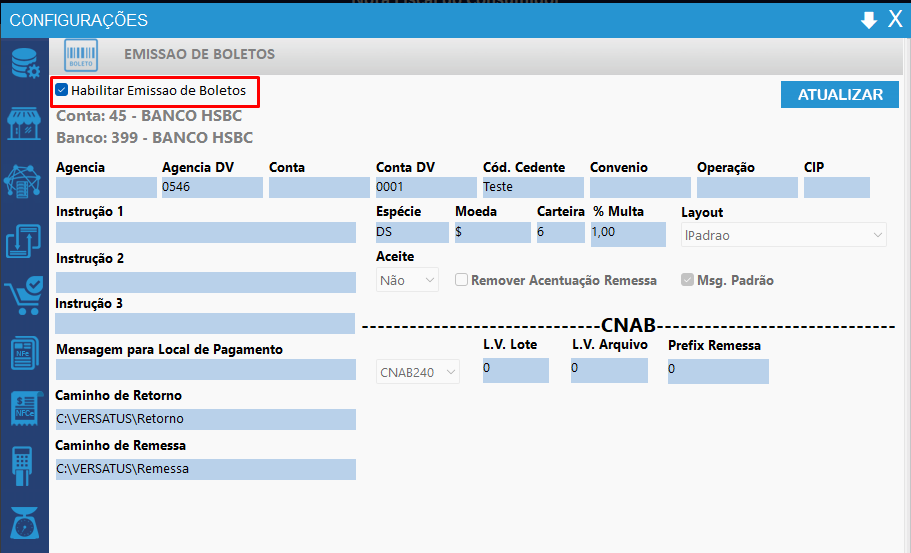
4. Certifique-se que na cofniguração de boleto (ultima opção no menu lateral esquerdo) a opção de Habilitar Emissão de Boleto esteja ativa.
5. Agora no JM Pedido realize o pedido desejado e na forma de pagamento insira Boleto e adicione quantas parcelas preferir.
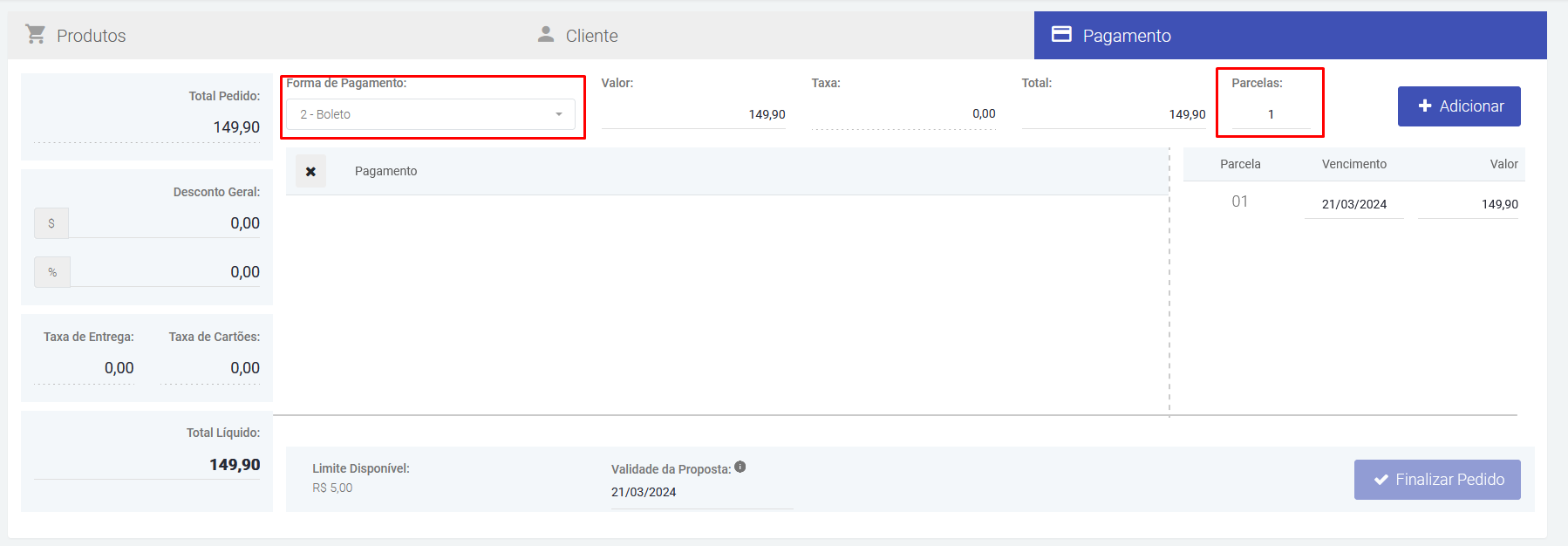
6. Agora basta finalizar seu pedido pelo versatus, caso tenha duvidas acesse NFe/NFCe/Orçamentos.
¶ Mais de uma forma de pagamento
Caso seja necessário e possível finalizar em duas ou mais formas de pagamento, no exemplo abaixo, será finalizado parte no dinheiro e parte em cartão de debito, mas é possível finalizar em duas, três, quatro etc., ficando assim a escolha do cliente, para isso selecione a primeira forma de pagamento e informe o valor que será recebido, logo após repita o processo para as demais formas de pagamento.
Como mostra o exemplo abaixo:
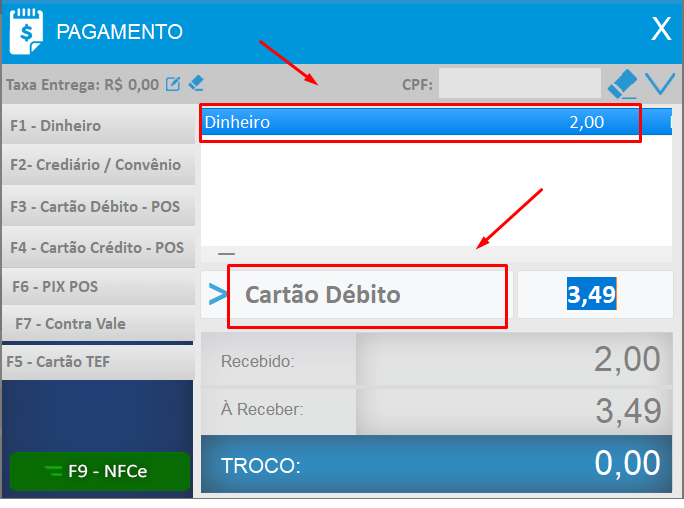
Logo após a escolha, será inserida na lista.
Como mostra o exemplo abaixo:
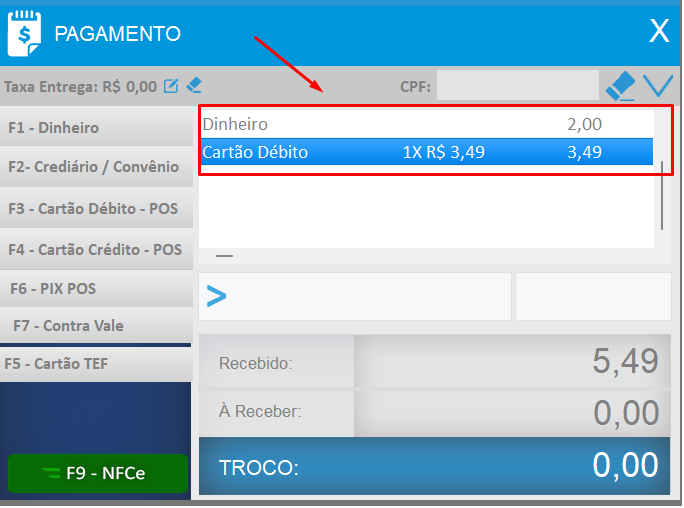
Logo após inserir as informações desejadas, pressionar a tecla F9 ou clicar na opção localizada no canto inferior esquerdo, para emissão do cupom fiscal.