¶ Alterar Preços
¶ 📌 Localização
Caminho: Movimentações > Alterar Preços

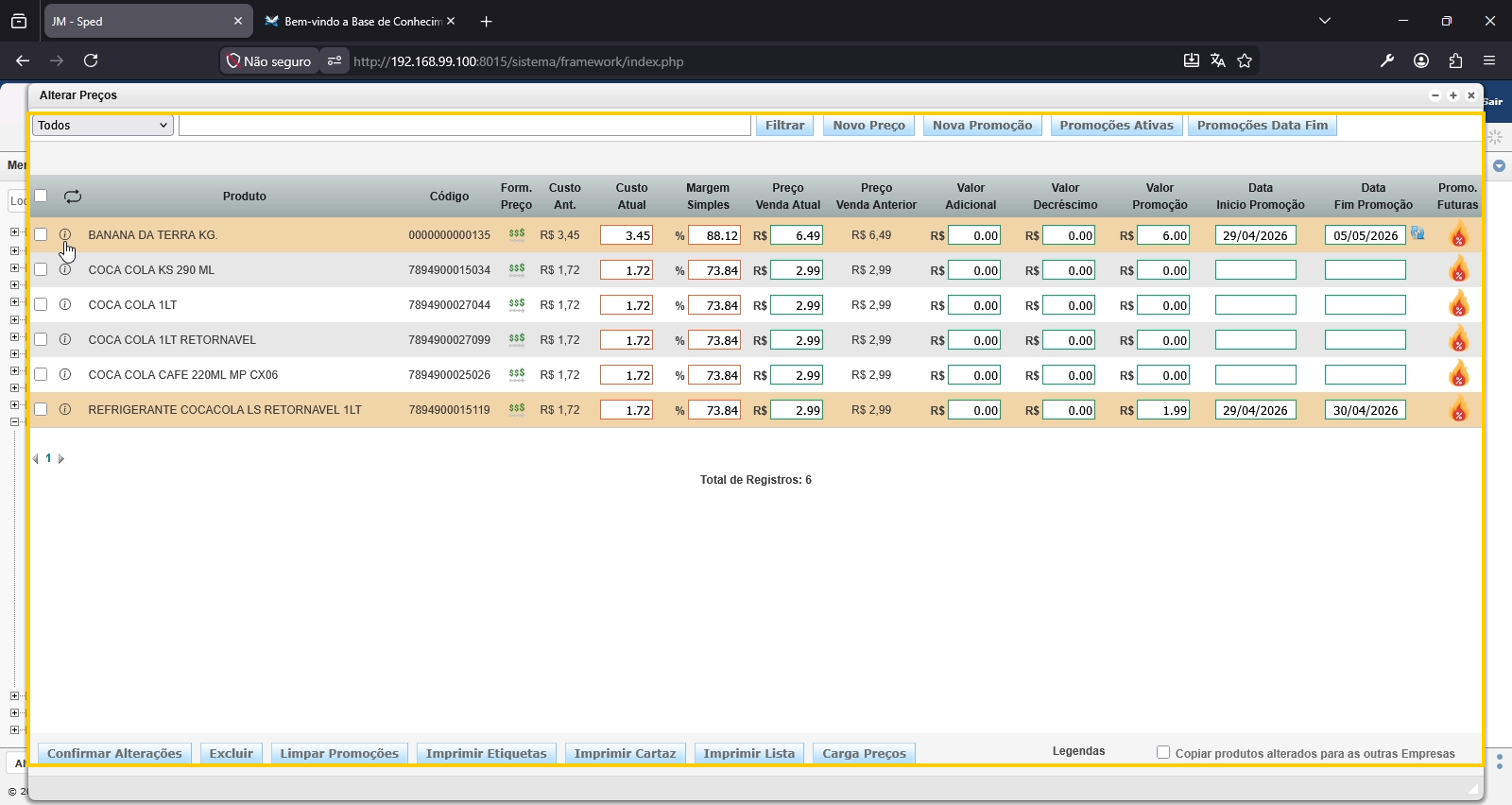
¶ 📋 Descrição
- Rotina utilizada para alterar preços de venda, custos e promoções de produtos
- Permite realizar alteração em um produto, em vários produtos ou em produtos carregados por filtros/listas
- Exibe informações de custo, margem, preço atual, preço anterior e valor promocional
- Possui recursos para promoções ativas, promoções futuras, impressão de etiquetas, cartazes e listas
¶ 🔎 Filtros e Ações Superiores
- Filtro: Permite localizar produtos conforme o critério selecionado
- Filtrar: Aplica a busca informada
- Novo Preço: Abre o cadastro de alteração de preço para o produto
- Nova Promoção: Abre a tela para configurar promoção
- Promoções Ativas: Exibe produtos com promoção ativa
- Promoções Data Fim: Consulta promoções conforme data final
¶ 📝 Alteração de Preço por Produto
- Selecione a opção Somente um Produto
- Localize o produto pelo campo Localizar Produto
- Confira o produto carregado na tela
- Informe os valores desejados nos campos de preço, custo, margem ou valores adicionais
- Clique em Salvar para registrar a alteração

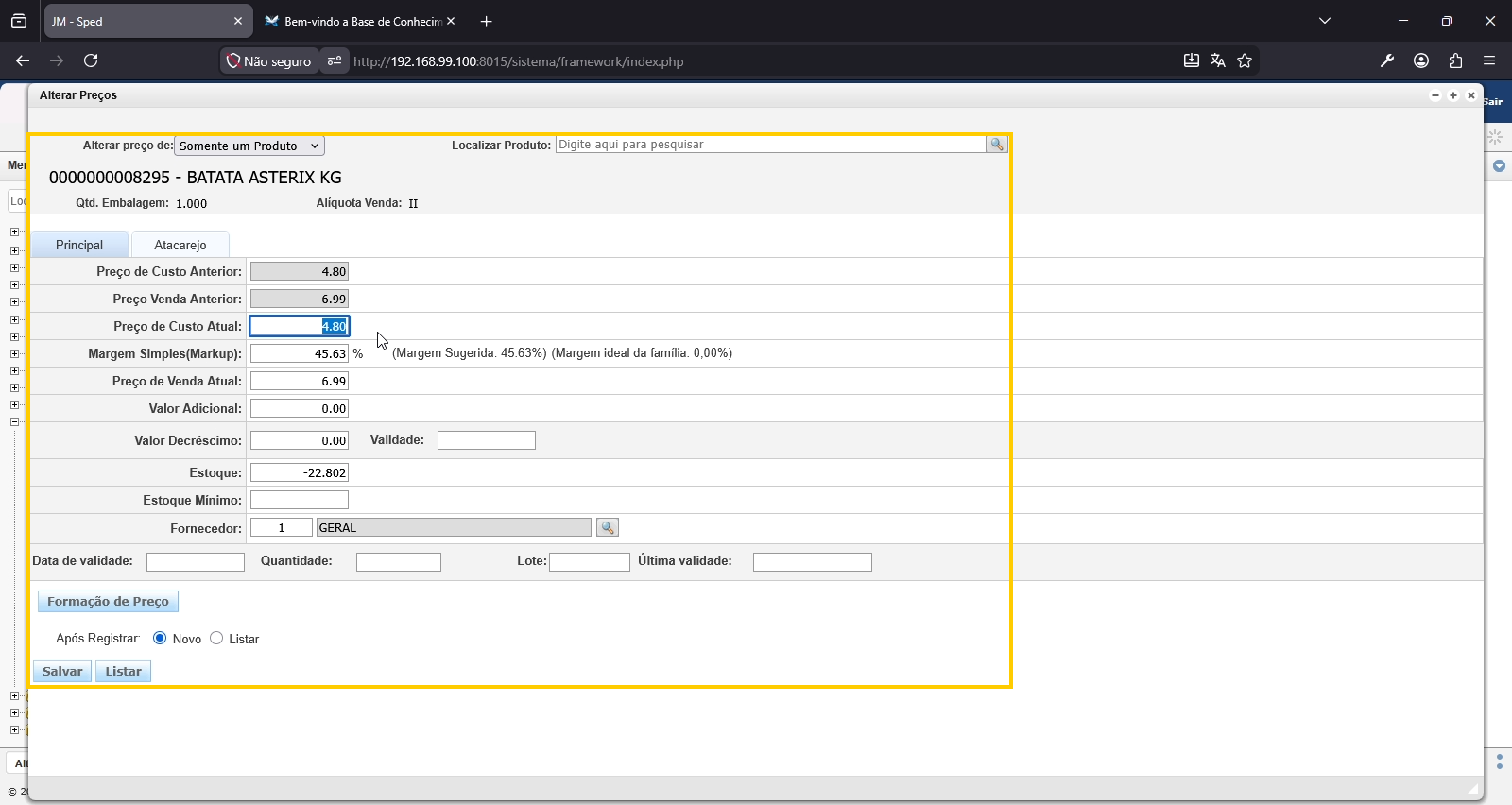
¶ 📋 Campos da Alteração Individual
| Campo | Descrição |
|---|---|
| Alterar preço de | Define se a alteração será para somente um produto ou outro tipo de seleção |
| Localizar Produto | Pesquisa o produto que será alterado |
| Preço de Custo Anterior | Custo anterior registrado para o produto |
| Preço Venda Anterior | Preço de venda anterior |
| Preço de Custo Atual | Novo custo atual informado |
| Margem Simples (Markup) | Margem calculada ou informada para formação do preço |
| Preço de Venda Atual | Novo preço de venda do produto |
| Valor Adicional | Valor que será somado ao preço de venda anterior para formar o novo preço de venda |
| Valor Decréscimo | Valor que será subtraído do preço de venda anterior para formar o novo preço de venda |
| Validade | Data de validade vinculada à alteração, quando necessário |
| Estoque | Quantidade atual em estoque |
| Estoque Mínimo | Quantidade mínima configurada |
| Fornecedor | Fornecedor vinculado ao produto |
| Data de validade | Validade do lote/produto, quando aplicável |
| Quantidade | Quantidade relacionada à alteração |
| Lote | Lote do produto |
| Última validade | Última validade registrada |
¶ 🧮 Funcionamento dos Valores
- Valor Adicional: utilizado quando o preço do produto precisa ser aumentado em um valor fixo
- Ao informar um valor adicional, o sistema soma esse valor ao Preço Venda Anterior e atualiza o Preço de Venda Atual
- Exemplo: se o Preço Venda Anterior for R$ 6,99 e o Valor Adicional for R$ 0,50, o Preço de Venda Atual passa para R$ 7,49
- Valor Decréscimo: utilizado quando o preço do produto precisa ser reduzido em um valor fixo
- Ao informar um valor decréscimo, o sistema subtrai esse valor do Preço Venda Anterior e atualiza o Preço de Venda Atual
- Exemplo: se o Preço Venda Anterior for R$ 6,99 e o Valor Decréscimo for R$ 0,50, o Preço de Venda Atual passa para R$ 6,49
- A Margem Simples (Markup) é recalculada conforme o custo e o preço de venda informado
- Antes de salvar, confira se o preço final exibido no campo Preço de Venda Atual corresponde ao valor desejado
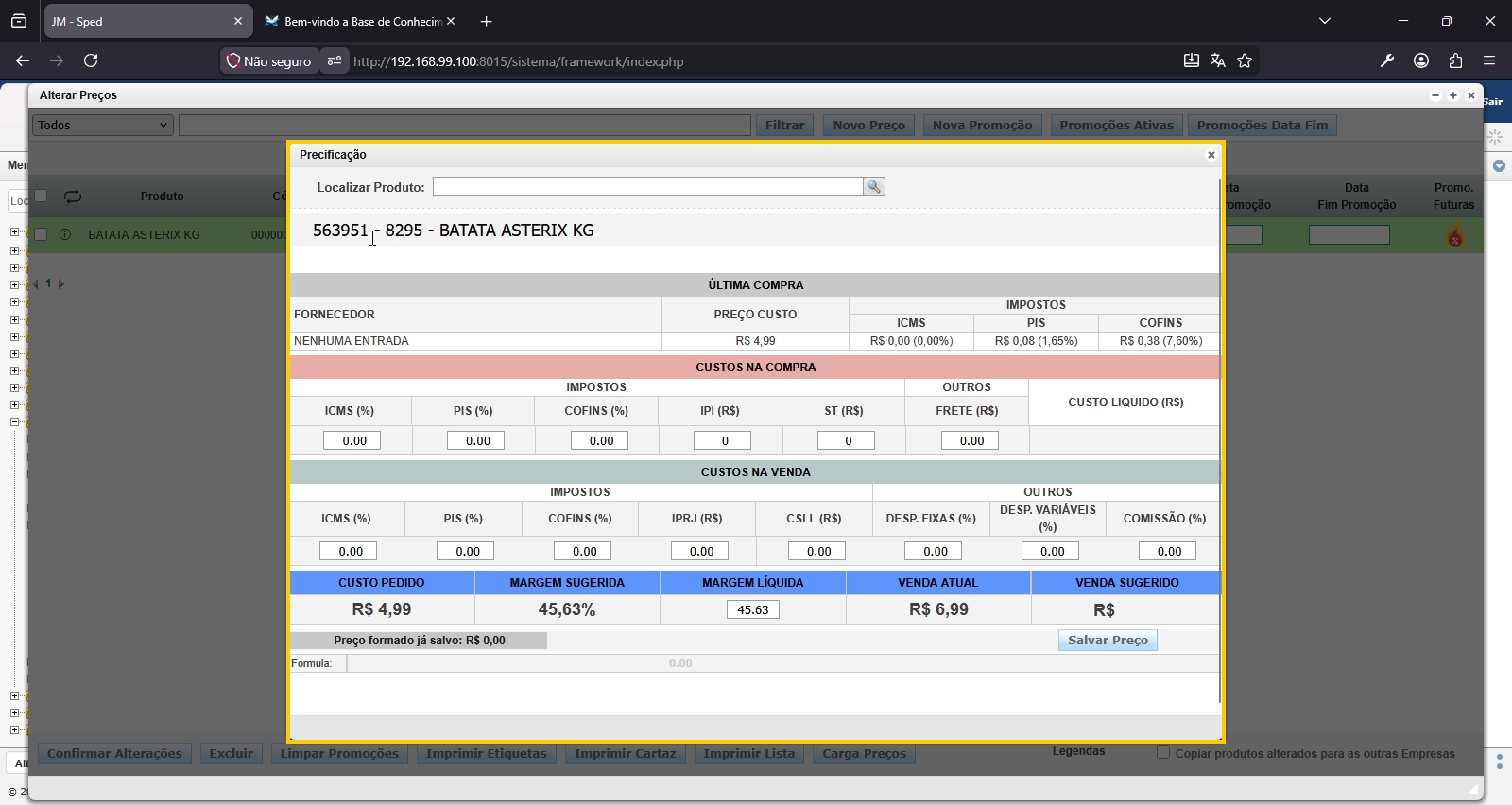
¶ 📈 Formação de Preço
- O botão Formação de Preço abre a tela de precificação do produto
- A tela apresenta dados de última compra, impostos, custos na compra e custos na venda
- Permite analisar custo pedido, margem sugerida, margem líquida, venda atual e venda sugerida
- Após conferir os dados, clique em Salvar Preço para gravar o preço formado

¶ 📊 Informações Exibidas na Listagem
| Campo | Descrição |
|---|---|
| Produto | Nome do produto |
| Código | Código de barras ou código de identificação |
| Form. Preço | Indicador de formação/precificação |
| Custo Ant. | Custo anterior |
| Custo Atual | Custo atual informado |
| Margem Simples | Percentual de margem aplicado |
| Preço Venda Atual | Preço atual do produto |
| Preço Venda Anterior | Preço anterior do produto |
| Valor Adicional | Valor fixo somado ao preço de venda anterior para calcular o novo preço |
| Valor Decréscimo | Valor fixo subtraído do preço de venda anterior para calcular o novo preço |
| Valor Promoção | Valor promocional configurado |
| Data Início Promoção | Data inicial da promoção |
| Data Fim Promoção | Data final da promoção |
| Promo. Futuras | Indica ou acessa promoções futuras do produto |
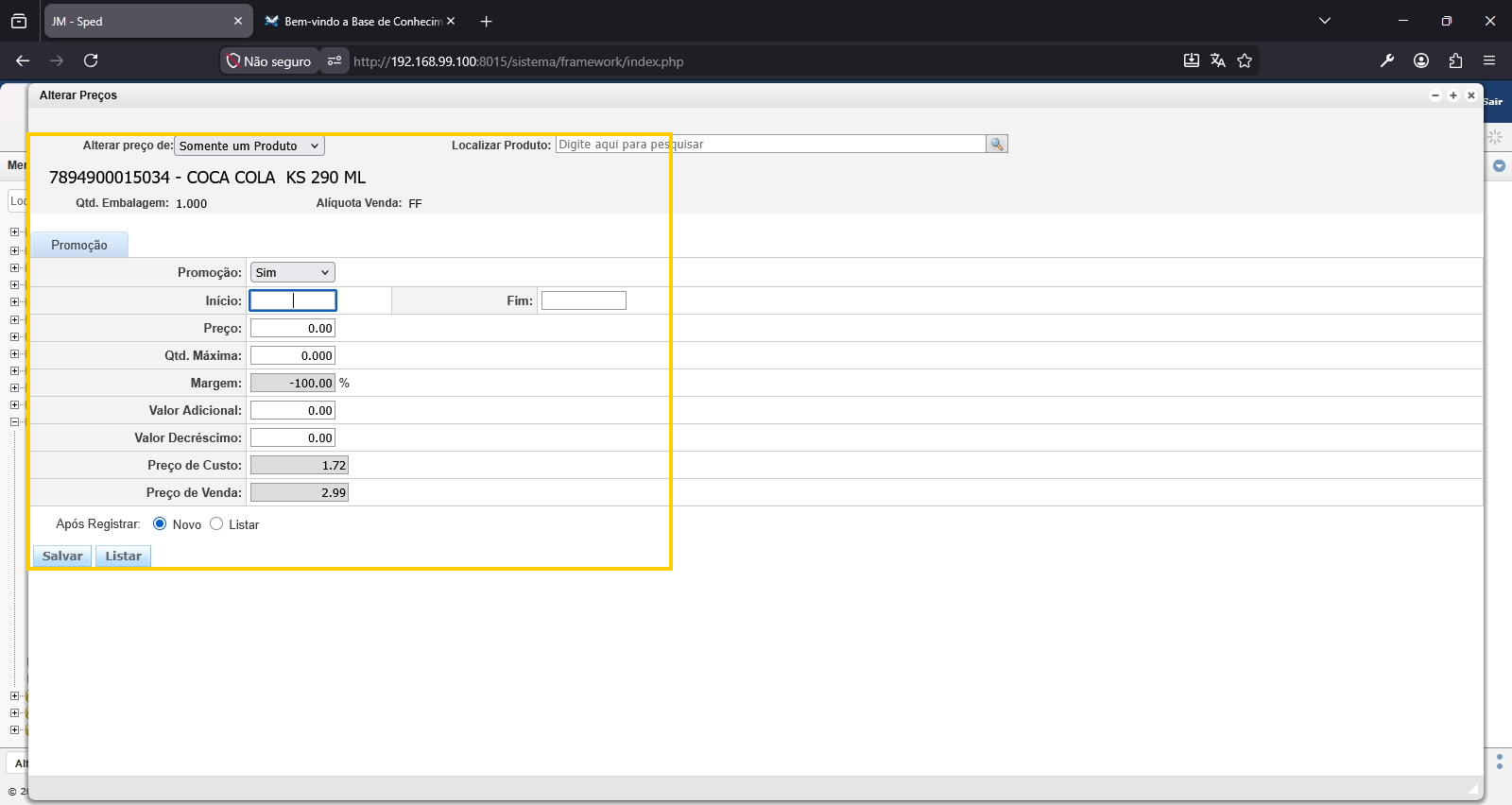
¶ 💰 Promoção
- Na tela de promoção, selecione se o produto terá Promoção
- Informe a data de Início e Fim
- Preencha o Preço promocional
- Informe a Qtd. Máxima, quando existir limite de quantidade
- Confira margem, valor adicional, valor decréscimo, preço de custo e preço de venda
- Clique em Salvar para gravar a promoção

¶ 📅 Promoções Futuras
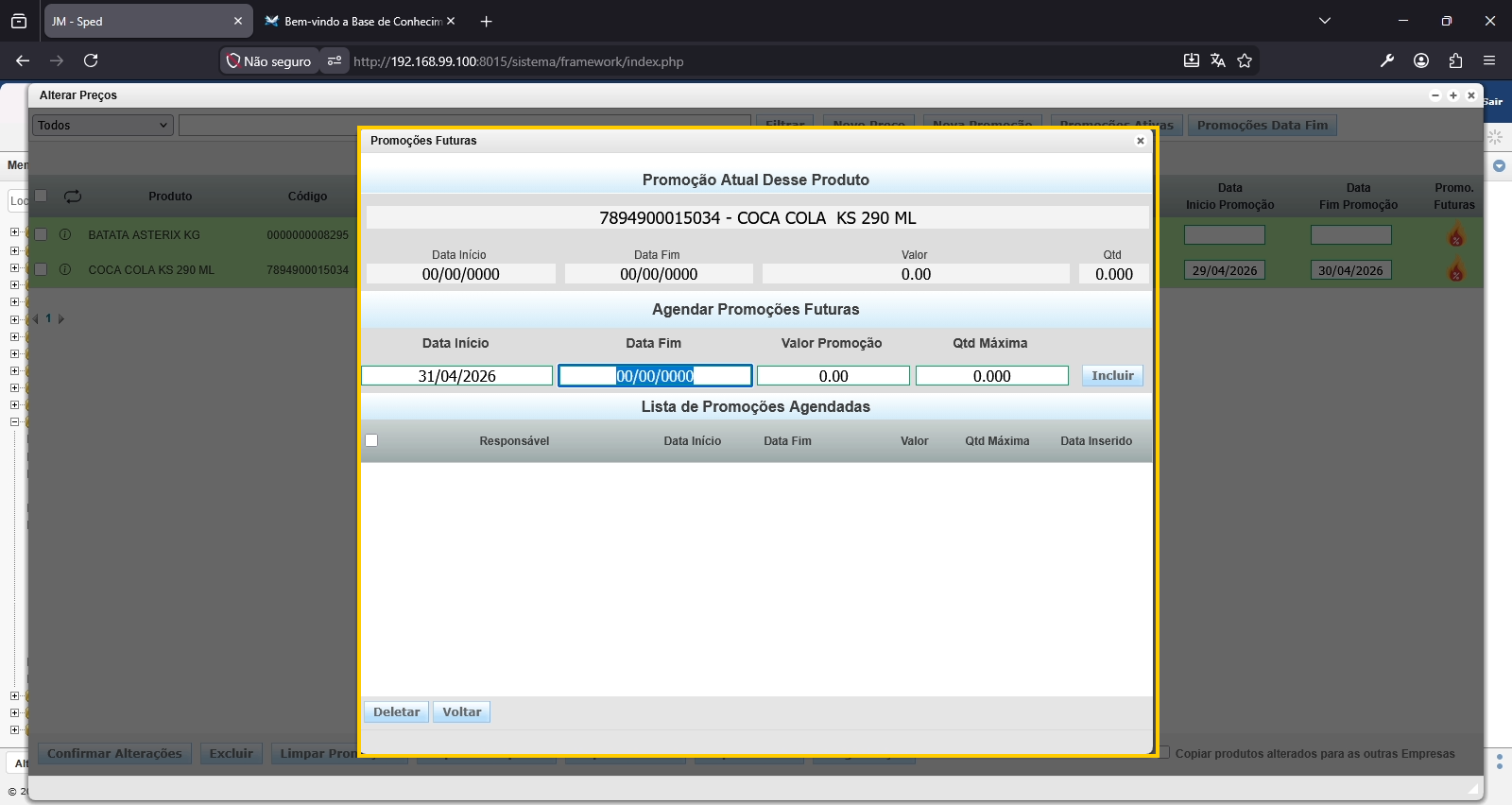
- Permite consultar a promoção atual do produto
- Permite agendar uma promoção para uma data futura
- Informe Data Início, Data Fim, Valor Promoção e Qtd Máxima
- Clique em Incluir para agendar a promoção
- A lista inferior exibe as promoções já agendadas

¶ 🏷️ Impressões
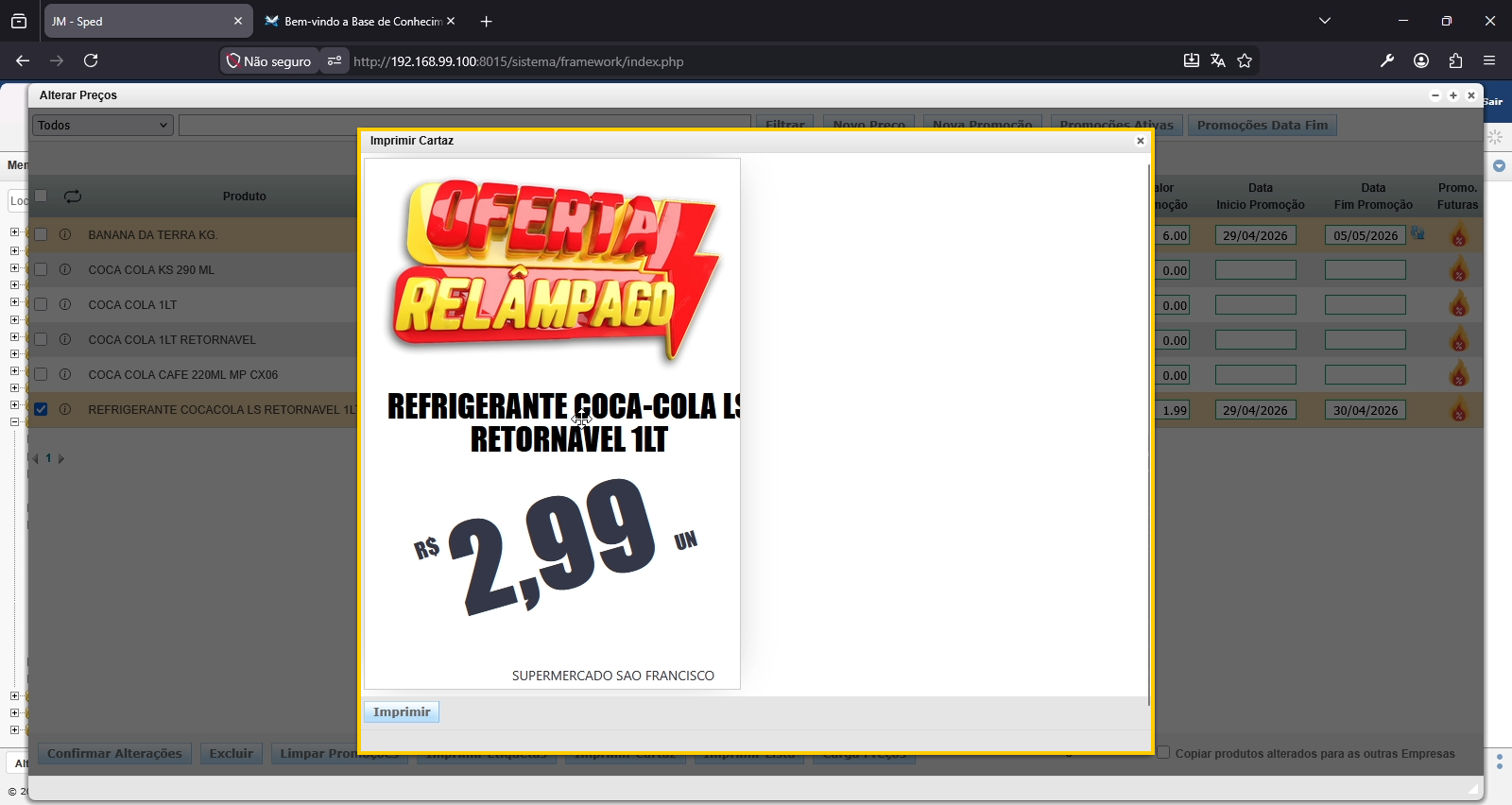
- Imprimir Etiquetas: Gera etiquetas dos produtos selecionados
- Imprimir Cartaz: Abre a visualização do cartaz promocional para impressão
- Imprimir Lista: Imprime a listagem dos produtos selecionados
- Ao imprimir, o sistema pode solicitar confirmação sobre o conteúdo que será exibido

¶ 📝 Aplicação em Massa
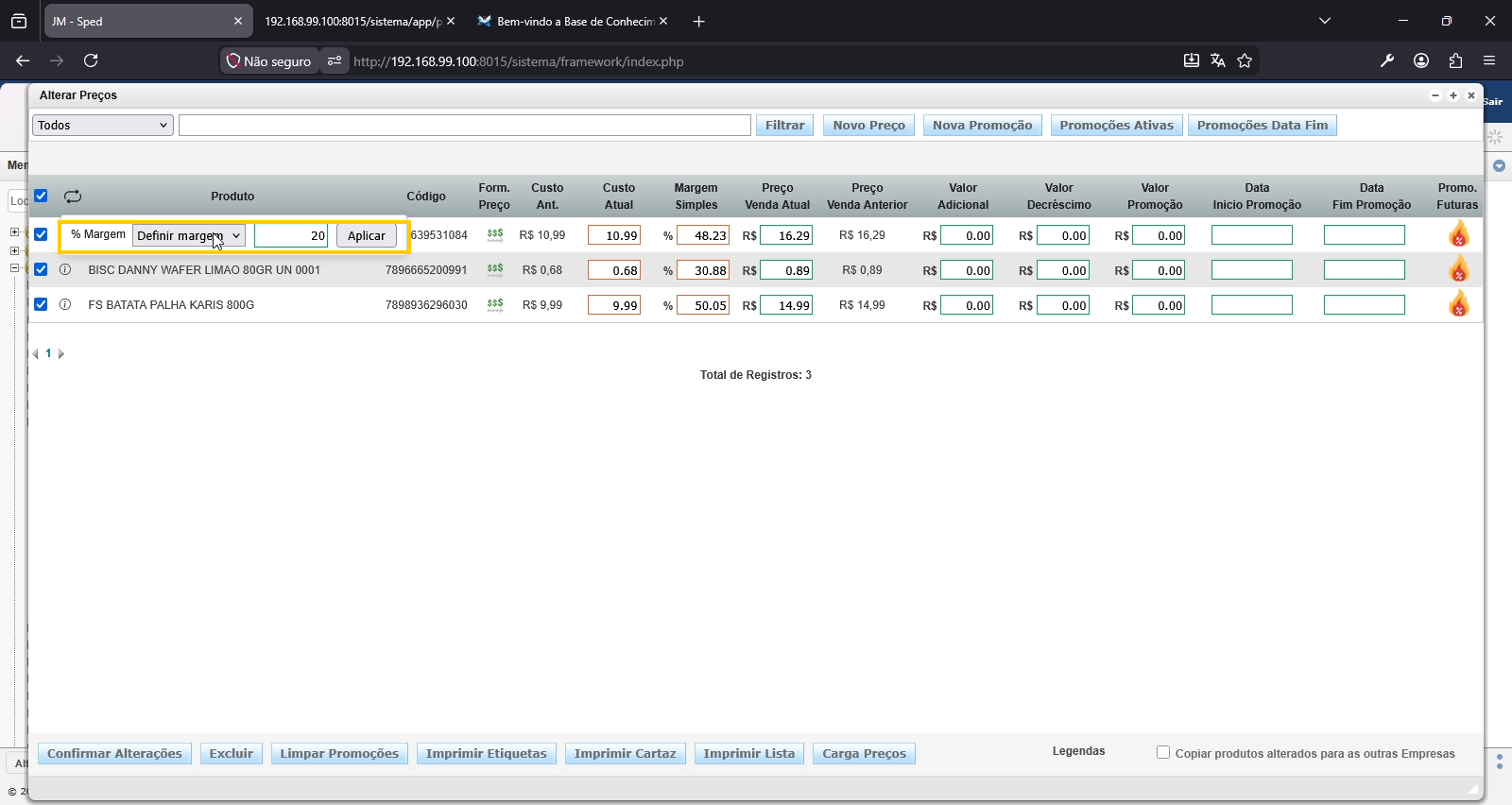
- Selecione os produtos desejados na listagem
- Use o campo de aplicação em massa para ajustar valores selecionados
- Escolha o tipo de alteração, como % Margem
- Informe o valor e clique em Aplicar
- Confira os campos alterados antes de confirmar
A aplicação em massa altera os produtos selecionados de uma só vez. Por isso, antes de clicar em Confirmar Alterações, confira se apenas os produtos desejados estão marcados e se os valores calculados ficaram corretos.

¶ 📋 Checklist de Produtos
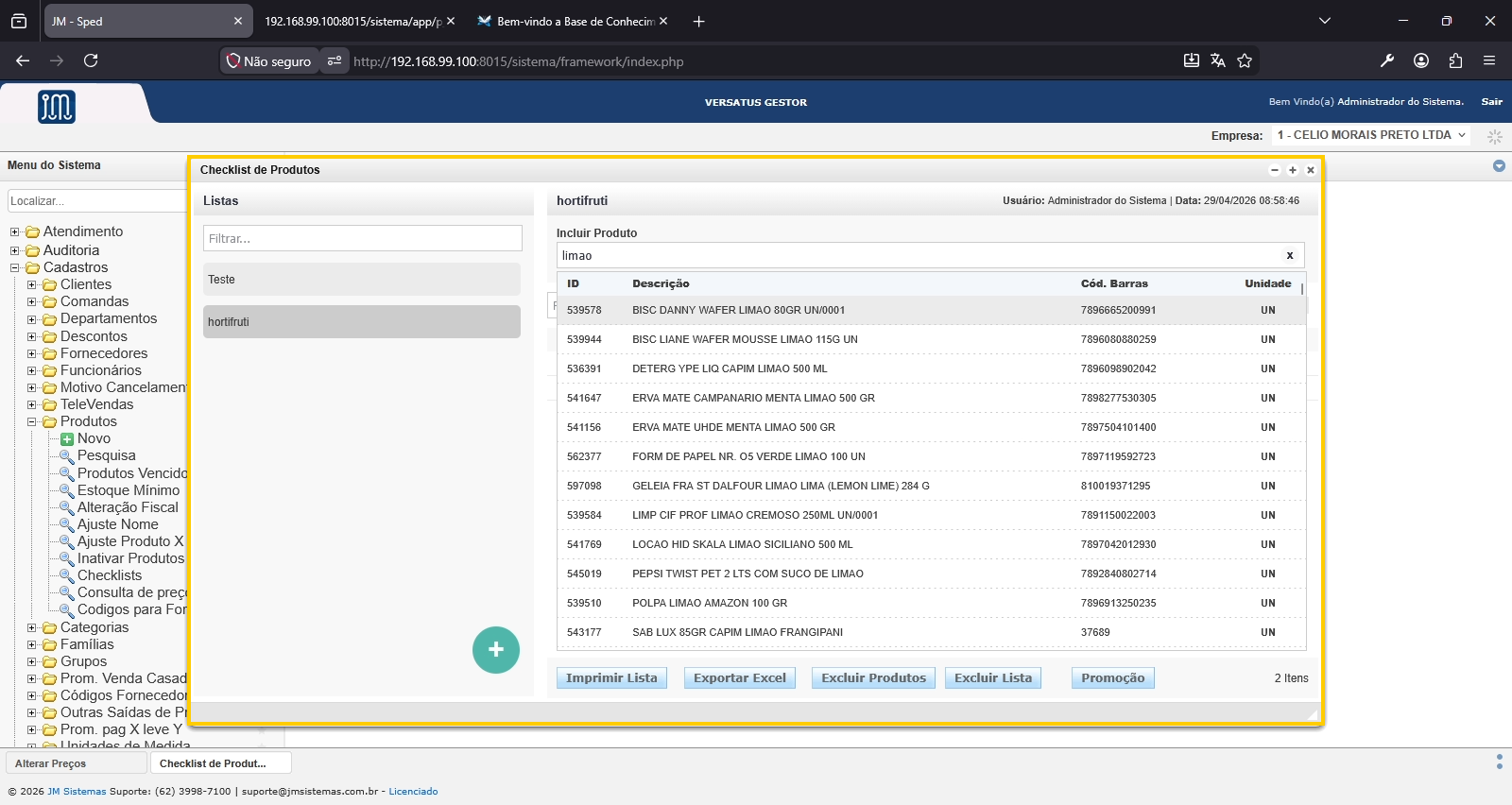
- A rotina também pode ser usada em conjunto com o Checklist de Produtos
- No checklist, é possível criar ou selecionar listas de produtos
- Utilize o campo Incluir Produto para pesquisar produtos e adicioná-los à lista
- A listagem exibe ID, Descrição, Cód. Barras e Unidade
- O botão Promoção permite utilizar os produtos da lista no fluxo promocional

¶ ⚙️ Como Utilizar
- Pesquise ou carregue os produtos desejados
- Altere o preço individualmente ou selecione vários produtos na grade
- Configure valores de custo, margem, preço atual, promoção ou datas promocionais
- Utilize as opções de impressão quando precisar gerar etiqueta, cartaz ou lista
- Clique em Confirmar Alterações para efetivar as mudanças realizadas
¶ ⚠️ Observações
- Confira os valores antes de clicar em Confirmar Alterações
- Verifique as datas de início e fim antes de salvar promoções
- Use a formação de preço para conferir custo, impostos e margem antes de definir o preço final
- Produtos destacados em cores diferentes na listagem podem indicar status ou condição diferente de preço/promoção
- Antes de imprimir cartazes ou etiquetas, confira se os produtos corretos estão selecionados
- A opção Copiar produtos alterados para as outras Empresas deve ser usada somente quando a alteração também for válida para as demais empresas
-
Se o campo de alterar custo estiver bloqueado, verifique as seguintes configurações:
- Empresas → Fiscal: Custo com imposto alt = S
- Empresas → Configurações: Alterar Preço de Custo = N
- Verificar permissões nos perfis
Se o usuário não estiver acessando o modulo mesmo com todas as permissões. Verificar se ele não está marcado como consultoria = sim