O que é Checklist de Produtos?
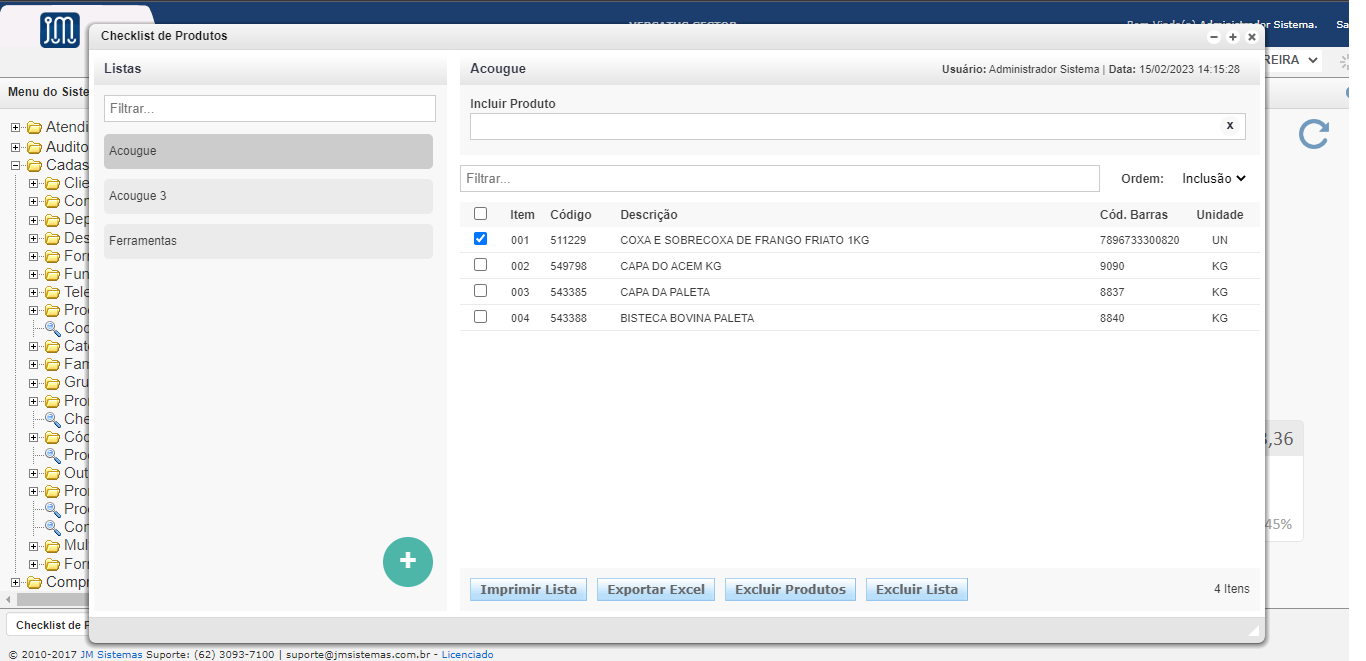
Checklist é uma lista de produtos previamente estabelecida utilizada como ferramenta de controle que permite a verificação relatórios, alteração de preços, tudo de uma única vez. Seu objetivo é unificar é facilitar a verificação de determinados itens.
Veja um exemplo abaixo:
¶ Instruções
Caminho: Cadastro > Checklist de Produtos
1 - Criando uma nova lista:
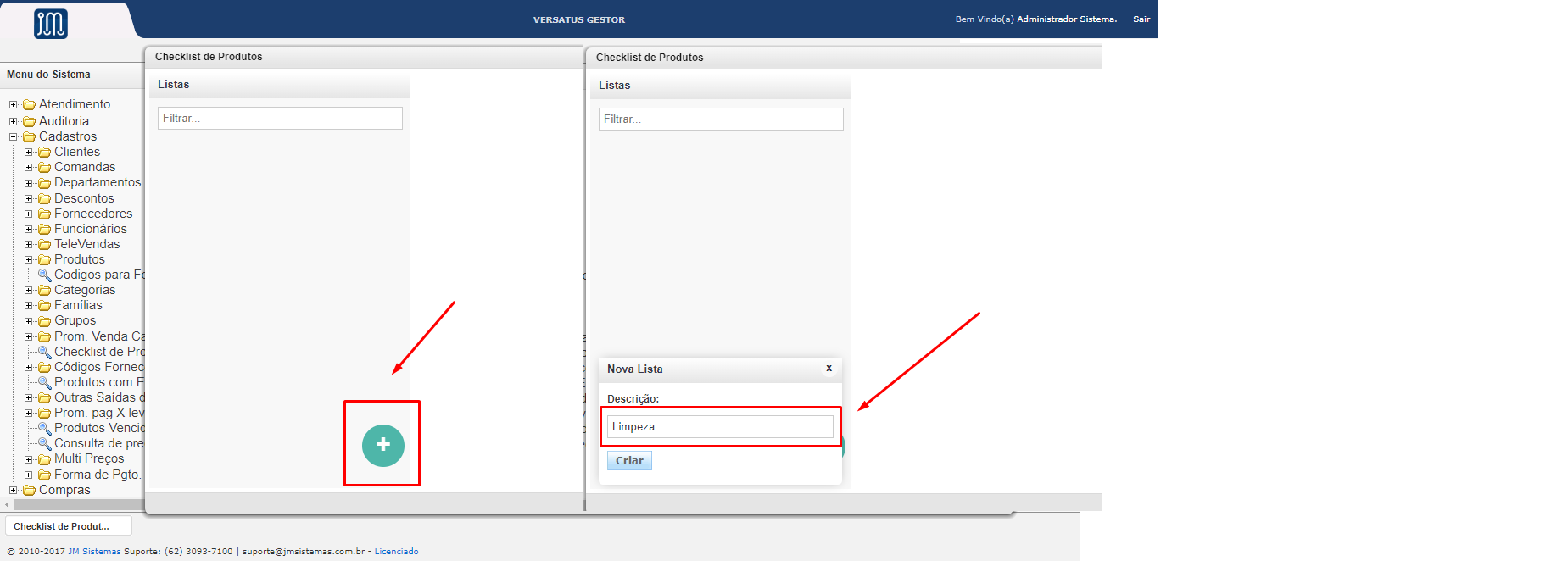
Para criação de uma nova lista, é necessário apenas clicar no círculo verde, localizado no canto inferior esquerdo.
Logo após será exibida a janela para inserção do nome da lista, após inserção do nome, é so clicar em Criar.
Como mostrado na imagem abaixo:
2 - Inserindo Produtos
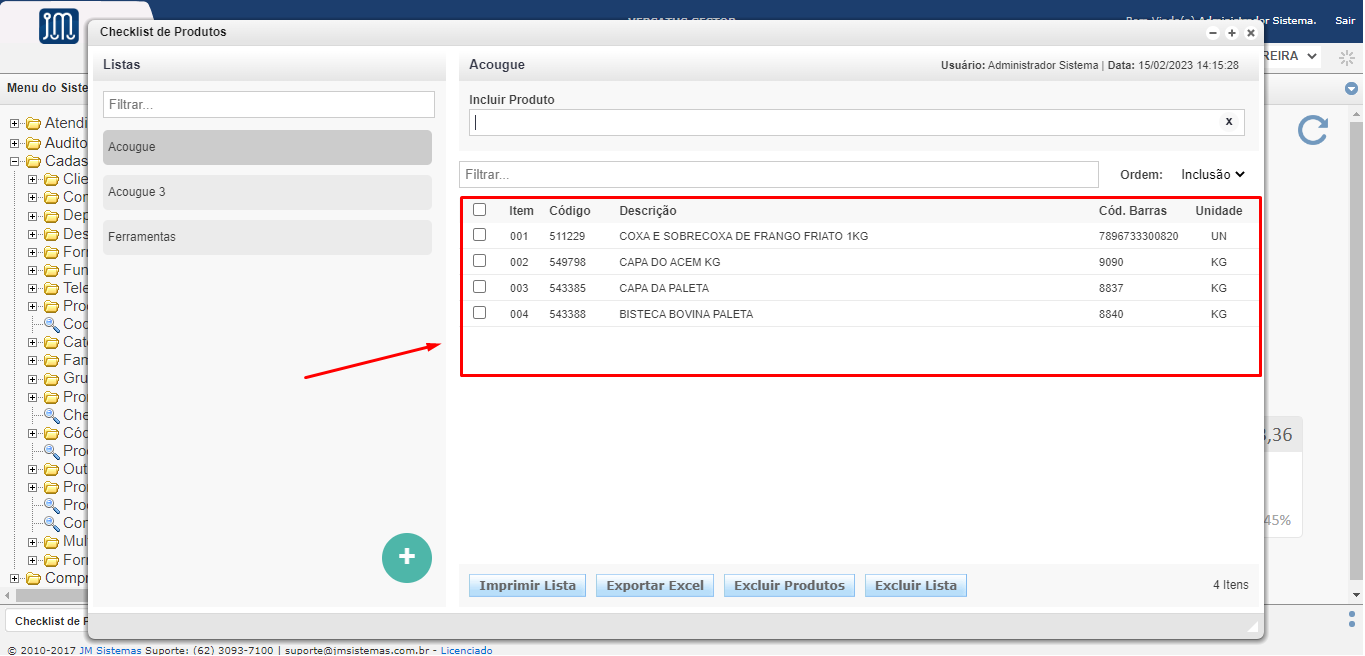
Para inserir produtos na lista é necessário apenas, informar o nome desejo, pois realiza-se uma busca dinâmica, contendo o nome desejado, no início, no fim, no meio ou até mesmo em uma única palavra da descrição. Também pode ser realizada através de código de barras, IDs é referência.
Veja um exemplo abaixo:
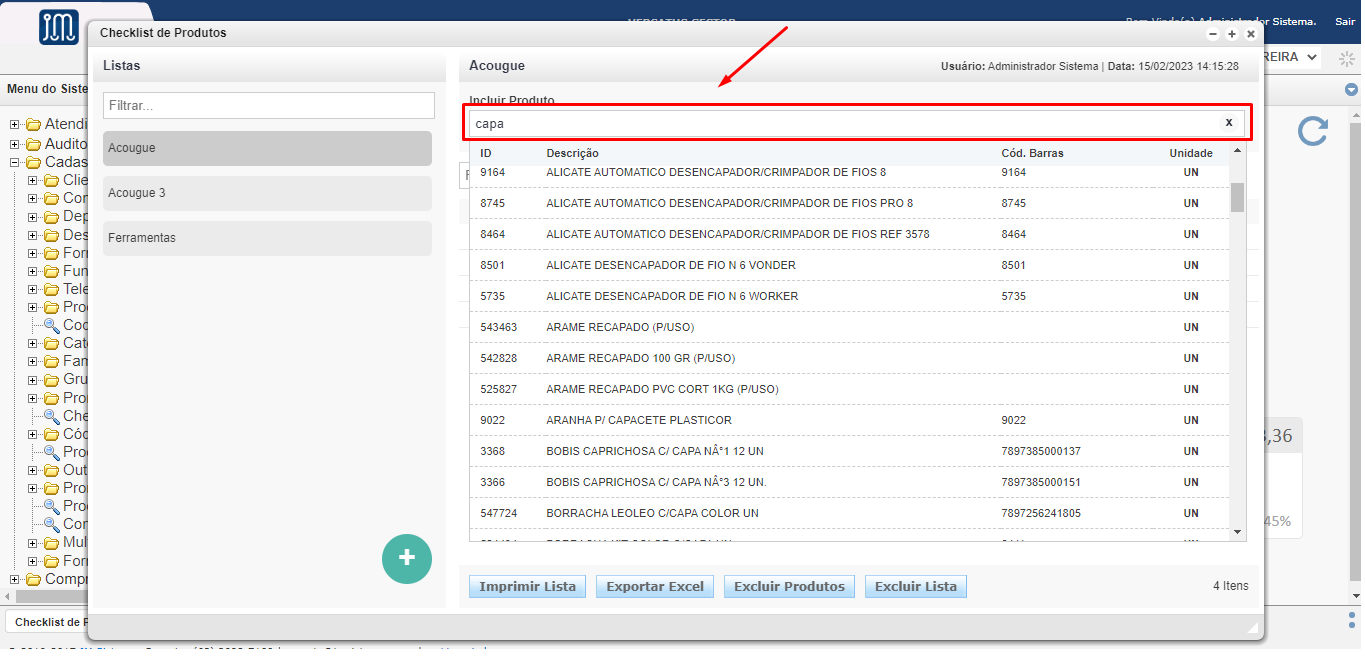
Para selecionar o produto desejado usa-se ↑ ou ↓. Após localizado o produto desejado utiliza-se Enter para inserir na lista.
Como mostrado na imagem abaixo:
3 - Impressão / Exportação para Excel / PDF
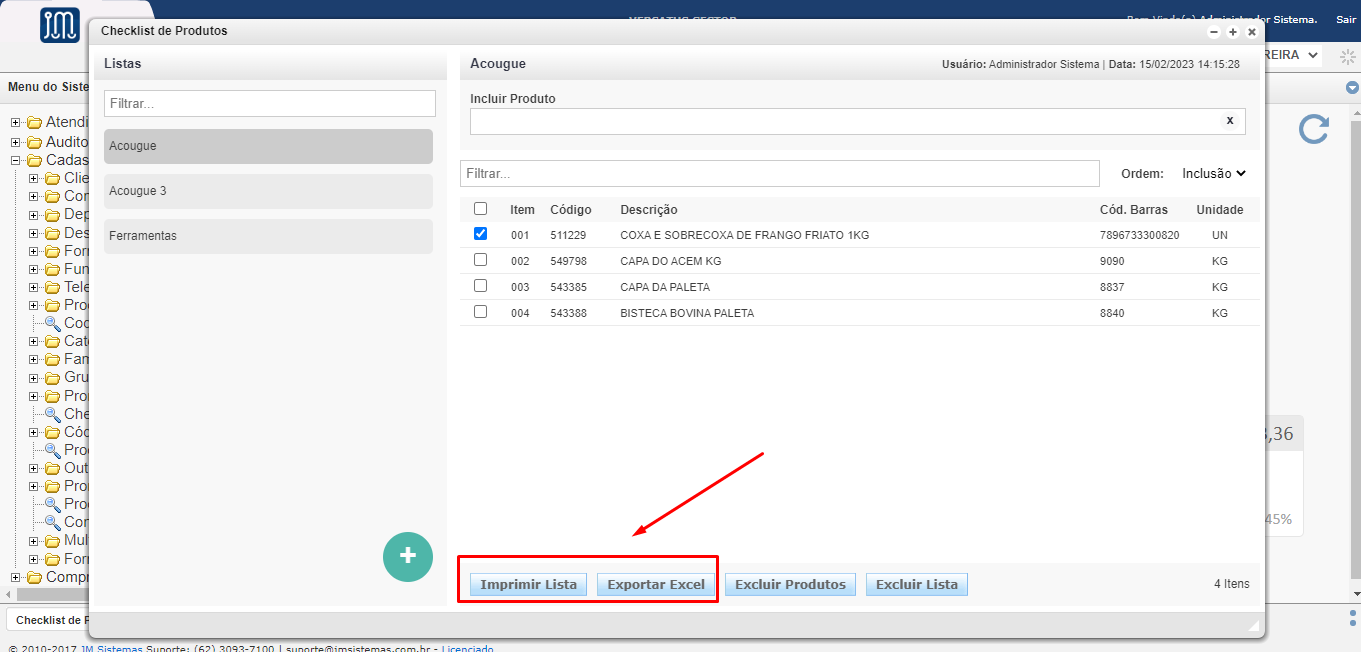
Para realizar a impressão, exportação ou criação de um arquivo PDF da lista de produtos é necessário apenas, escolher a lista desejada, é selecionar um ou mais produtos desejados, ou até mesmo todos, é logo após escolher a opção desejada, localizada no rodapé.
Veja um exemplo abaixo:
4 - Filtrar Listas.
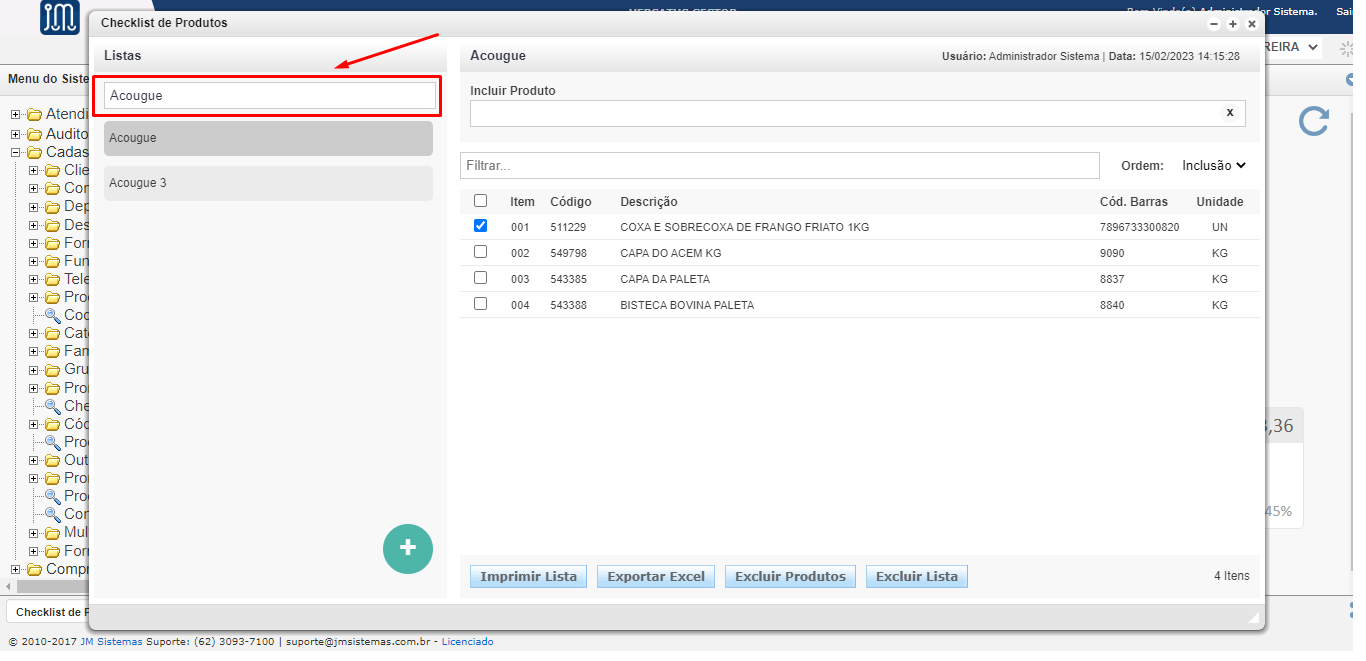
Quando possuir um cadastro extenso de lista, pode utilizar a função para filtrar uma determinada lista.
Como mostrado na imagem abaixo:
5 - Filtrar Produtos.
Quando possuir um cadastro extenso de produtos em uma lista, pode utilizar a função para filtrar um determinado produto da lista.
Como mostrado na imagem abaixo:

6 - Ordem de visualização de produtos da lista.
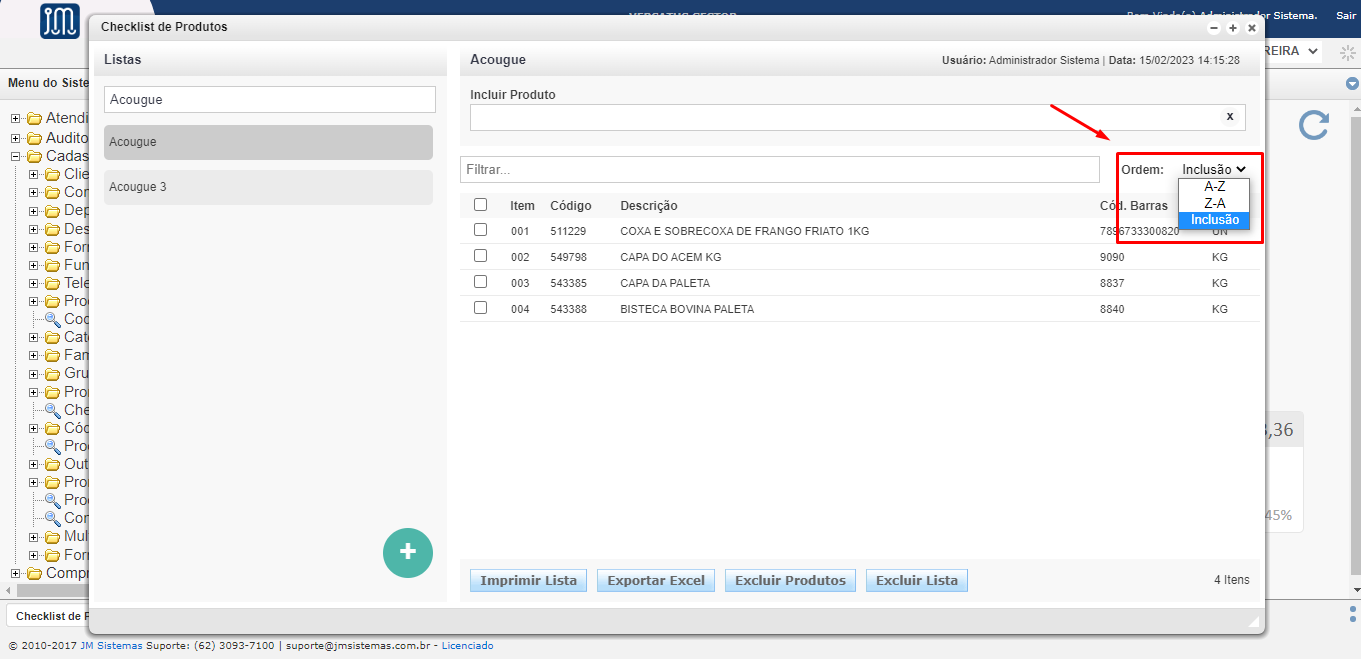
Caso desejado, também possui a opção para alterar a ordem de exibição dos produtos da lista.
Como mostrado na imagem abaixo:
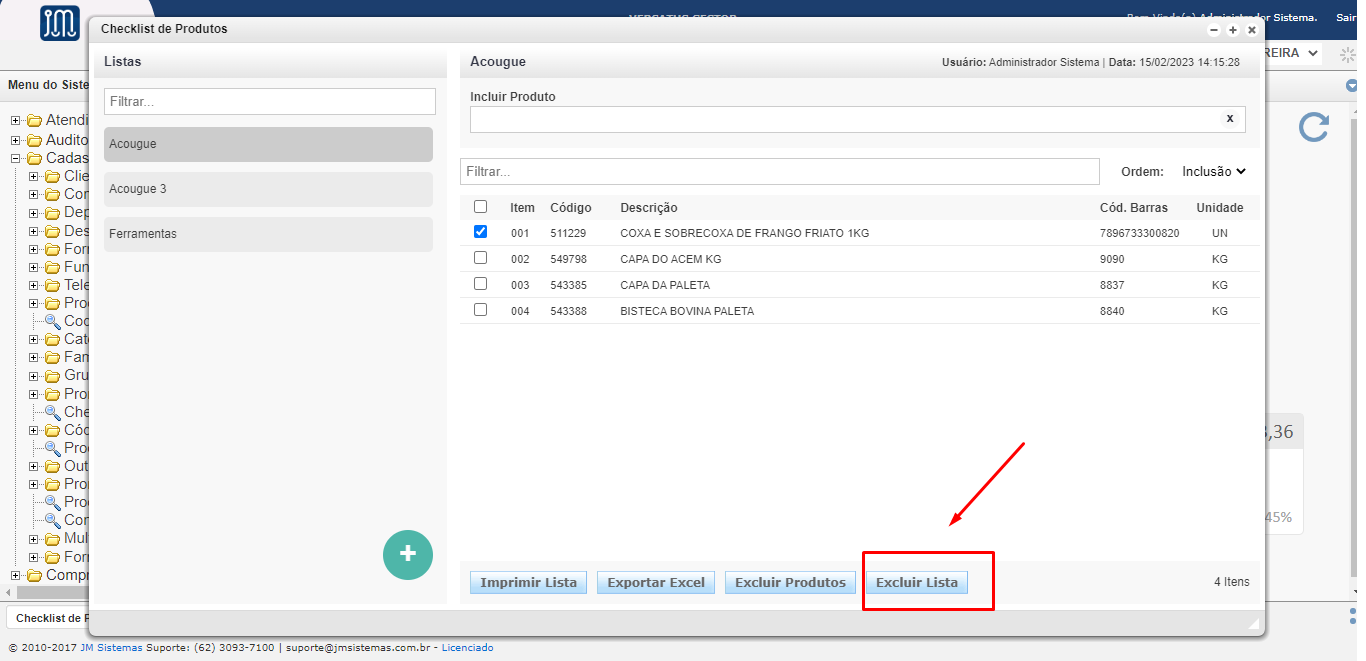
7 - Excluindo uma lista:
Para exclusão de uma lista, é necessário apenas, clicar na lista deseja e escolher a opção Excluir Lista
Como mostrado na imagem abaixo:
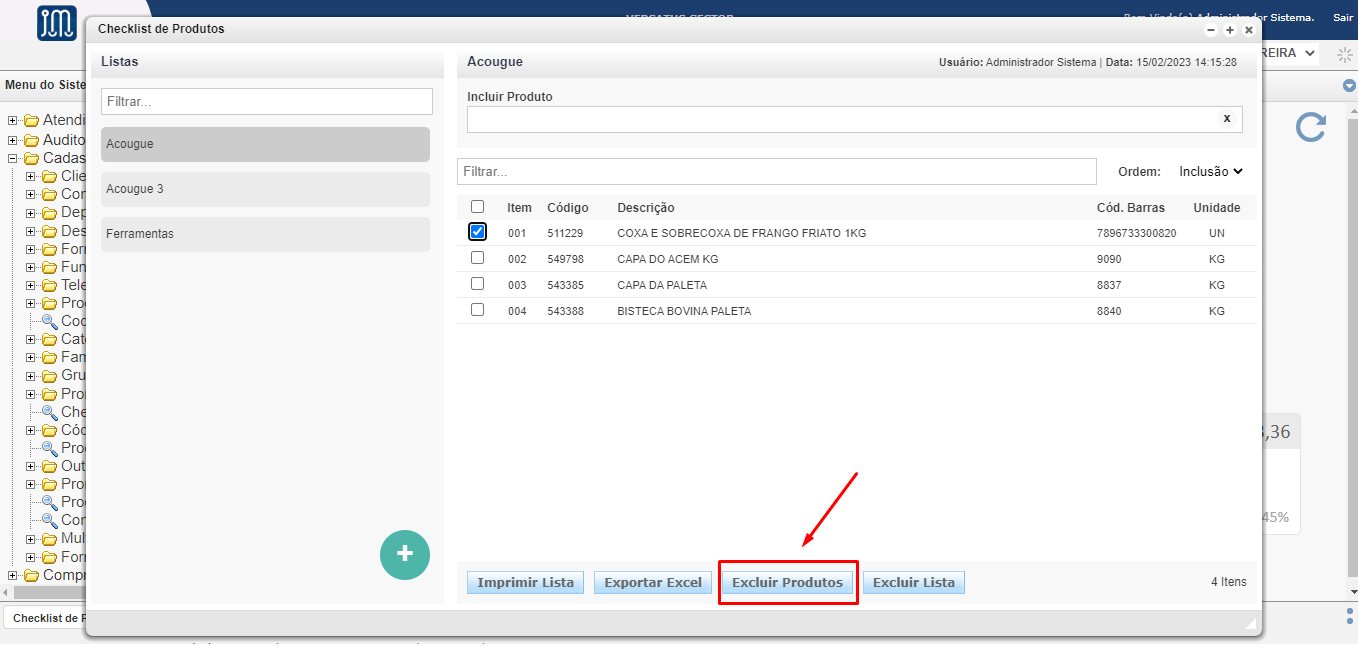
8 - Excluindo Produto de uma lista.
Para exclusão de um ou mais produto, é necessário apenas, clicar na caixa lateral para escolher o Produto desejado, e logo após Excluir Produtos
Como mostrado na imagem abaixo:
¶ Utilizando a lista.
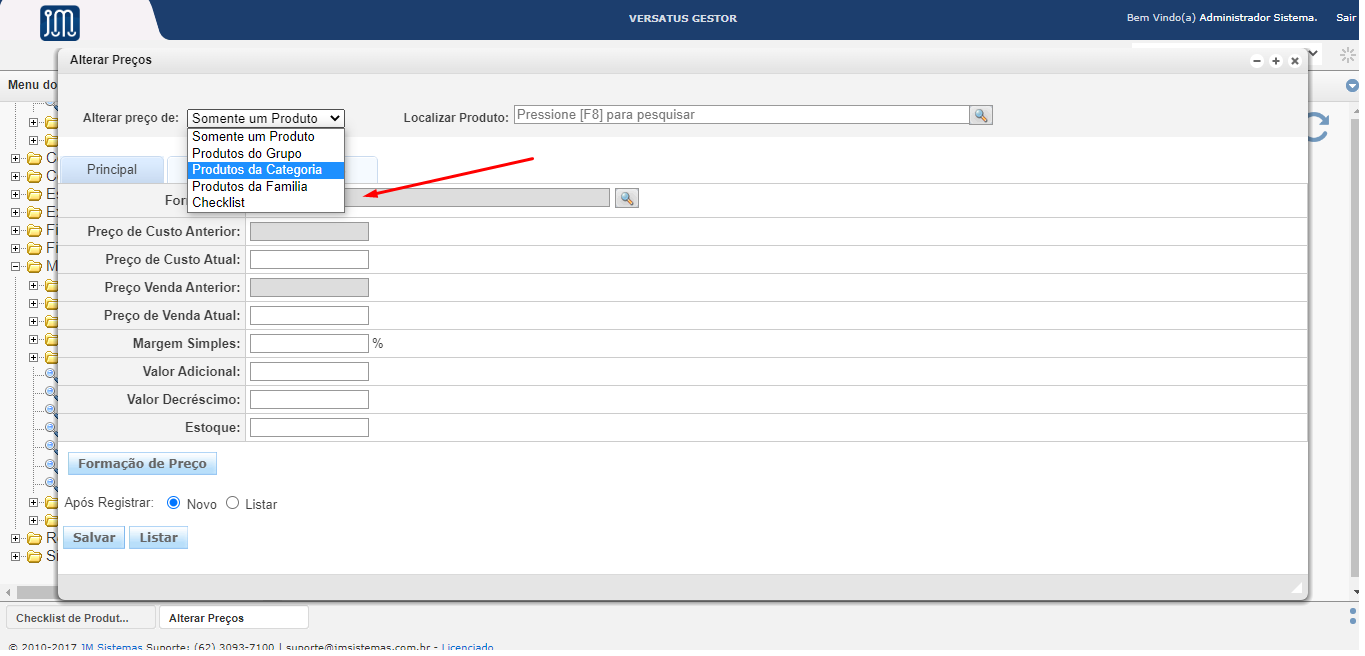
9 - Alteração de Preços.
Poder ser utilizada para alterar todos os preços de venda (através de um percentual, Ex: Aumento de 2%), dos produtos vinculados a lista deseja, também é possível alterar estoque, fornecedor, valor adicional e valor de decréscimo.
Escolher primeiramente a opção de Check List.
Como mostrado na imagem abaixo:
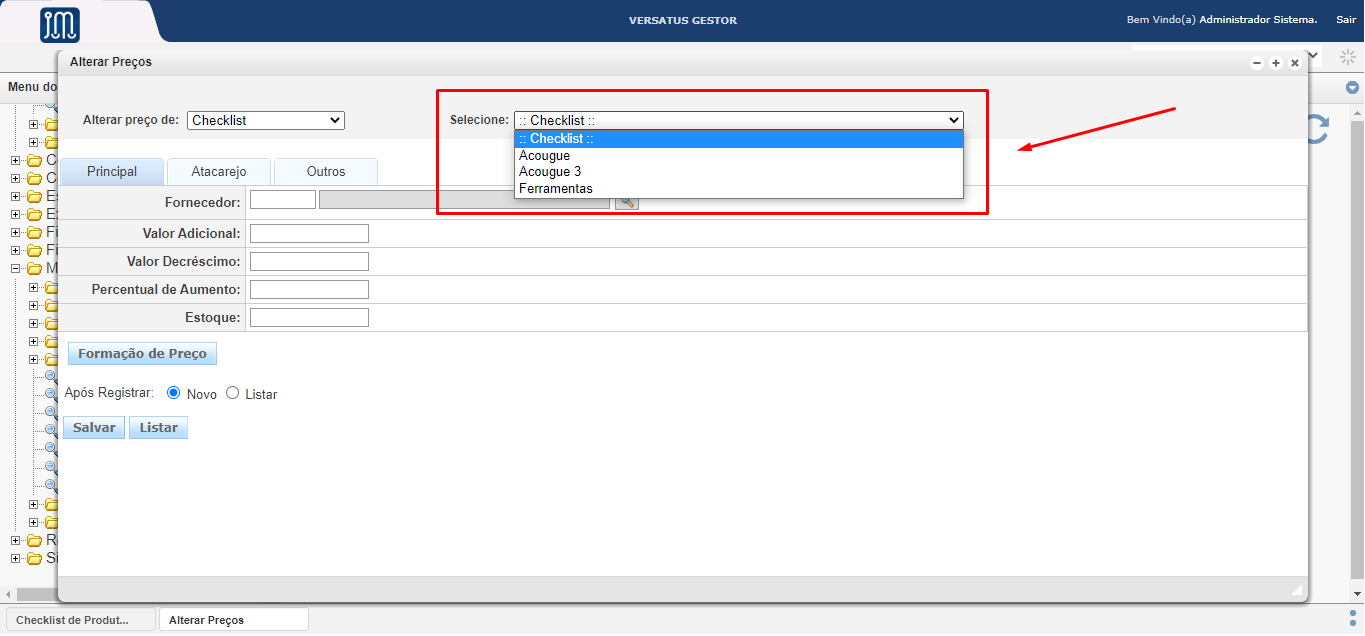
Logo após a lista desejada.
Como mostrado na imagem abaixo:
Logo após inserir os valores desejados.
Como mostrado na imagem abaixo:
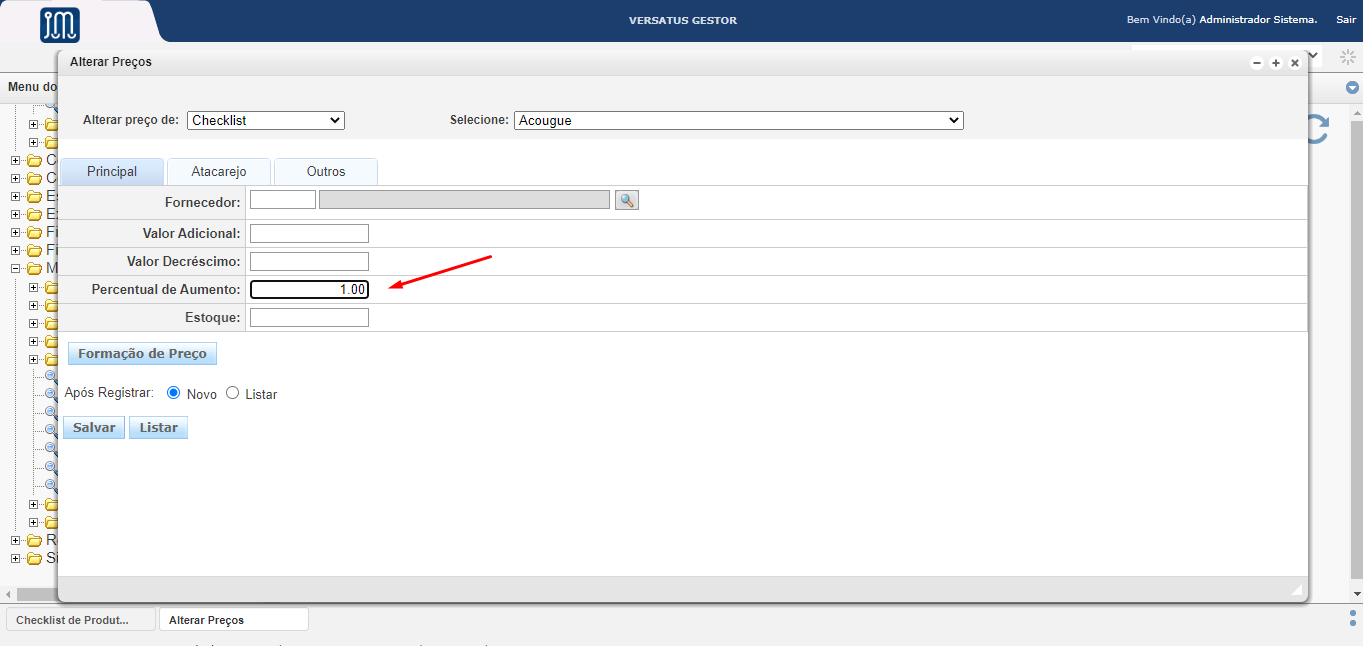
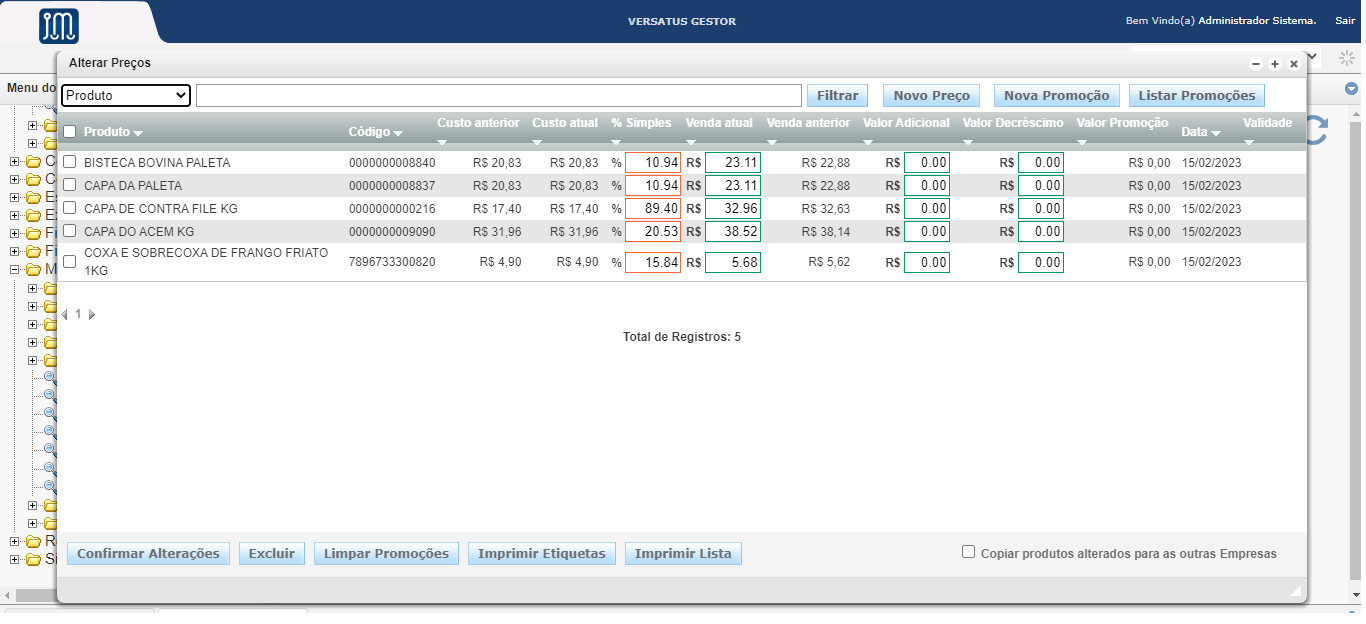
Após finalizar, é necessário apenas clicar em Salvar, depois irá para a lista de alteração de preços, é logo após Confirmar alteração.
Como mostrado na imagem abaixo:
¶ Utilizando Relatórios.
10 - Rentabilidades por produto.
Caminho: Relatórios>Gestão de Vendas>Rentabilidade , ou clicando no link a seguir: Rentabilidade.
¶ 1 - Passo
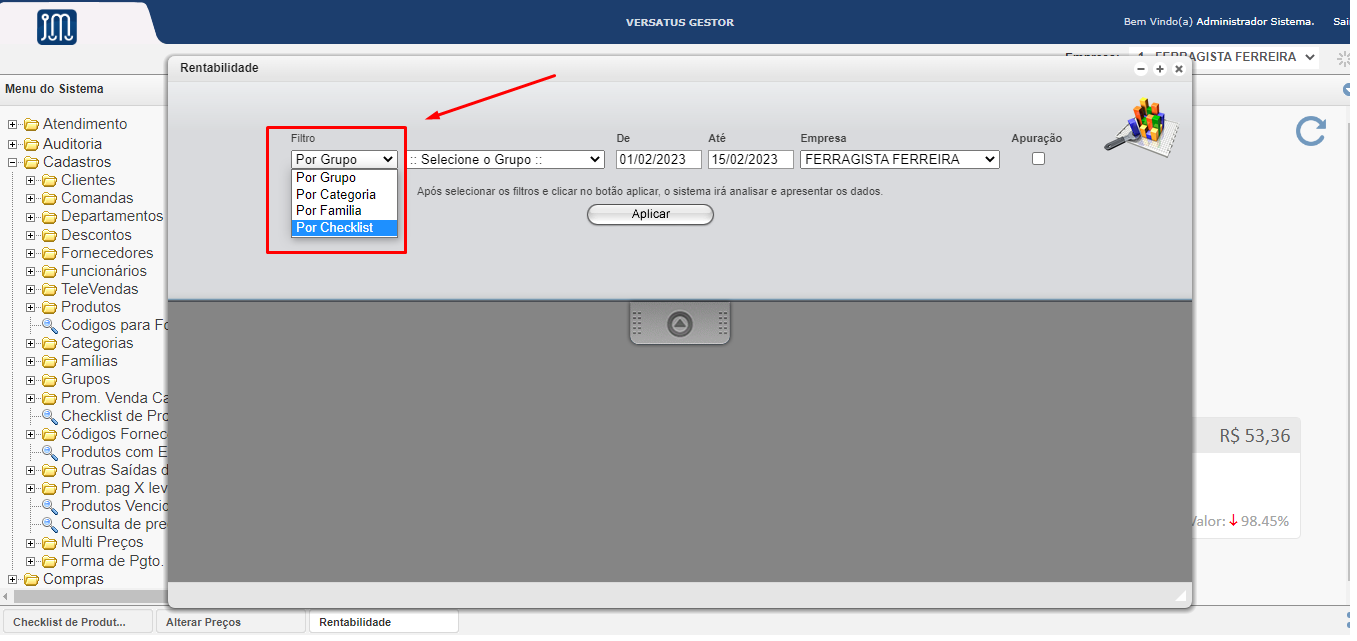
Escolher o filtro como Por Checklist.
Como mostrado na imagem abaixo:
¶ 2 - Passo
Escolher a lista desejada.
Como mostrado na imagem abaixo:

¶ 3 - Passo
Será exibido as informações dos produtos cadastrado, na lista selecionada.
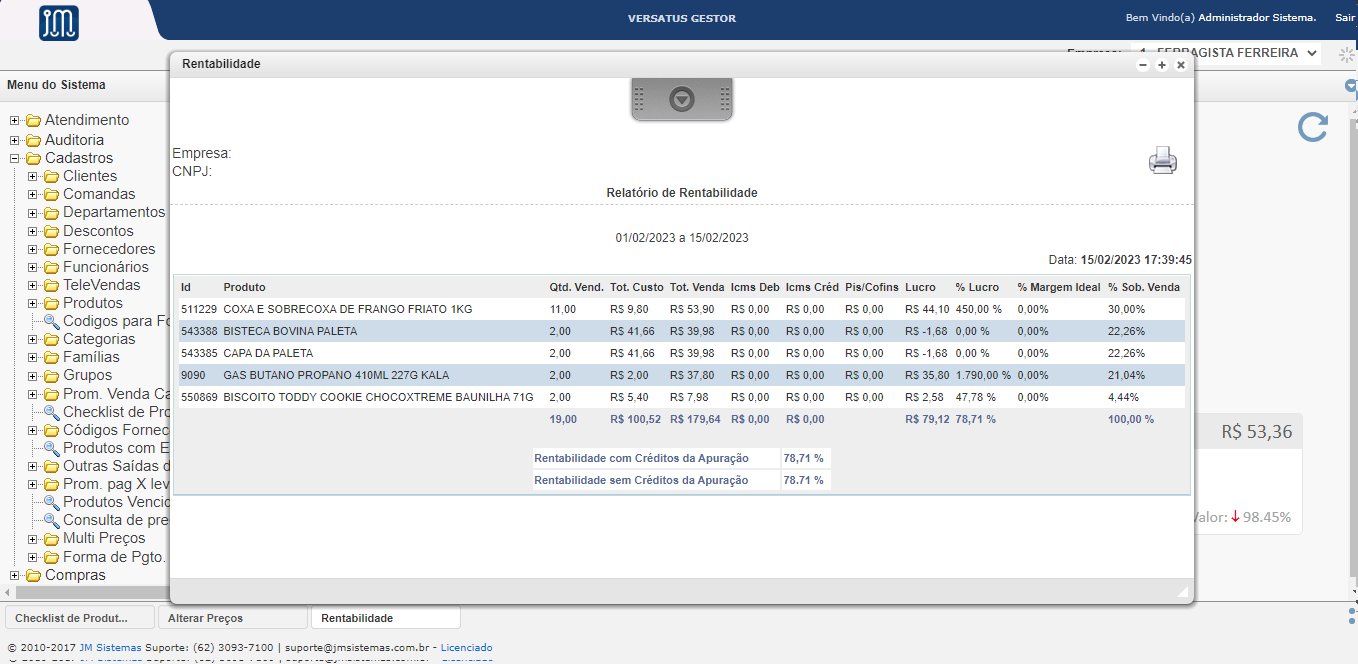
Como mostrado na imagem abaixo: