¶ Cadastro de Clientes
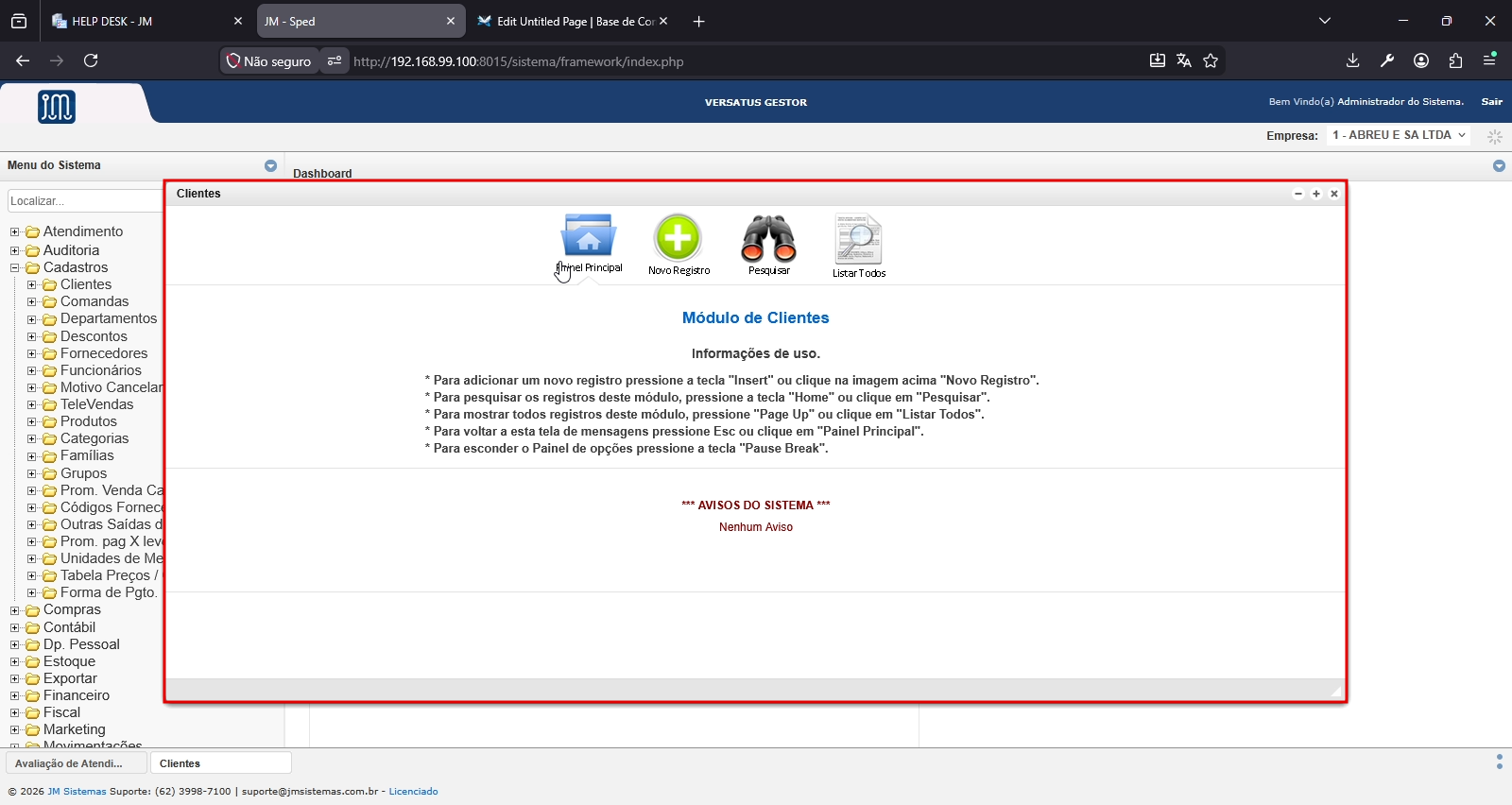
¶ 📌 Localização
Caminho: Cadastros > Clientes

¶ 📋 Descrição
O módulo de Cadastro de Clientes é utilizado para registrar, consultar e manter as informações cadastrais dos clientes do sistema. Nesta tela é possível cadastrar pessoa física ou jurídica, preencher dados de identificação, endereço, contato, informações comerciais, regras financeiras e observações importantes para atendimento, PDV, convênio e emissão de nota fiscal.
- Permite cadastrar clientes do tipo Pessoa Física ou Pessoa Jurídica
- Possui abas separadas para organizar os dados do cliente
- Permite consultar clientes já cadastrados por filtros de pesquisa
- Controla informações que impactam o PDV, como limite de crédito, senha e situação negativada
- Possui campos relacionados à emissão de NF-e, reimpressão de convênio, desconto e fidelidade
¶ ⚙️ Ações do Módulo
Na parte superior da tela ficam as principais ações do módulo.
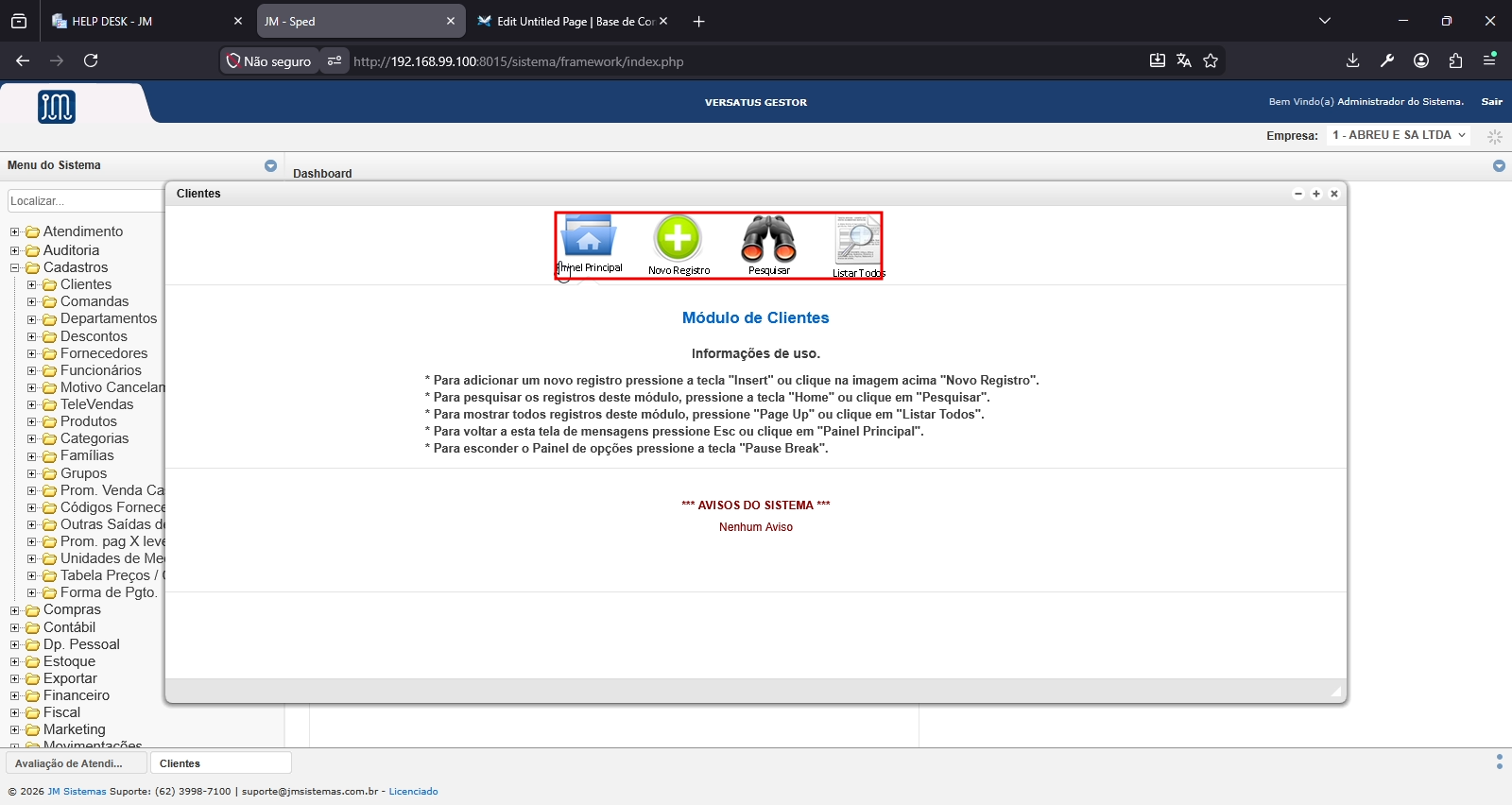
| Ação | Descrição |
|---|---|
| Painel Principal | Retorna para a tela inicial do módulo, onde aparecem as orientações de uso |
| Novo Registro | Abre a tela para cadastrar um novo cliente |
| Pesquisar | Abre a área de filtros para localizar clientes cadastrados |
| Listar Todos | Lista todos os clientes cadastrados no módulo |
- Use Novo Registro quando for cadastrar um cliente novo
- Use Pesquisar quando precisar localizar um cliente específico usando filtros
- Use Listar Todos quando quiser visualizar a relação completa de clientes cadastrados
¶ 🔎 Pesquisa de Clientes
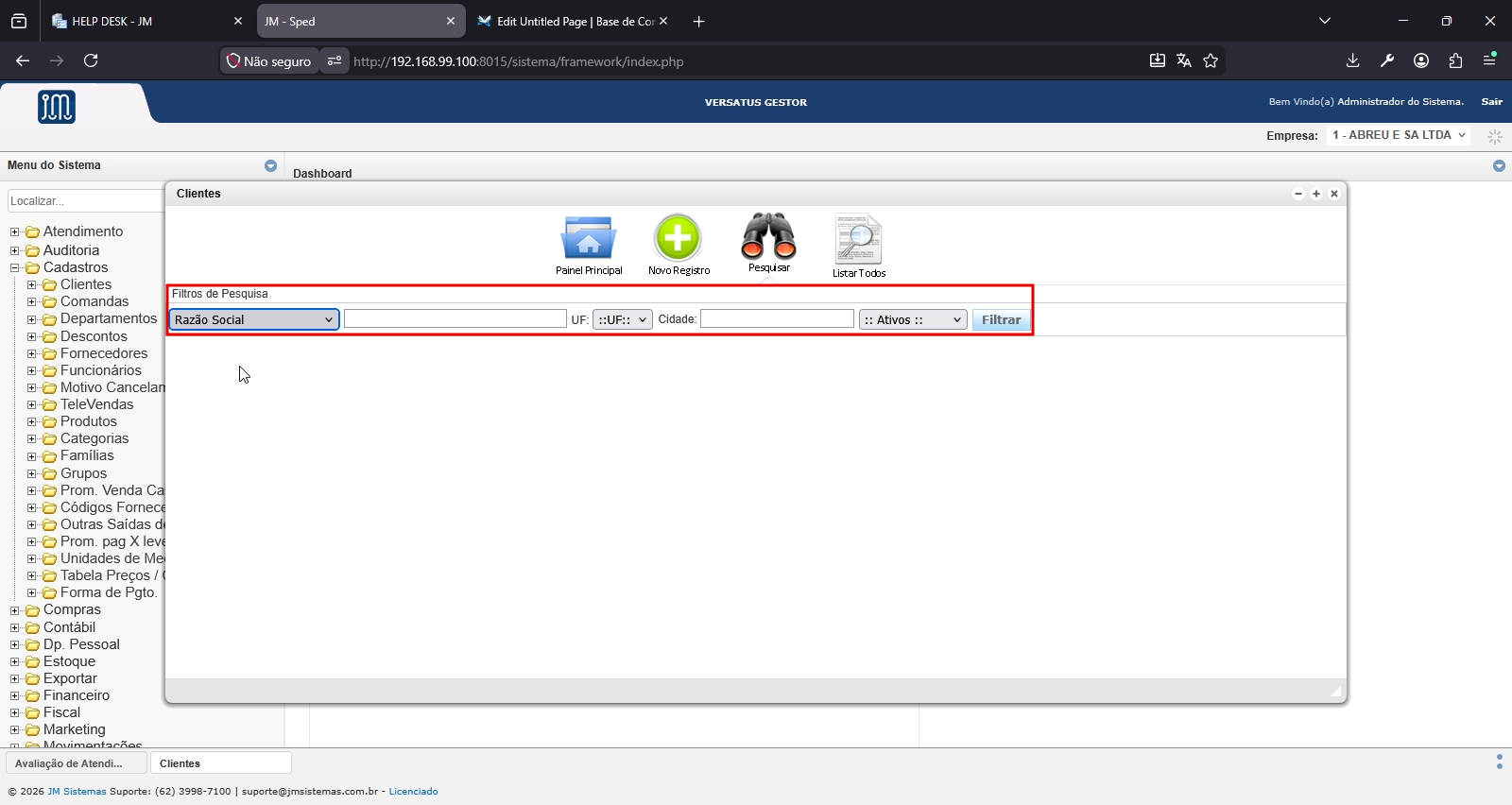
Ao clicar em Pesquisar, o sistema exibe os filtros disponíveis para consulta.
¶ Filtros Disponíveis
| Filtro | Descrição |
|---|---|
| Razão Social | Pesquisa pelo nome ou razão social do cliente |
| Contato | Permite pesquisar pelo contato vinculado ao cliente |
| Telefone | Permite localizar cliente pelo telefone cadastrado |
| Bairro | Permite pesquisar pelo bairro informado no endereço |
| Logradouro | Permite buscar pelo endereço/logradouro do cliente |
| CPF/CNPJ | Permite consultar pelo documento do cliente |
| UF | Filtra pela unidade federativa |
| Cidade | Filtra pela cidade do cliente |
| Ativos/Deletados | Permite alternar a consulta entre clientes ativos ou deletados |
- Selecione o tipo de filtro desejado
- Informe o texto ou documento que será pesquisado
- Quando necessário, selecione também UF, Cidade e o status do cliente
- Clique em Filtrar para executar a busca
¶ 📋 Listar Todos
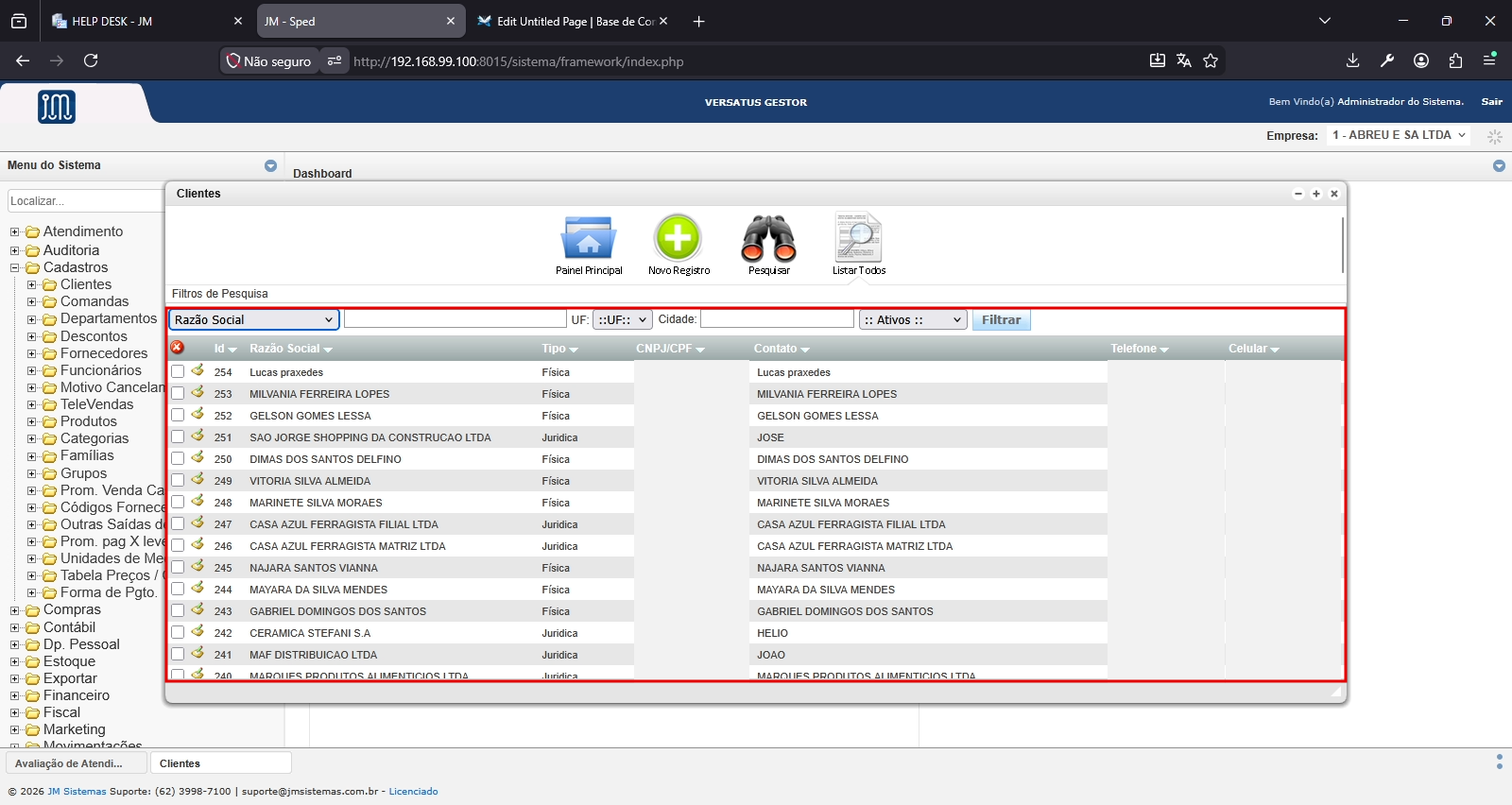
O botão Listar Todos exibe a relação geral de clientes cadastrados.
| Coluna | Descrição |
|---|---|
| ID | Código interno do cliente |
| Razão Social | Nome ou razão social cadastrada |
| Tipo | Indica se o cliente é pessoa física ou jurídica |
| CNPJ/CPF | Documento do cliente, ocultado no print por segurança |
| Contato | Pessoa ou nome de contato do cliente |
| Telefone | Telefone do cliente, ocultado no print por segurança |
| Celular | Celular do cliente, ocultado no print por segurança |
Dados como CPF, CNPJ, telefone e celular devem ser tratados como informações sensíveis e não devem ser expostos em prints públicos da wiki.
¶ 📝 Novo Registro
Ao clicar em Novo Registro, o sistema abre o formulário de cadastro do cliente.
¶ Aba Identificação
A aba Identificação concentra os dados principais do cliente.
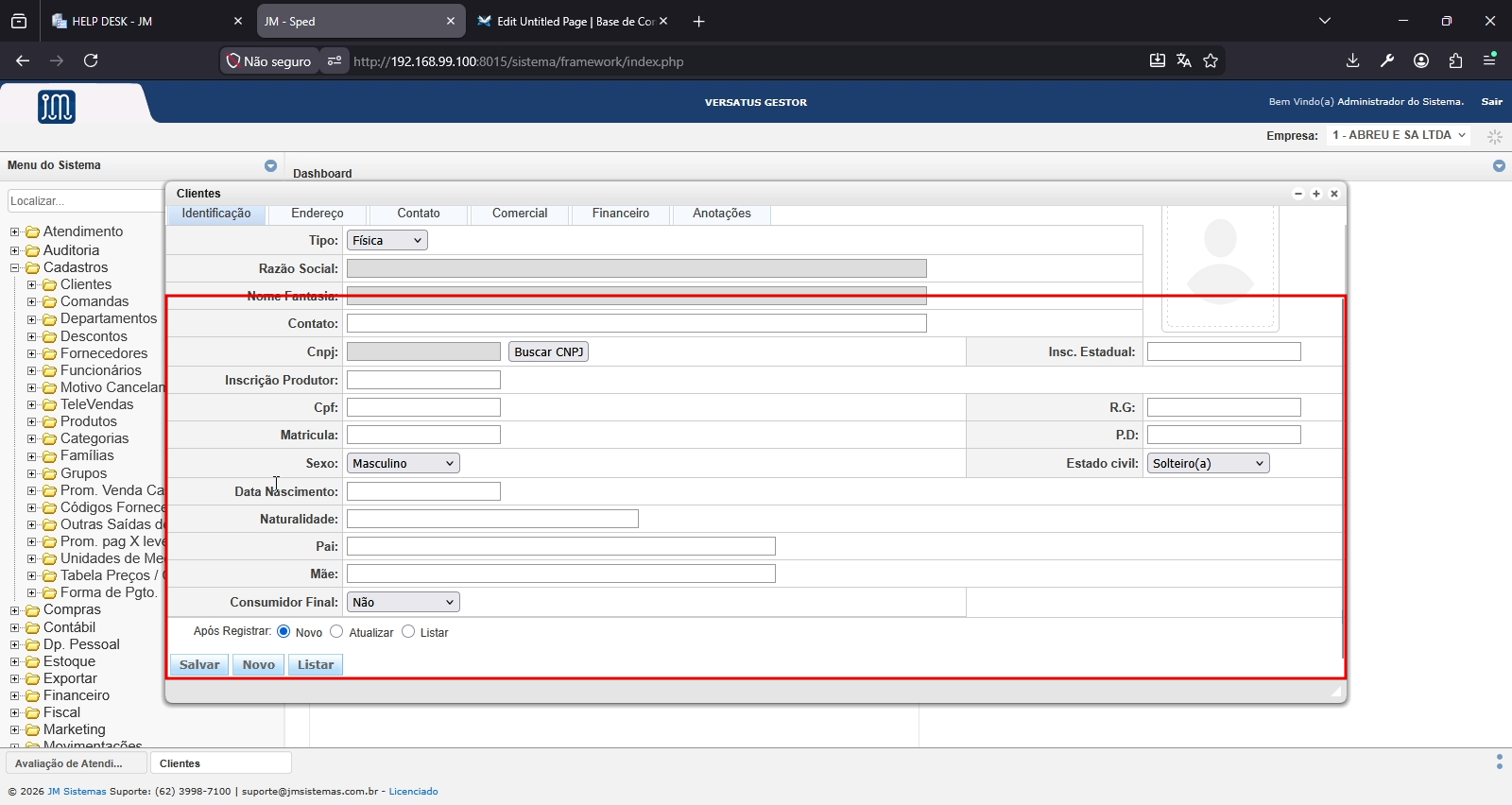
| Campo | Descrição |
|---|---|
| Tipo | Define se o cadastro será de pessoa Física ou Jurídica |
| Razão Social | Nome principal ou razão social do cliente |
| Nome Fantasia | Nome fantasia do cliente, quando houver |
| Contato | Pessoa de contato vinculada ao cliente |
| CNPJ | Documento de pessoa jurídica |
| Buscar CNPJ | Busca dados automaticamente a partir do CNPJ informado |
| Inscrição Estadual | Inscrição estadual do cliente |
| Inscrição Produtor | Inscrição de produtor, quando aplicável |
| CPF | Documento de pessoa física |
| RG | Registro geral do cliente |
| Matrícula | Código ou matrícula vinculada ao cliente |
| P.D. | Campo auxiliar exibido na tela |
| Sexo | Sexo do cliente quando pessoa física |
| Estado Civil | Estado civil do cliente |
| Data Nascimento | Data de nascimento do cliente |
| Naturalidade | Cidade ou local de naturalidade |
| Pai | Nome do pai |
| Mãe | Nome da mãe |
| Consumidor Final | Define se o cliente será tratado como consumidor final |
¶ Buscar CNPJ
Quando o cliente for pessoa jurídica, é possível informar o CNPJ e clicar em Buscar CNPJ.
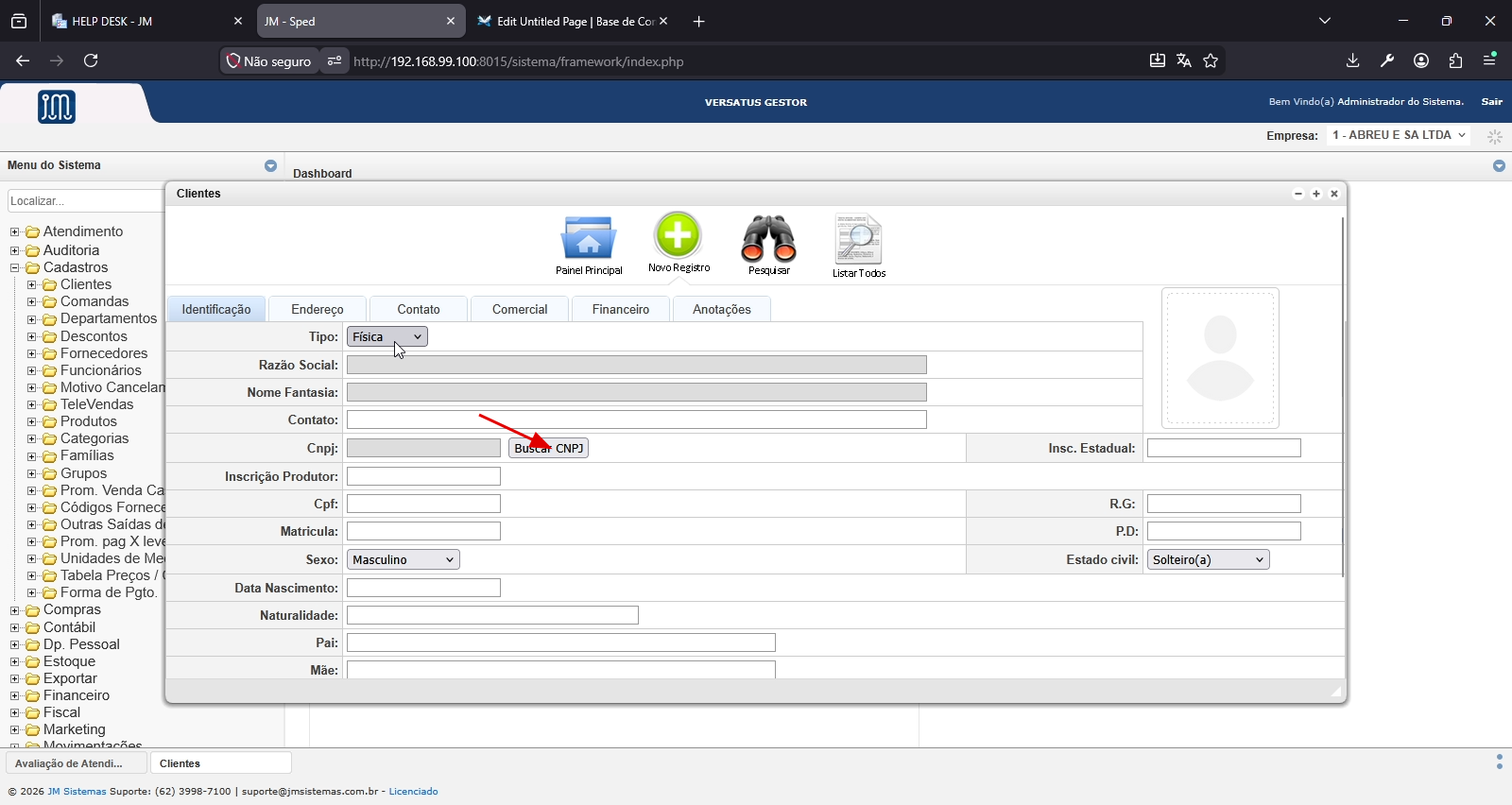
- Informe o CNPJ do cliente no campo correspondente
- Clique em Buscar CNPJ
- O sistema pode preencher automaticamente os dados cadastrais disponíveis
- Esse recurso agiliza o cadastro e reduz digitação manual de informações
Ao usar a busca automática, sempre confira os dados retornados antes de salvar o cadastro, principalmente razão social, endereço, inscrição estadual e contatos.
¶ Consumidor Final
O campo Consumidor Final possui as opções Sim ou Não e influencia diretamente a tributação utilizada na emissão de NFe.
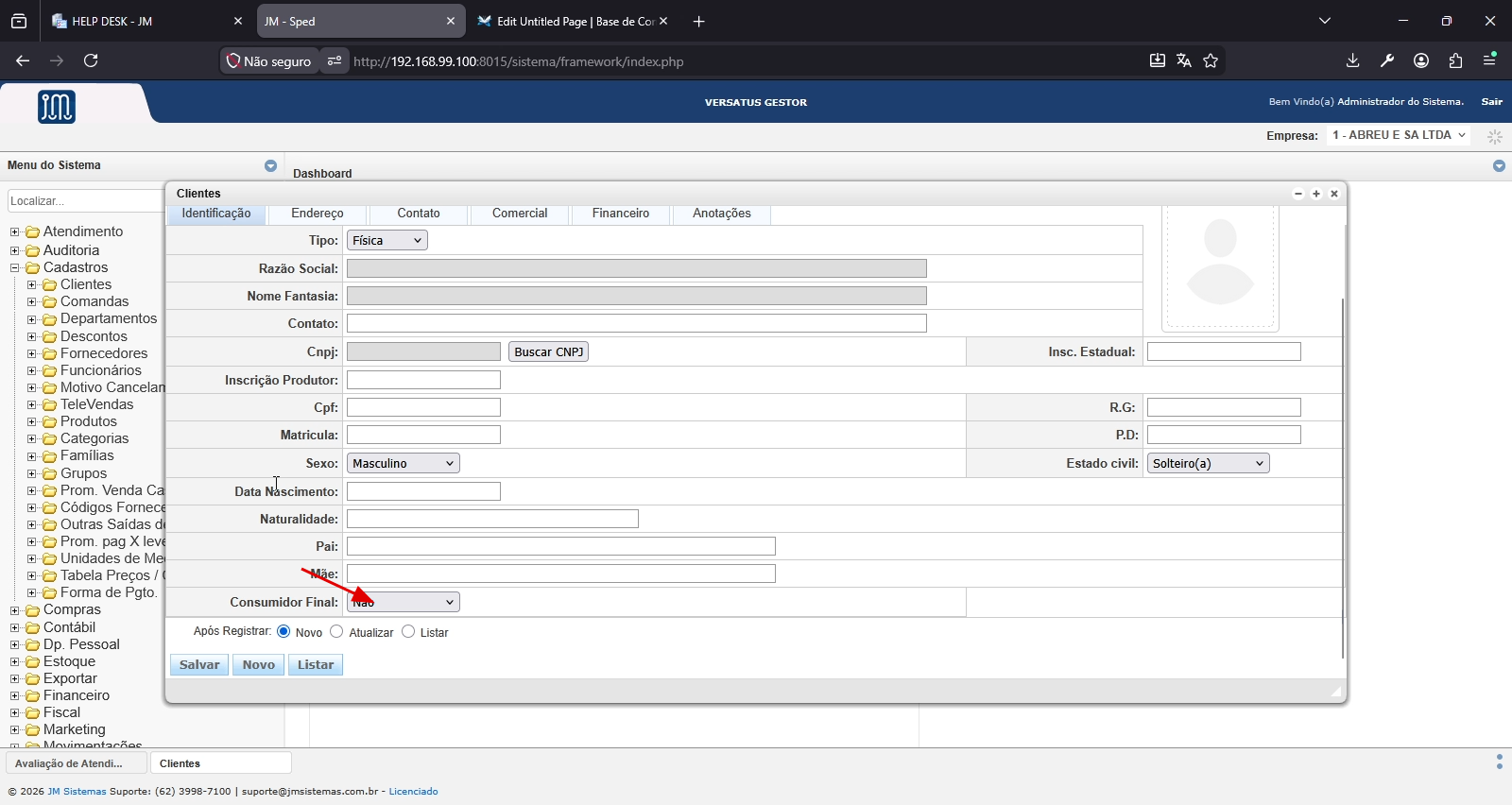
- Quando marcado como Sim, a NFe será emitida sempre com a alíquota cheia, ou seja, tributada integralmente.
- Nessa situação, o sistema não considera redução vinculada ao NCM ou ao cadastro do produto.
- Quando marcado como Não, a NFe será emitida respeitando a redução configurada no cadastro do produto.
- Essa configuração deve ser conferida antes da emissão da nota, principalmente quando o cliente tiver uma regra fiscal específica.
Esta regra foi definida internamente para atender clientes que emitem NFe para fora do estado ou clientes específicos que precisam ser identificados como Consumidor Final.
Se o campo estiver marcado incorretamente, a NFe pode ser emitida com tributação diferente da esperada: com alíquota cheia quando deveria aplicar redução, ou com redução quando deveria tributar integralmente.
Para clientes que serão usados em emissão de nota fiscal, revise também a opção Emissão de NF-e na aba Financeiro.
¶ 🏠 Aba Endereço
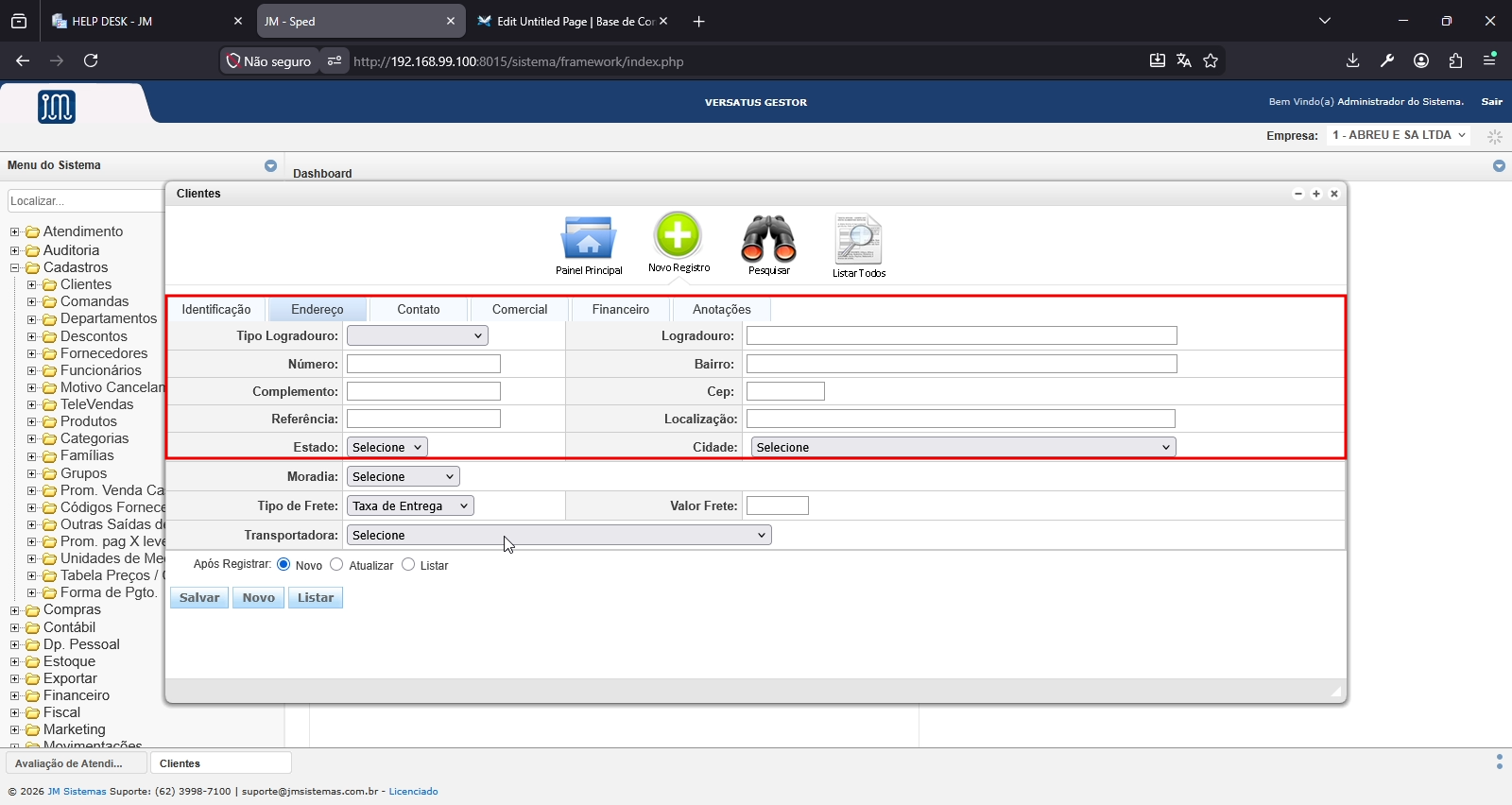
Na aba Endereço, o usuário informa os dados de localização do cliente.
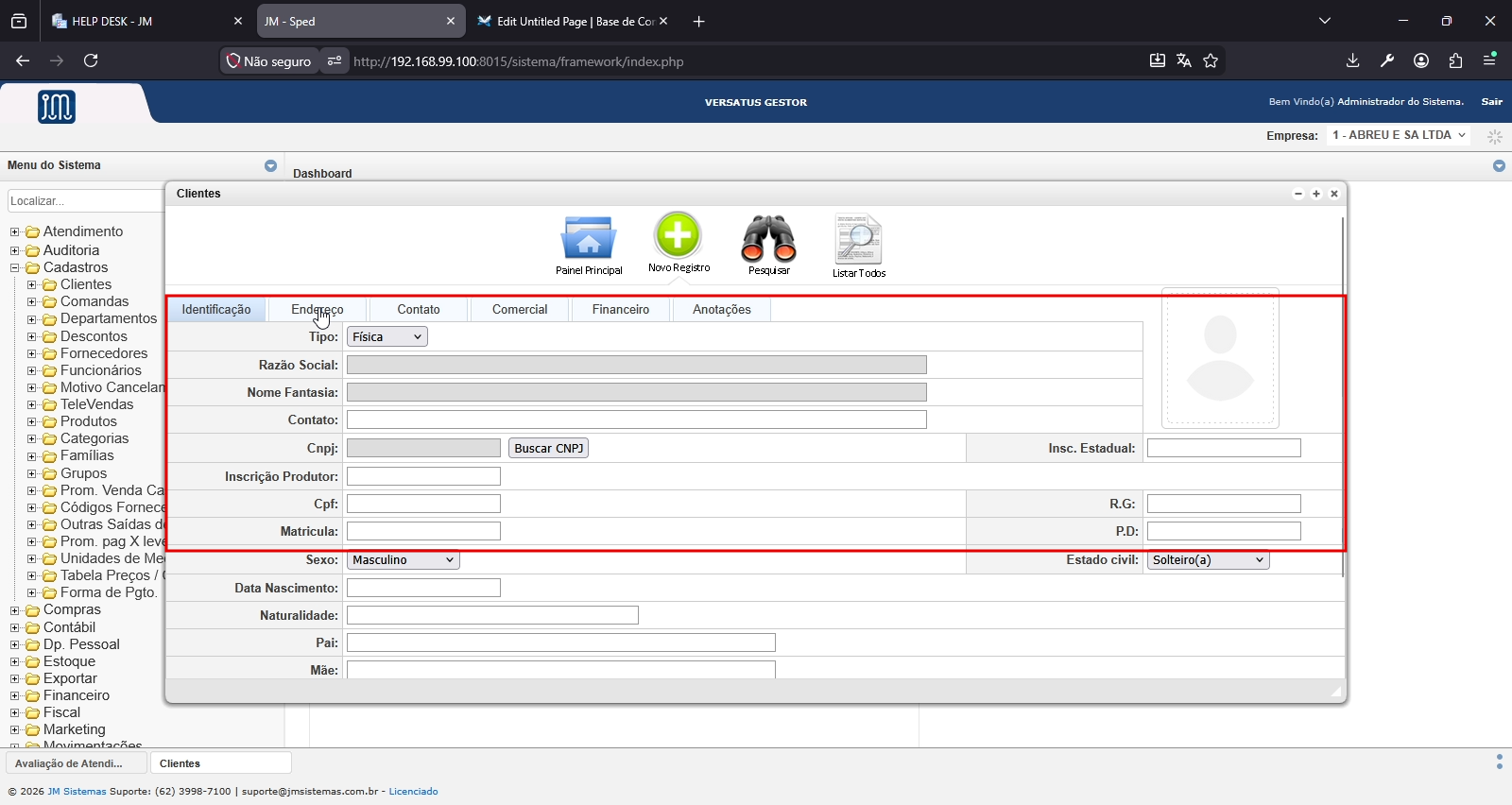
| Campo | Descrição |
|---|---|
| Tipo Logradouro | Tipo do endereço, como rua, avenida ou outro |
| Logradouro | Nome do logradouro |
| Número | Número do endereço |
| Bairro | Bairro do cliente |
| Complemento | Complemento do endereço |
| CEP | Código postal |
| Referência | Ponto de referência do endereço |
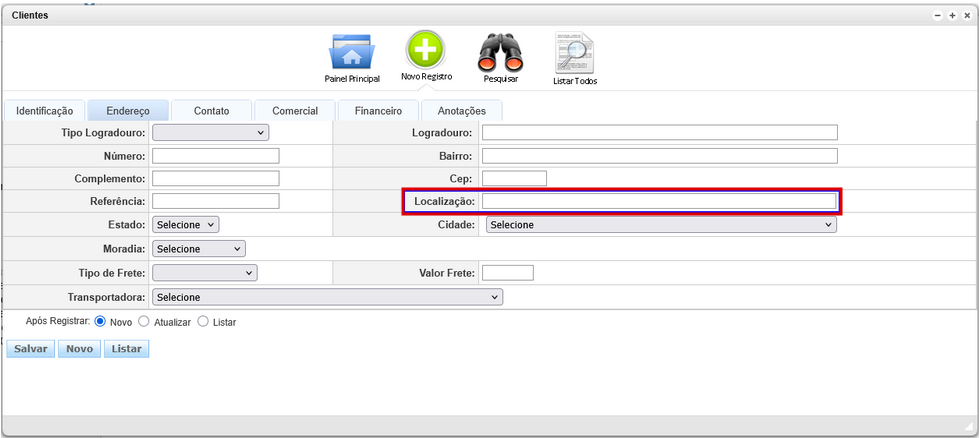
| Localização | Campo onde pode ser informado o link compartilhável do Google Maps para o endereço do cliente |
| Estado | Estado do endereço |
| Cidade | Cidade do cliente |
| Moradia | Tipo de moradia do cliente |
¶ Localização com Google Maps
O campo Localização pode receber o link compartilhável do Google Maps referente ao endereço do cliente.
- Abra o endereço do cliente no Google Maps
- Clique em Compartilhar
- Copie o link para compartilhar
- Cole o link copiado no campo Localização do cadastro do cliente
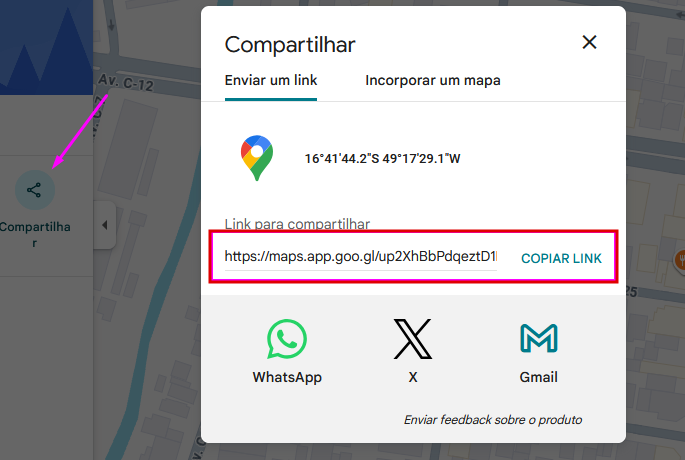
Ao preencher o campo Localização com o link do Google Maps, a impressão do pedido pode gerar um QR Code. Quando o usuário lê esse QR Code, o Maps é aberto com a localização do cliente, facilitando a criação da rota de entrega.
¶ Frete e Transportadora
Ainda na aba Endereço, existem campos usados quando o cliente estiver relacionado a entrega, frete ou transportadora.
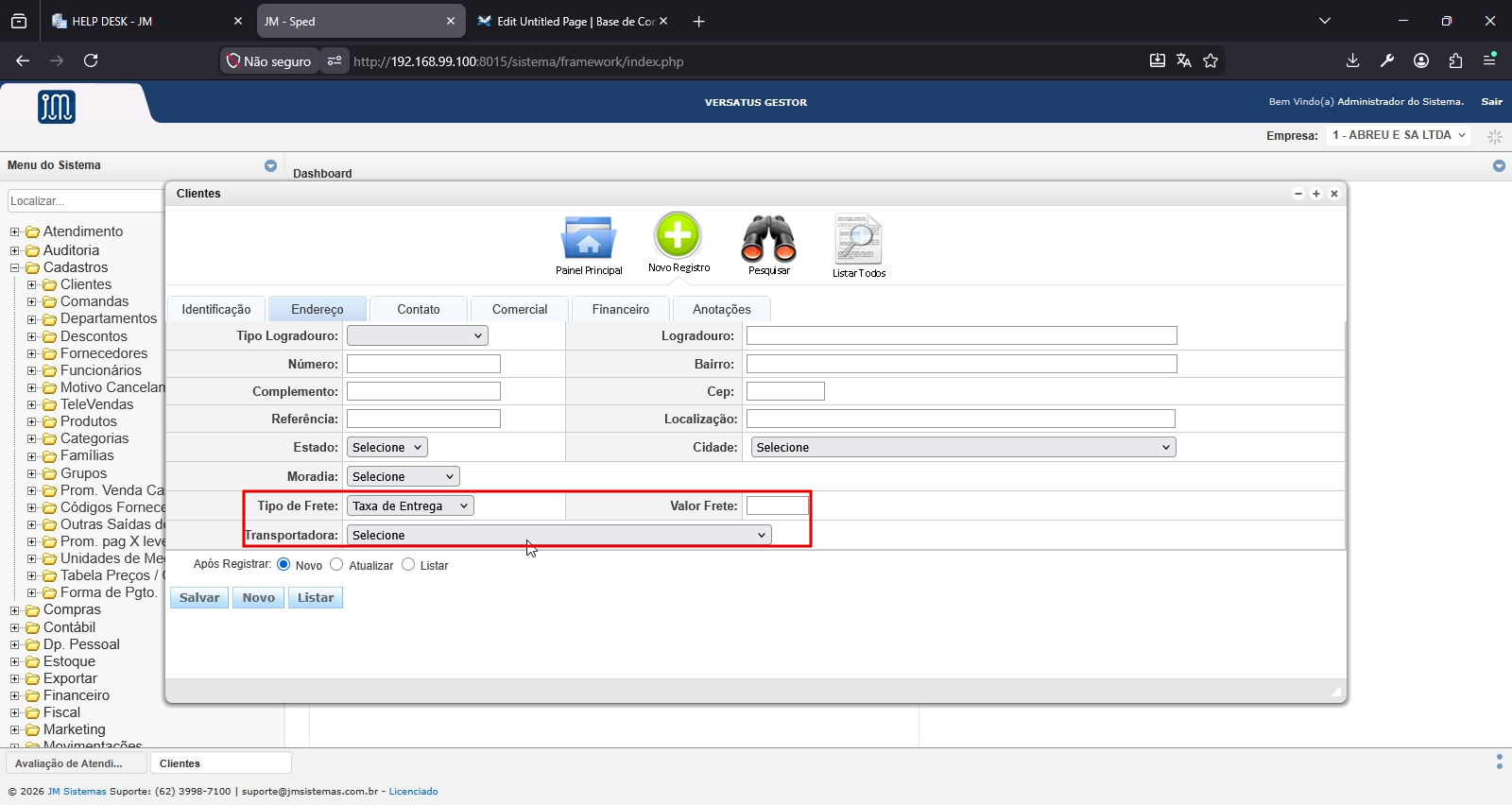
- Tipo de Frete: define a forma de frete associada ao cliente, como taxa de entrega
- Valor Frete: permite informar o valor de frete quando necessário
- Transportadora: permite vincular uma transportadora ao cliente
Esses campos são úteis quando o cliente também atua como transportadora ou quando a venda/entrega precisa carregar informações de frete.
¶ 📞 Aba Contato
A aba Contato armazena telefones, celular, e-mail e referências do cliente.
| Campo | Descrição |
|---|---|
| Telefone | Telefone principal do cliente |
| Celular | Celular do cliente |
| E-mail do cliente | |
| Nome | Nome da pessoa de referência |
| Parentesco | Relação da referência com o cliente |
| Telefone | Telefone da referência |
| Celular | Celular da referência |
| Obs | Observação sobre a referência |
| Incluir | Adiciona a referência informada |
- Use os campos superiores para cadastrar os contatos diretos do cliente
- Use a seção Referências para registrar outras pessoas relacionadas ao cliente
- As referências podem ajudar em atendimento, cobrança, contato alternativo ou conferência cadastral
¶ 🏢 Aba Comercial
A aba Comercial registra informações profissionais do cliente.
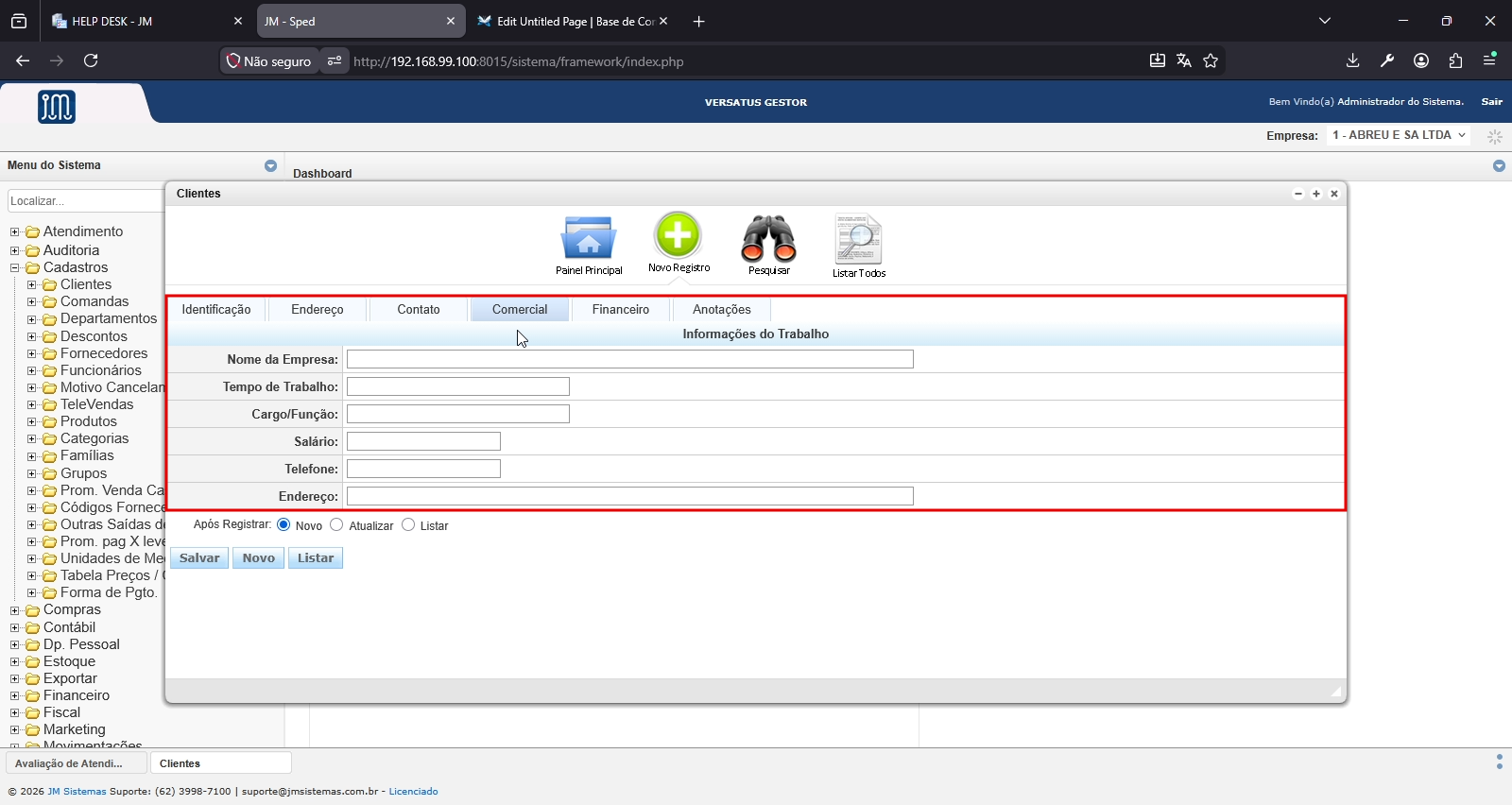
| Campo | Descrição |
|---|---|
| Nome da Empresa | Empresa em que o cliente trabalha ou possui vínculo |
| Tempo de Trabalho | Tempo de vínculo do cliente com a empresa |
| Cargo/Função | Cargo ou função exercida |
| Salário | Salário informado para análise ou controle interno |
| Telefone | Telefone comercial |
| Endereço | Endereço da empresa |
- Essa aba é útil quando o cliente também possui vínculo profissional relevante para o cadastro
- Ela também atende casos em que o cliente é funcionário, possui vínculo com alguma empresa e realiza compras na loja
- Essas informações ajudam a manter o histórico comercial e profissional do cliente dentro do cadastro
¶ 💰 Aba Financeiro
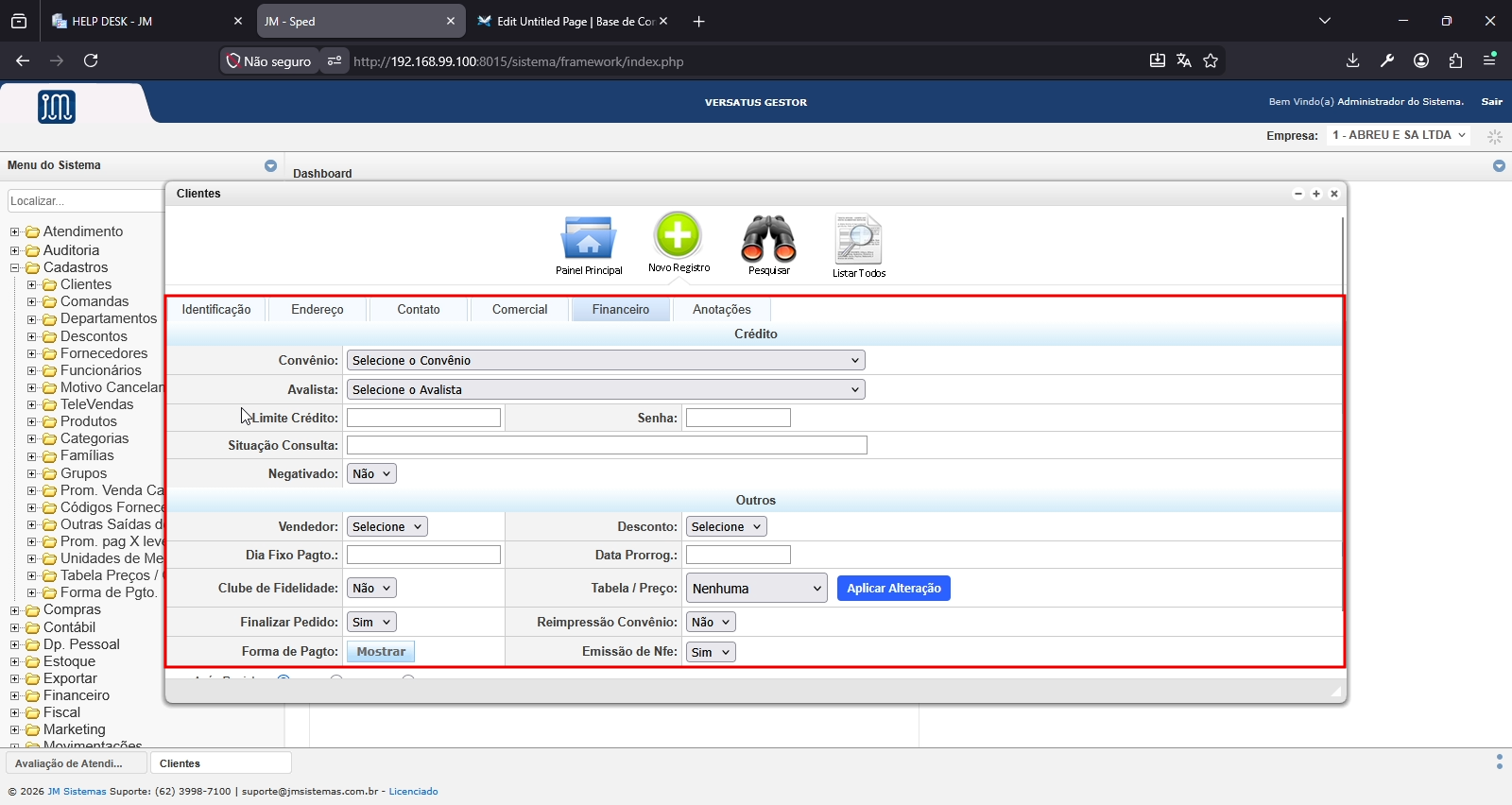
A aba Financeiro possui regras importantes que impactam o uso do cliente no PDV, convênio e emissão de nota.
¶ Crédito
| Campo | Descrição |
|---|---|
| Convênio | Convênio vinculado ao cliente |
| Avalista | Avalista relacionado ao cadastro |
| Limite Crédito | Valor máximo permitido para compras no PDV |
| Senha | Senha que pode ser solicitada no PDV |
| Situação Consulta | Campo de consulta/situação financeira |
| Negativado | Define se o cliente está negativado |
¶ Limite de Crédito e Senha no PDV
O Limite Crédito controla até qual valor o cliente pode comprar no PDV.
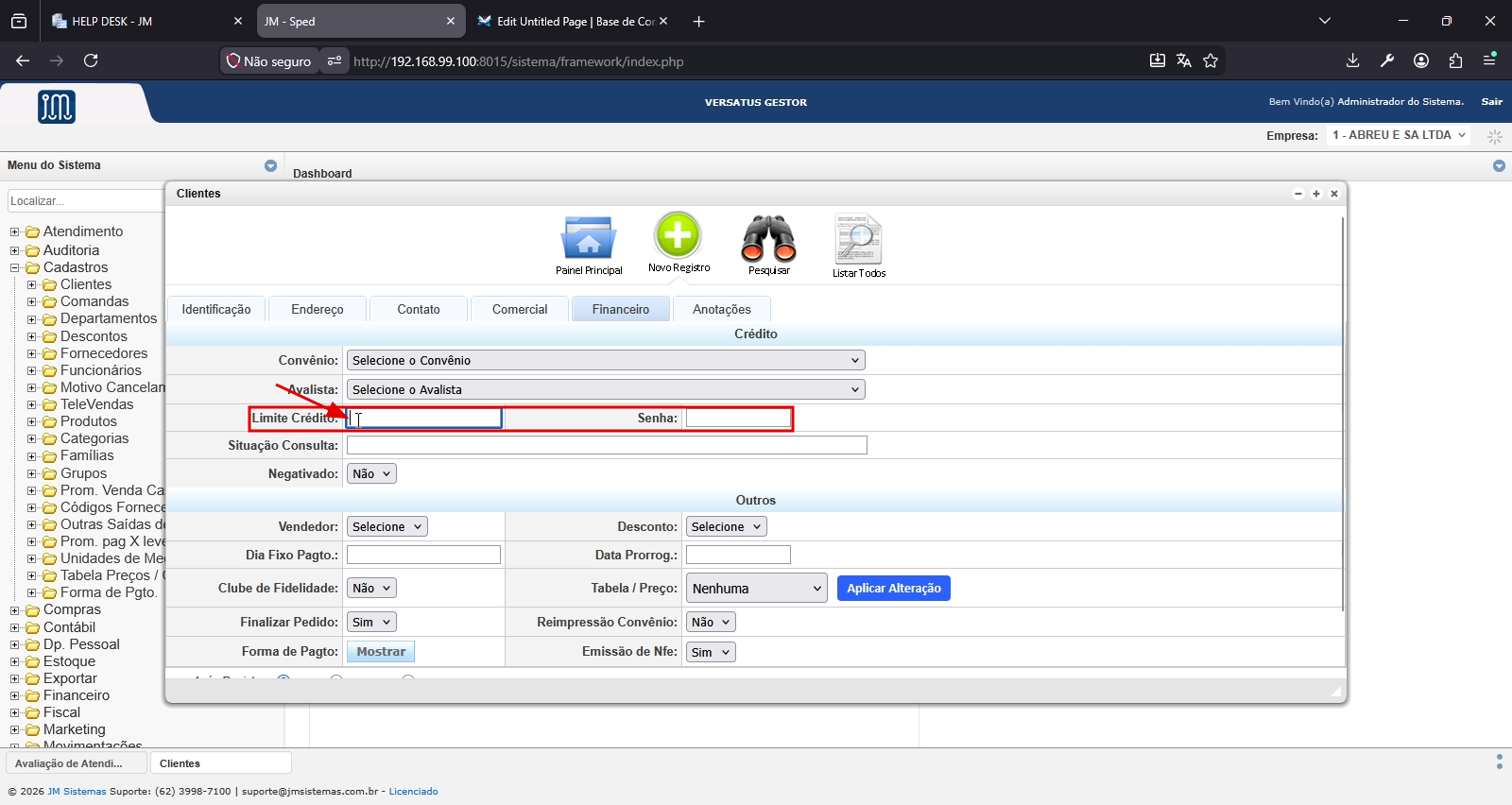
- Se o limite de crédito for definido como 100,00, o cliente não conseguirá realizar uma compra acima de 100,00 no PDV
- Esse limite funciona como uma trava financeira no momento da venda
- O campo Senha pode ser preenchido para exigir senha do cliente no PDV
- A senha ajuda a validar a autorização da compra quando a rotina exigir essa confirmação
O limite de crédito deve ser preenchido com atenção, pois ele pode bloquear vendas acima do valor permitido no PDV.
¶ Cliente Negativado
O campo Negativado controla a disponibilidade do cliente no PDV.
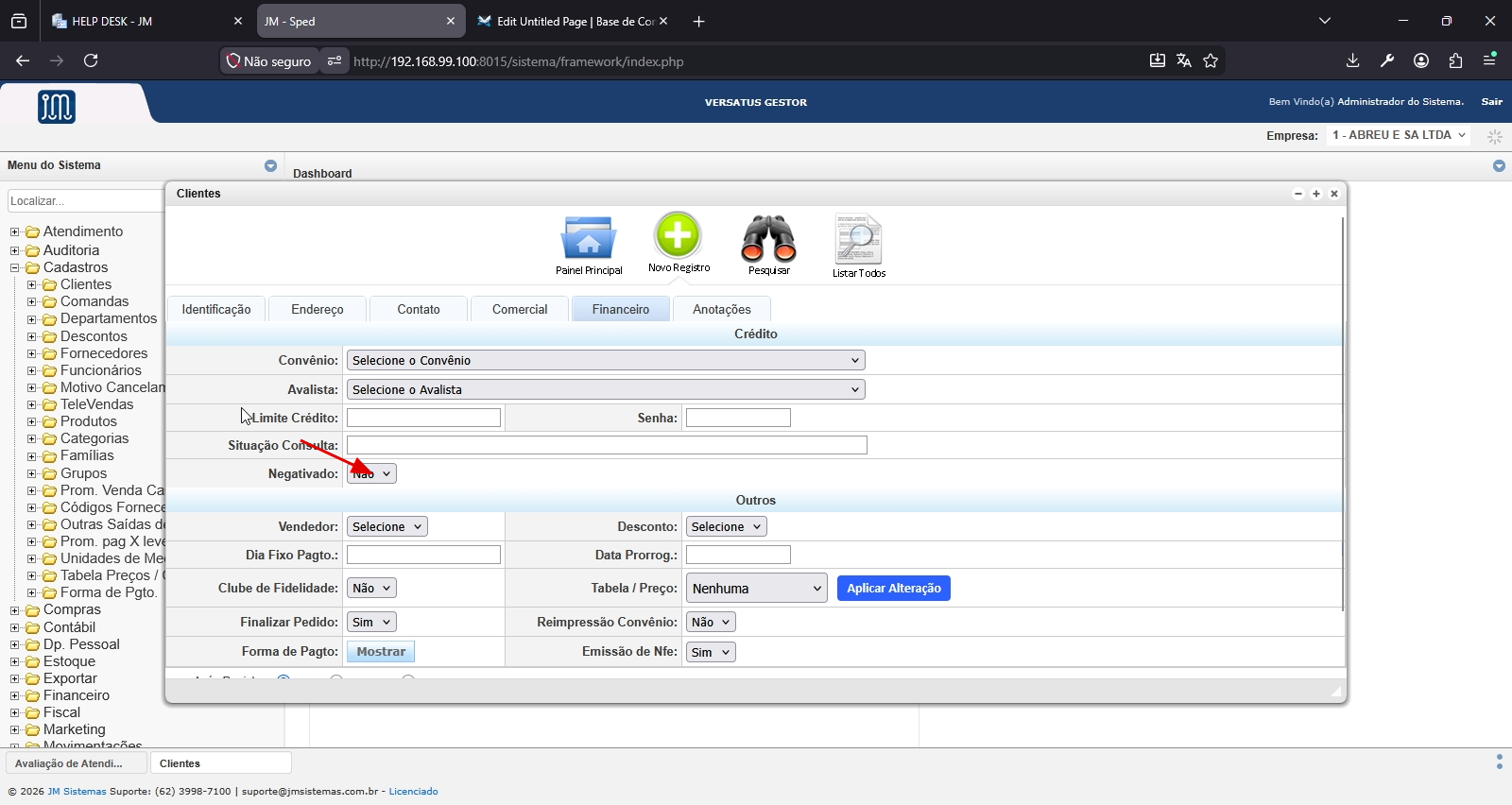
- Quando o cliente estiver marcado como Negativado = Sim, ele não aparece para seleção no PDV
- Na prática, o cliente fica invisível para venda no PDV
- Use essa opção quando o cliente não deve ser utilizado em novas compras
Marcar um cliente como negativado impede a seleção dele no PDV. Antes de alterar essa opção, confirme se essa é realmente a regra desejada para o cliente.
¶ Outras Configurações Financeiras
A parte inferior da aba Financeiro reúne outras configurações do cadastro.
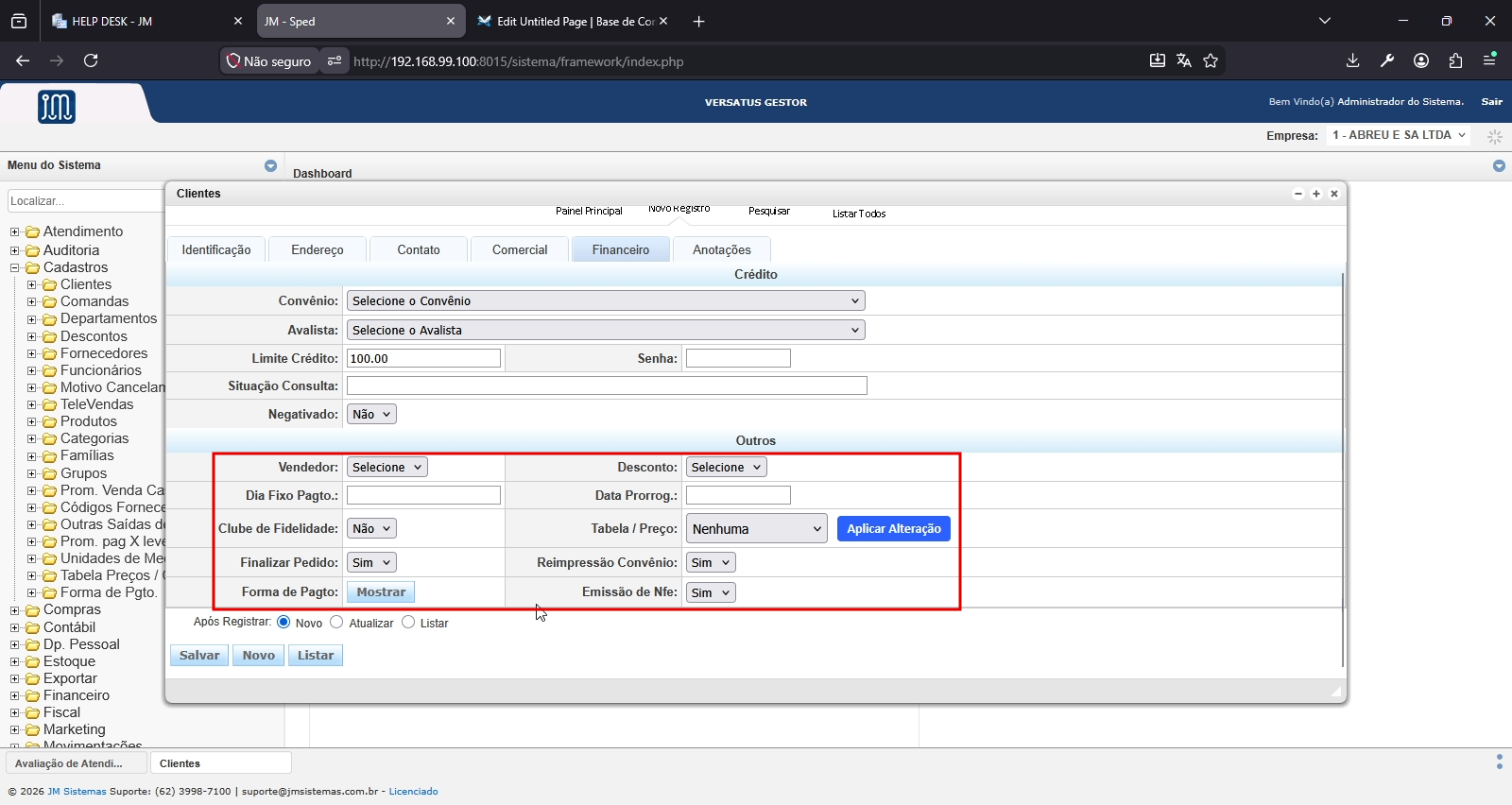
| Campo | Descrição |
|---|---|
| Vendedor | Vendedor vinculado ao cliente |
| Desconto | Tipo de desconto aplicado ao cliente |
| Dia Fixo Pagto. | Dia fixo para pagamento |
| Data Prorrog. | Data de prorrogação de pagamento |
| Clube de Fidelidade | Define se o cliente participa de clube de fidelidade |
| Tabela / Preço | Tabela de preço vinculada ao cliente |
| Aplicar Alteração | Aplica alteração da tabela/preço selecionada |
| Finalizar Pedido | Define se o pedido pode ser finalizado |
| Reimpressão Convênio | Permite ou bloqueia reimpressão de comprovante de convênio |
| Forma de Pagto | Exibe/define forma de pagamento relacionada |
| Emissão de NFe | Define se o cliente poderá ser usado para emissão de NF-e |
¶ Emissão de NF-e
O campo Emissão de NFe é uma configuração necessária para emissão de nota fiscal.
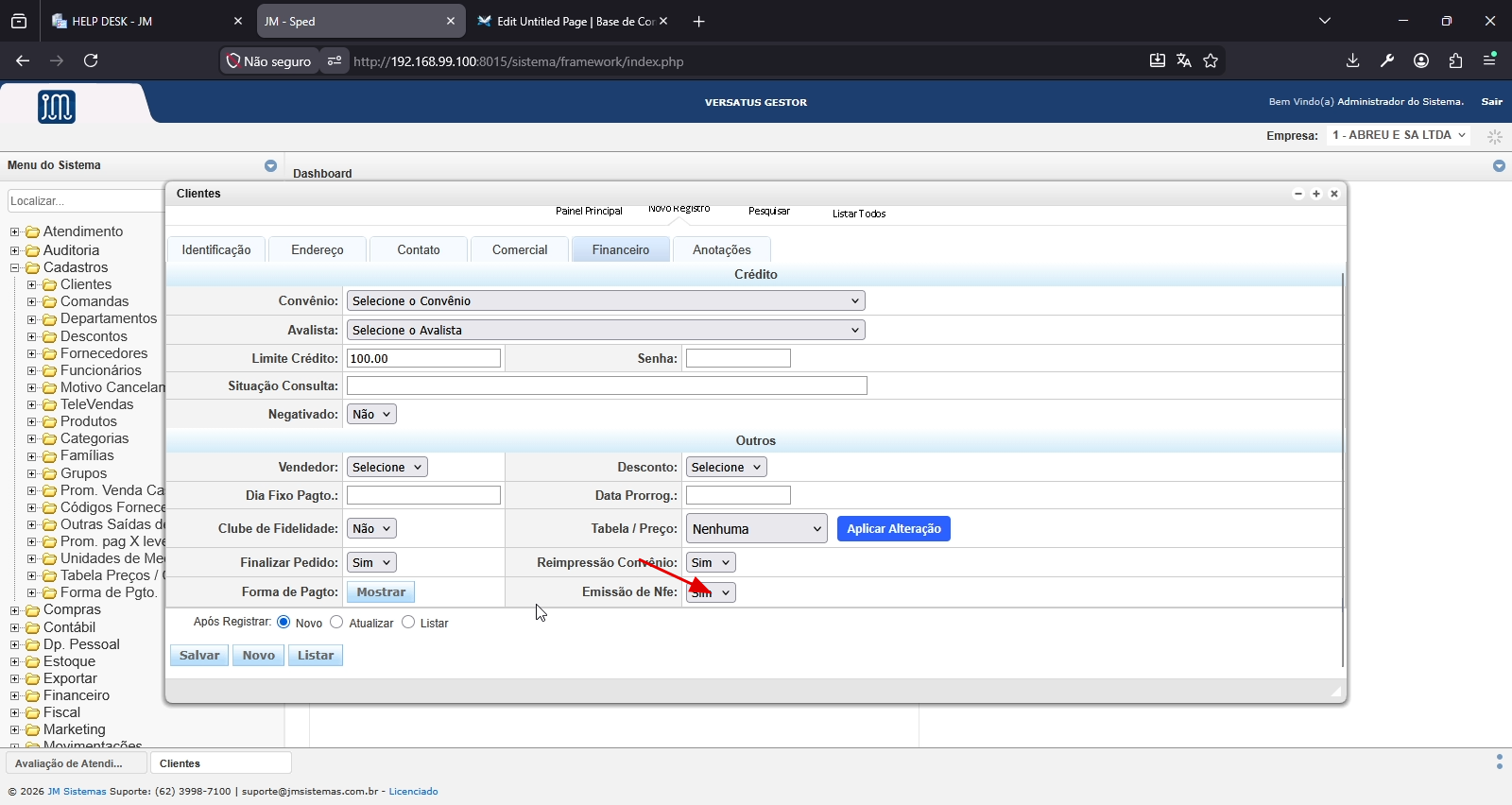
- Para o cliente ser usado em emissão de nota fiscal, a opção Emissão de NFe deve estar configurada como Sim
- Se essa opção não estiver como Sim, o cliente pode não aparecer ou não ser permitido na rotina de emissão
- Também é importante conferir o campo Consumidor Final na aba Identificação
Para clientes que precisam emitir nota fiscal, confira as opções Consumidor Final e Emissão de NFe antes de salvar.
¶ Reimpressão de Convênio
O campo Reimpressão Convênio controla se o cliente poderá reimprimir o comprovante do convênio.
- Quando configurado como Sim, permite a reimpressão do comprovante de convênio
- Quando configurado como Não, bloqueia essa permissão
- Essa configuração é útil para controlar rotinas de convênio e comprovantes vinculados ao cliente
¶ 🗒️ Aba Anotações
A aba Anotações permite registrar informações livres sobre o cliente.
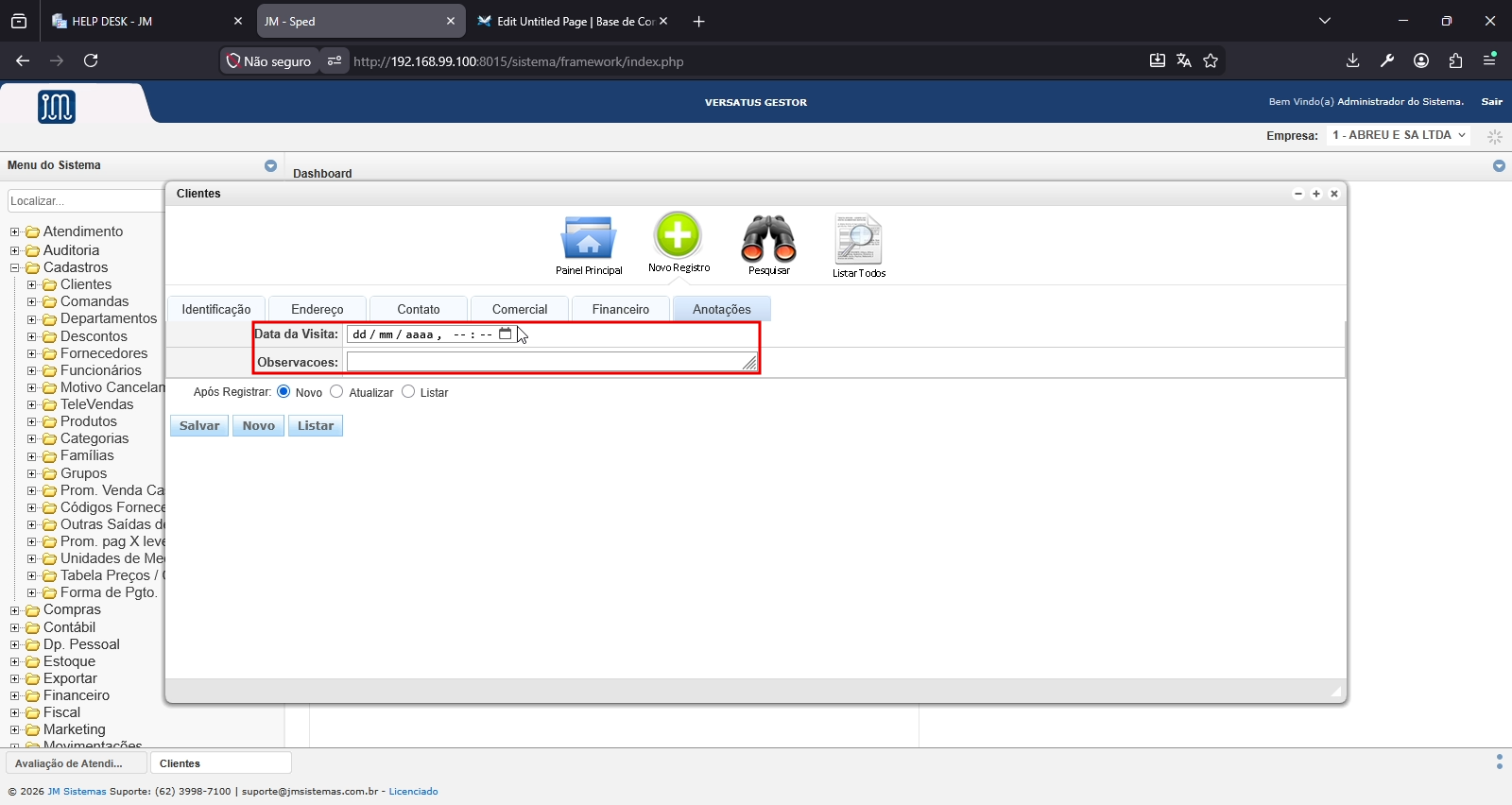
| Campo | Descrição |
|---|---|
| Data da Visita | Data e horário de visita ou contato com o cliente |
| Observações | Campo livre para registrar observações importantes |
- Use essa aba para registrar observações internas sobre o cliente
- Ela pode ser usada para clientes que visitam a loja, possuem alguma tratativa ou precisam de acompanhamento
- As observações ajudam a manter histórico e contexto para atendimentos futuros
¶ 💾 Botões de Registro
Na parte inferior do cadastro aparecem os botões e a opção Após Registrar.
| Opção/Botão | Descrição |
|---|---|
| Após Registrar: Novo | Após salvar, prepara a tela para um novo cadastro |
| Após Registrar: Atualizar | Após salvar, mantém o registro para atualização |
| Após Registrar: Listar | Após salvar, retorna para a listagem |
| Salvar | Grava o cadastro do cliente |
| Novo | Limpa/prepara a tela para um novo registro |
| Listar | Volta para a listagem de clientes |
¶ ⚙️ Como Utilizar
- Acesse Cadastros > Clientes
- Use Pesquisar ou Listar Todos para consultar clientes já cadastrados
- Para cadastrar, clique em Novo Registro
- Na aba Identificação, escolha o tipo de pessoa: Física ou Jurídica
- Preencha razão social, nome fantasia, contato e documentos do cliente
- Se for pessoa jurídica, informe o CNPJ e use Buscar CNPJ para preencher dados automaticamente
- Confira se Consumidor Final está correto quando o cliente for usado em nota fiscal
- Preencha os dados da aba Endereço, incluindo o link do Google Maps no campo Localização, frete e transportadora quando necessário
- Informe telefone, celular, e-mail e referências na aba Contato
- Use a aba Comercial para dados profissionais ou vínculo com empresa
- Na aba Financeiro, configure limite de crédito, senha, negativado, descontos, fidelidade, convênio e emissão de NF-e
- Registre observações na aba Anotações quando houver informações importantes sobre o cliente
- Clique em Salvar para gravar o cadastro
¶ ✅ Regras Importantes
- O Limite Crédito bloqueia compras acima do valor definido no PDV
- A Senha pode ser utilizada para validar compra ou autorização no PDV
- Quando Negativado estiver como Sim, o cliente não aparece para seleção no PDV
- Para emissão de nota fiscal, confira se as configurações Consumidor Final e Emissão de NFe estão adequadas
- A opção Reimpressão Convênio controla se o comprovante de convênio poderá ser reimpresso
- Campos de frete e transportadora devem ser preenchidos quando o cliente estiver relacionado a entrega ou transporte
- Referências ajudam a manter contatos alternativos ou pessoas relacionadas ao cliente
A aba Financeiro é uma das partes mais importantes do cadastro, pois suas configurações impactam diretamente o comportamento do cliente no PDV e em rotinas de convênio e NF-e.
¶ ⚠️ Observações
- Revise CPF, CNPJ, inscrição estadual e dados fiscais antes de salvar o cliente
- Confira se o tipo de pessoa está correto, pois o preenchimento muda conforme pessoa física ou jurídica
- Ao usar Buscar CNPJ, valide os dados retornados automaticamente
- Não exponha CPF, CNPJ, telefone e celular em prints de documentação pública
- Antes de marcar um cliente como negativado, confirme o impacto no PDV
- Antes de emitir nota fiscal para o cliente, revise as opções fiscais mencionadas no cadastro