¶ 🛠️ Módulo Utilitários
¶ O módulo Utilitários reúne ferramentas administrativas e fiscais que auxiliam na manutenção, correção e gestão de documentos fiscais, produtos e operações do PDV.
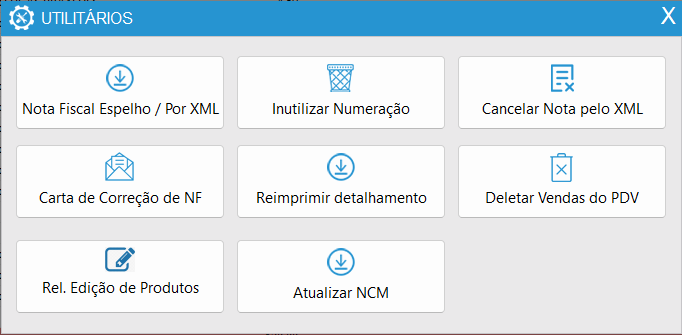
¶ 📌 Funcionalidades Disponíveis
- Nota Fiscal Espelho / por XML
- Inutilizar Numeração
- Cancelar Nota pelo XML
- Carta de Correção de NF-e
- Reimpressão de Detalhamento de Vendas
- Deletar Vendas do PDV
- Relatório de Edição de Produtos
- Atualizar NCM
¶ 📄 Nota Fiscal Espelho / por XML
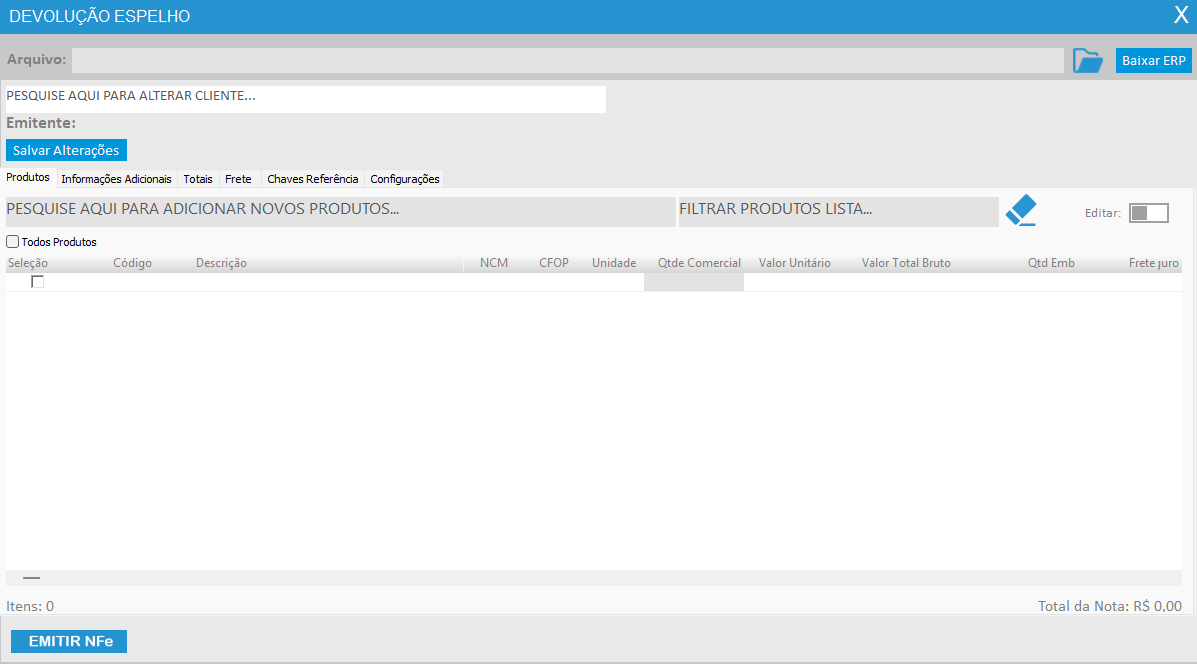
Este módulo permite realizar a devolução de uma nota fiscal cuja entrada já tenha sido realizada no sistema, utilizando o XML da nota de entrada.
¶ Funcionalidades
- Importar XML através do ícone de pasta azul
- Buscar XML diretamente do ERP pelo botão Baixar ERP (por CNPJ, chave, etc.)
- Salvar alterações para continuar o processo posteriormente
¶ Atualização - Devolução por Espelho da Nota
Agora é possível editar os campos de IPI na tela de Devolução por Espelho da Nota.
Essa melhoria permite ajustar os valores de IPI conforme as informações repassadas pelo fornecedor, garantindo que a nota de devolução seja emitida com os mesmos dados tributários da operação original.
Campos disponíveis para edição:
- Valor Unitário Tributável do IPI
- Base de Cálculo do IPI
- Alíquota do IPI
- Valor do IPI
Essa funcionalidade oferece maior flexibilidade para adequação fiscal das devoluções quando houver orientação específica do fornecedor.
¶ Abas Disponíveis
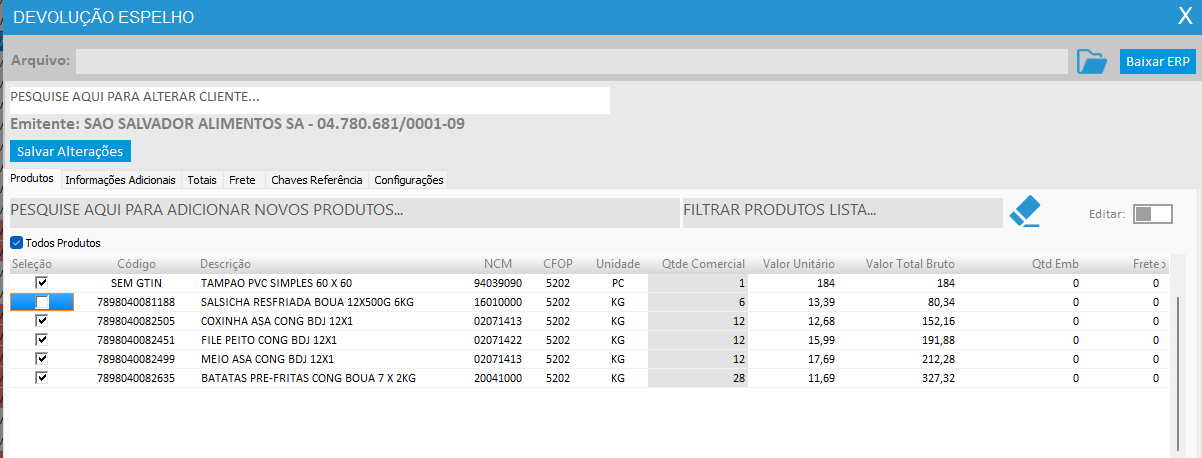
- Produtos: lista todos os produtos do XML
- Devolução total: manter todos
- Devolução parcial: deixar apenas os itens devolvidos
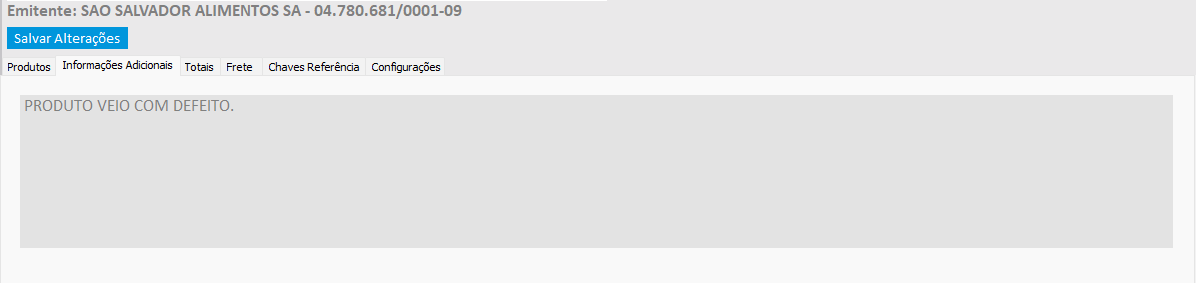
- Informações Adicionais: texto que será impresso na NF-e
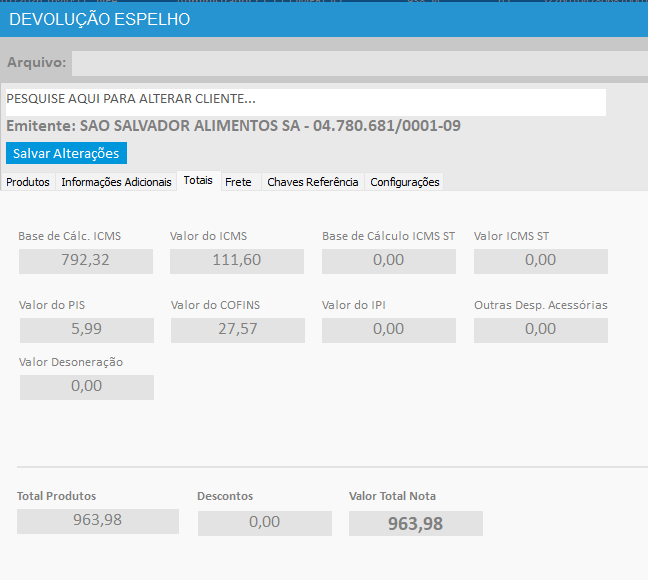
- Totais: base de cálculo, ICMS, PIS, COFINS e valor total da NF-e
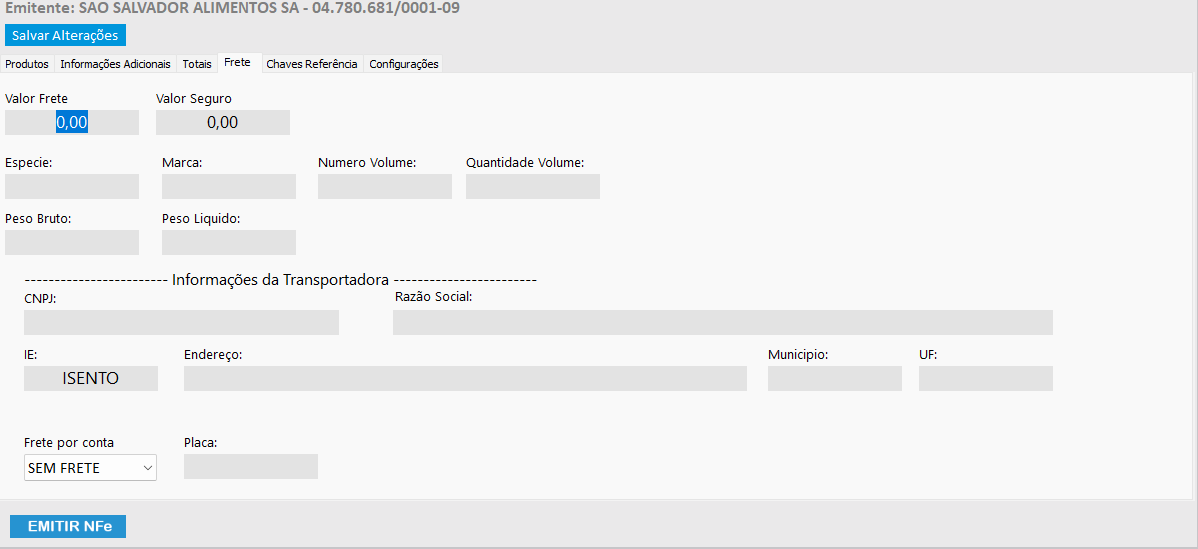
- Frete: valor de frete, seguro, volumes, pesos e transportadora
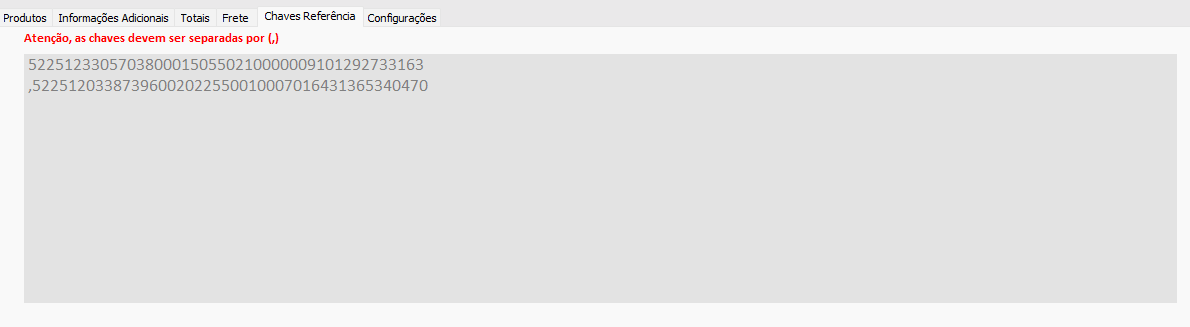
- Chaves Referência: exibe chaves de notas relacionadas
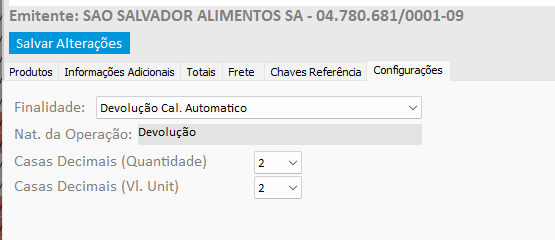
- Configurações: finalidade, natureza da operação e casas decimais
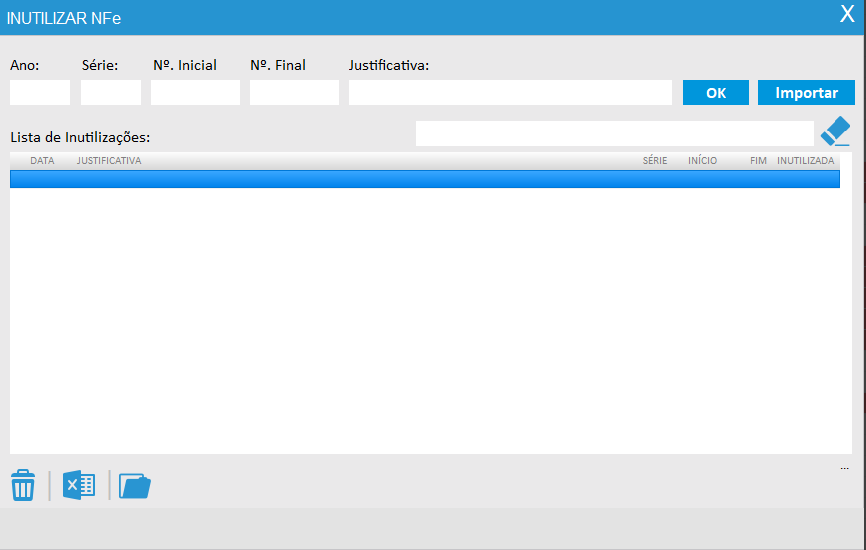
¶ 🔢 Inutilizar Numeração
Permite inutilizar intervalos de numeração de NF-e de forma automática.
¶ Características
- Pode inutilizar várias numerações de uma só vez
- Aceita importação via arquivo XML ou TXT
- Recurso indicado para correção de sequências não utilizadas
¶ ❌ Cancelar Nota pelo XML
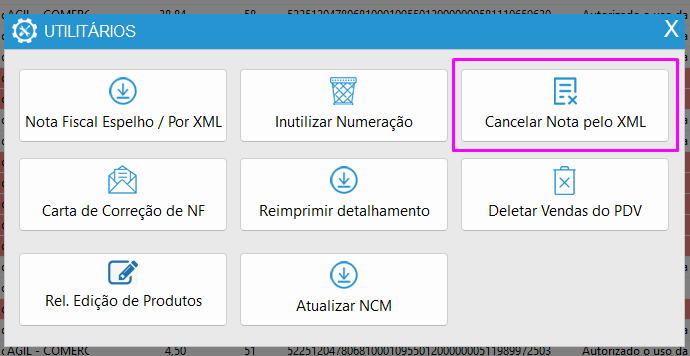
Utilizado para cancelar uma NF-e a partir do arquivo XML.
¶ Funcionamento
- Ao acessar o módulo, o sistema solicita o XML da nota
- O cancelamento é processado conforme regras fiscais vigentes
¶ ✍️ Carta de Correção de NF-e
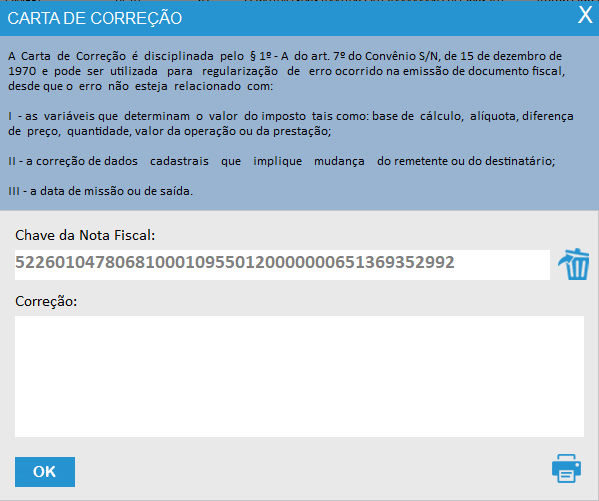
Permite emitir Carta de Correção Eletrônica (CC-e) para ajustes permitidos pela legislação.
¶ Observações
- Informe a chave da NF-e
- Digite o texto da correção
- Não é permitido corrigir:
- Valores fiscais
- Dados que alterem imposto, destinatário ou remetente
¶ 🧾 Reimpressão de Detalhamento de Vendas
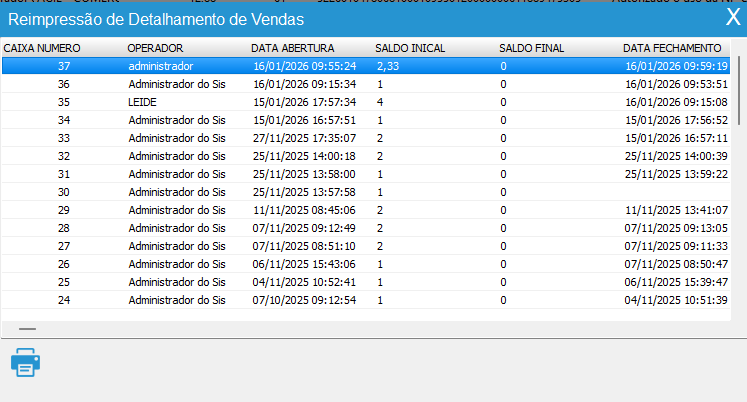
Este módulo permite reimprimir o fechamento de caixa já realizado.
¶ Utilização
- Selecionar o período ou o caixa desejado
- Emitir novamente o relatório de fechamento
¶ ⚠️ Deletar Vendas do PDV
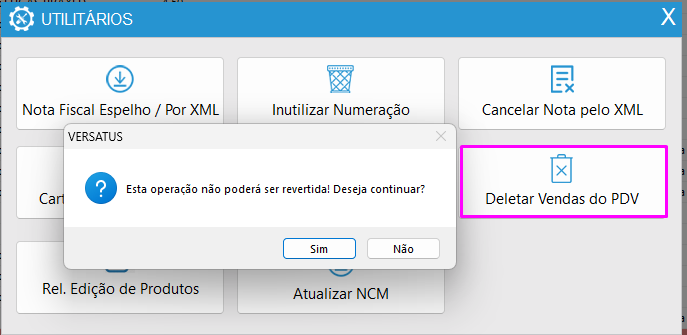
🚨 ATENÇÃO – MÓDULO CRÍTICO
Este módulo remove todas as vendas do PDV.
¶ Regras
- Uso extremamente cauteloso
- Necessita permissão expressa
- A operação não pode ser revertida
¶ 📊 Relatório de Edição de Produtos
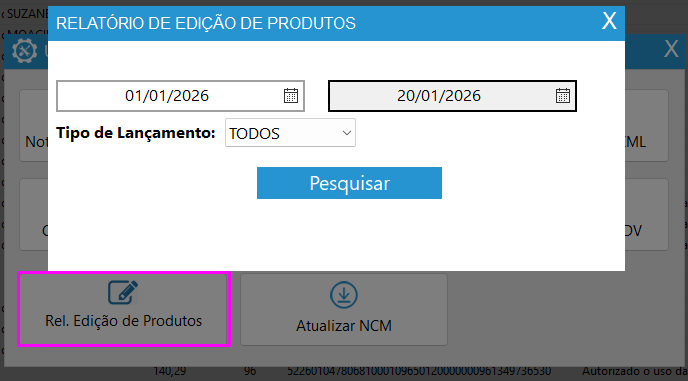
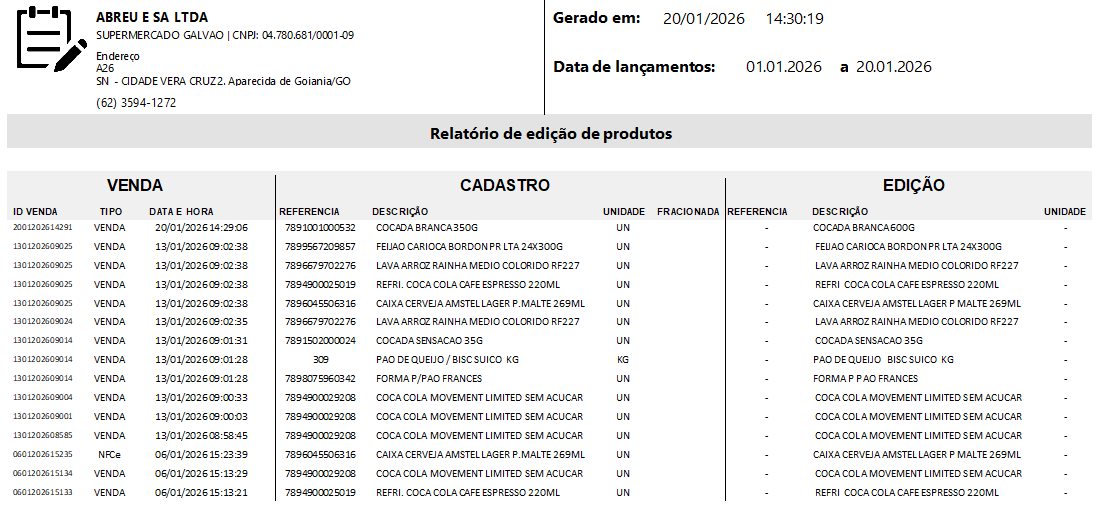
Exibe um relatório com todos os produtos que foram editados, conforme o período selecionado.
¶ Observações
- O relatório só é alimentado após a realização de vendas
- Permite auditoria de alterações em produtos
¶ 🔁 Atualizar NCM
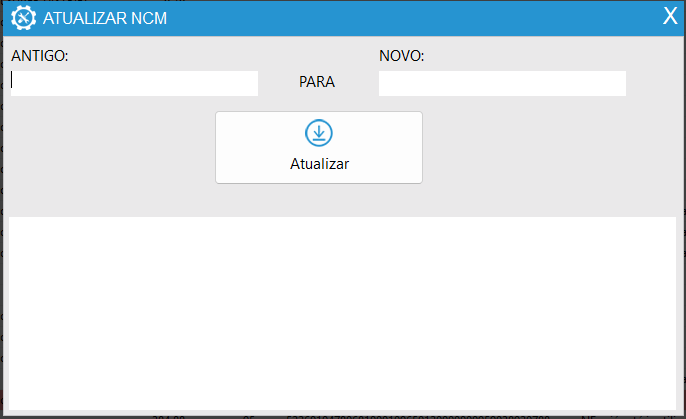
Permite atualizar o NCM de produtos em massa.
¶ Funcionamento
- Informar o NCM antigo
- Informar o NCM novo
- O sistema atualiza automaticamente todos os produtos vinculados
¶ ✅ Considerações Finais
O módulo Utilitários é essencial para:
- Correções fiscais
- Ajustes administrativos
- Auditorias
- Manutenção cadastral
⚠️ Utilize as funções com cautela, especialmente aquelas que afetam dados fiscais e vendas.