** Entrada de estoque ou Conferencia Cega Basicamente, a conferência cega identifica e compara as informações do produto com a nota fiscal ou com a ordem de serviço. O funcionário responsável pela conferência, e que presumivelmente sabe a quantidade que deve receber, tem um espelho da nota fiscal, mas sem as quantidades (por isso a conferência é cega).
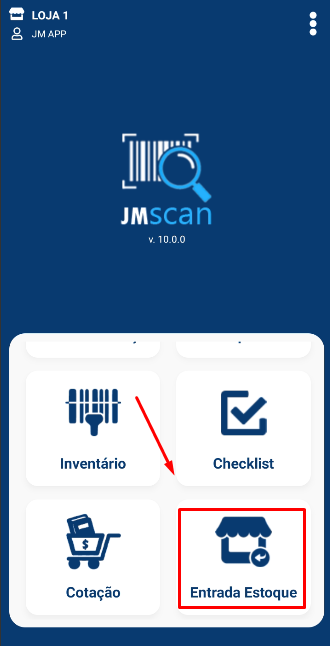
Caminho: APP > Cotação.
Como mostra a imagem abaixo:
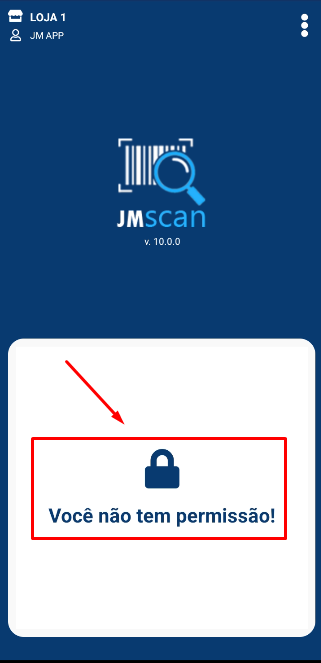
Caso não possua permissão, será exibida a seguinte imagem:
Para que possa realizar o acesso, verifique nas configurações de Perfil. Na permissão Realizar Entrada Cega.
Como mostrado na imagem abaixo:
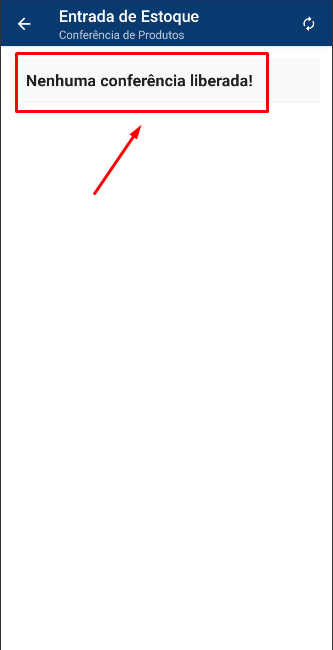
Caso não possua liberadas para conferencia no ERP, será exibida a seguinte mensagem. Para que seja liberada e necessário entrar no ERP > Movimentações > N F Entrada > Conferencia Cega.
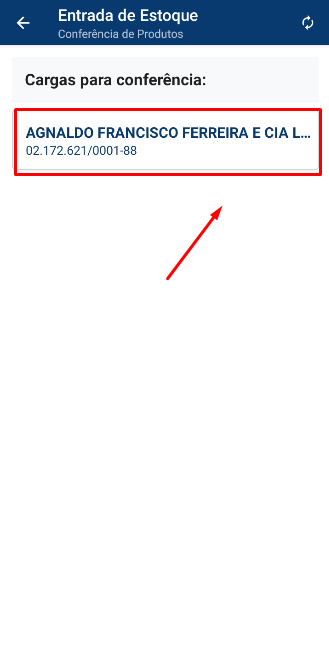
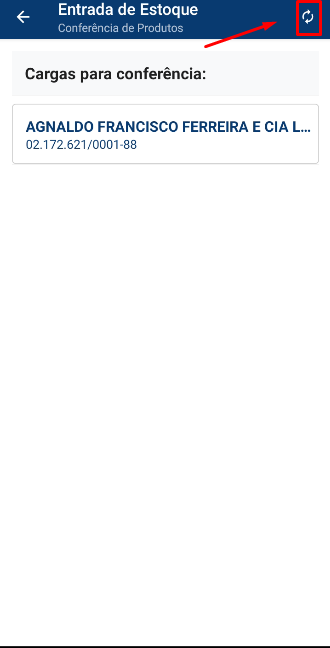
Caso não possua nenhuma no momento, poderá efetuar a atualização para verificar se existe alguma > nota liberada, pressionando sobre o ícone destacado abaixo.
Como mostrado na imagem abaixo:
>
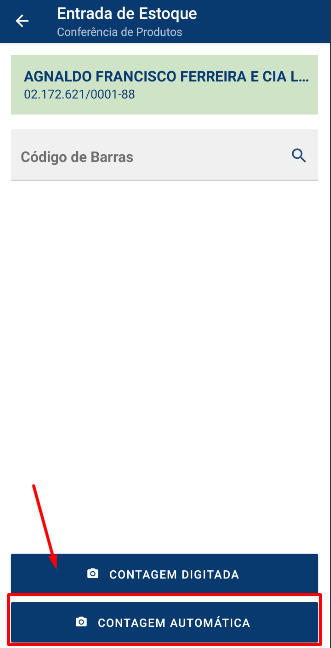
Poderá ser informado a quantidade a ser conferida de três maneiras:
Utilizando a câmera do dispositivo (para isso conceda as permissões necessárias se precisar), logo após poderá ser realizado a leitura do código de barras. Com a quantidade informada automática, definida para 1.
Como mostrado na imagem abaixo:
Caso não seja possível realizar a leitura, poderá ser feita a inserção manual do código de barras. Para isso pressione sobre o ícone destacado.
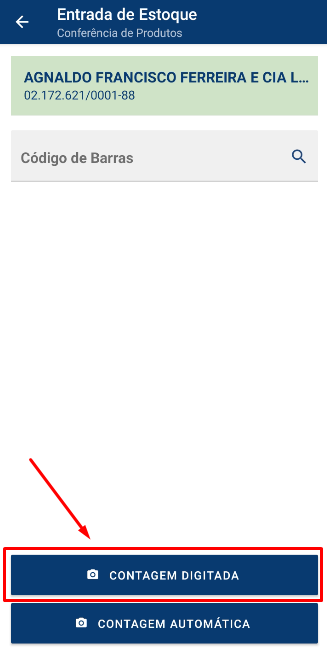
Utilizando a câmera do dispositivo (para isso conceda as permissões necessárias se precisar), logo após poderá ser realizado a leitura do código de barras. A quantidade informada não será automática, poderá ser inserida livremente.
Como mostrado na imagem abaixo:
Caso não seja possível realizar a leitura, poderá ser feita a inserção manual do código de barras. Para isso pressione sobre o ícone destacado.
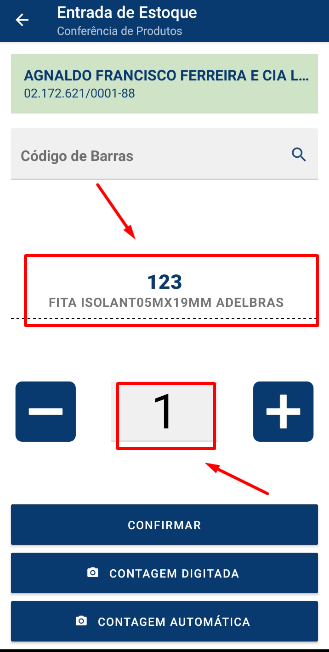
Após localizar o produto desejado, ele será enviado para tela.
Quando o produto estiver cadastrado para venda como UNIDADE, o produto será exibido com os ícones - e + para inserir a quantidade contada, também pode ser inserida manualmente.
Como mostrado na imagem abaixo:
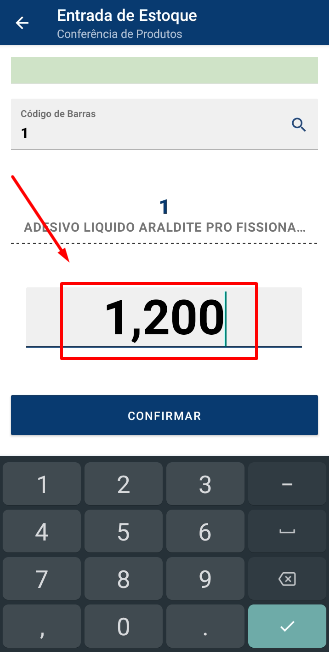
Quando o produto estiver cadastrado para venda como Quilos, o produto não será exibido com os ícones - e + para inserir a quantidade desejada, mas deverá ser inserida manualmente.
Como mostrado na imagem abaixo:
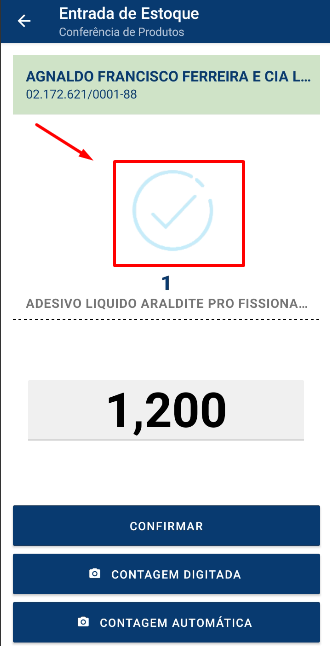
Após informar a quantidade desejada, pressione sobre a opção Confirmar é será exibido o ícone para informação de sucesso, é logo após a quantidade informada será enviada para o ERP.
Como mostrado na imagem abaixo:
Logo após a confirmação será aberto a câmera novamente para leitura do próximo produto.
Deverá repetir o passo a passo até o ultimo produto desta nota. Quando finalizar a contagem deverá informar a pessoa responsável pela entrada de notas no momento.
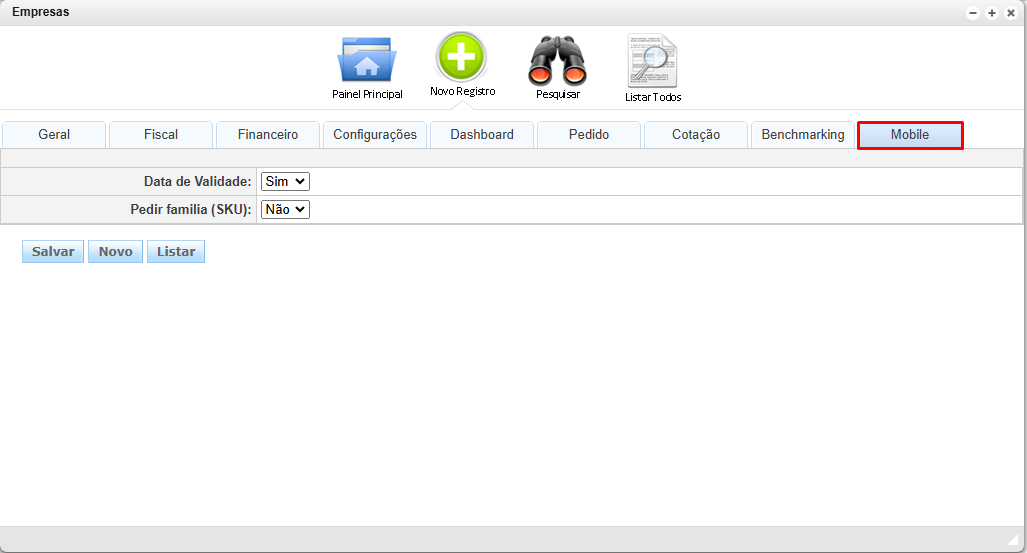
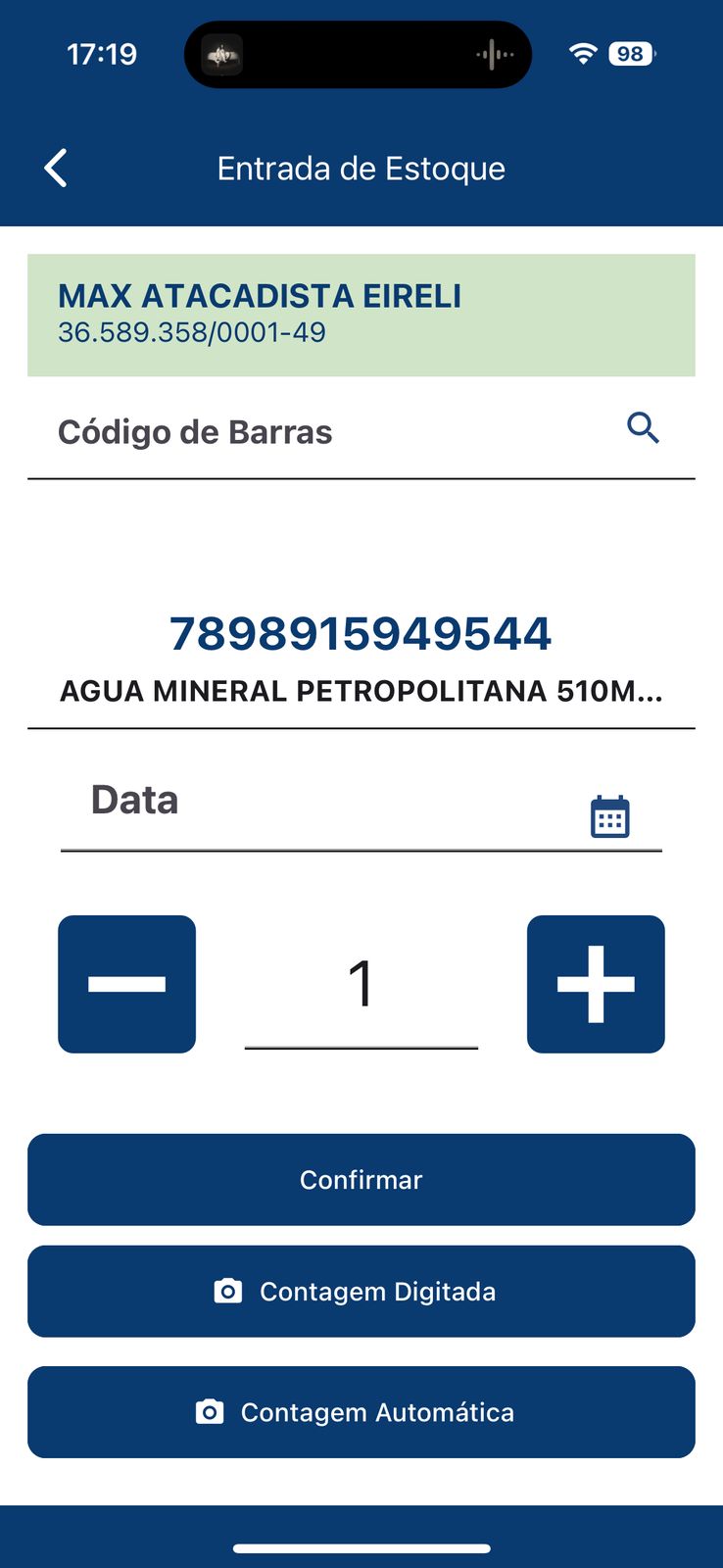
Se no ERP estiver configurado, no modulo Sistema > Empresas > Mobile, a opção de Data de Validade será solicitado ao bipar o produto a data de validade e o lote.
Configuração:
Produto scaneado com o campo de data para preenchimento: