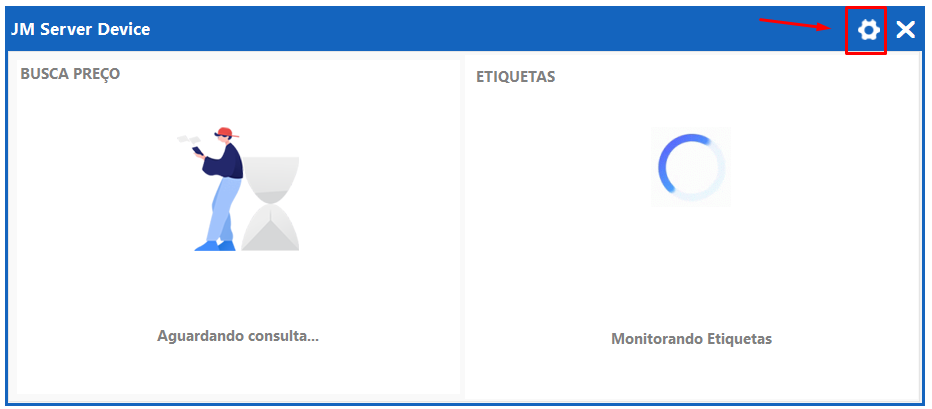
Para realizar as configurações, apos a abertura do executavel, clicar sobre a engrenagem.
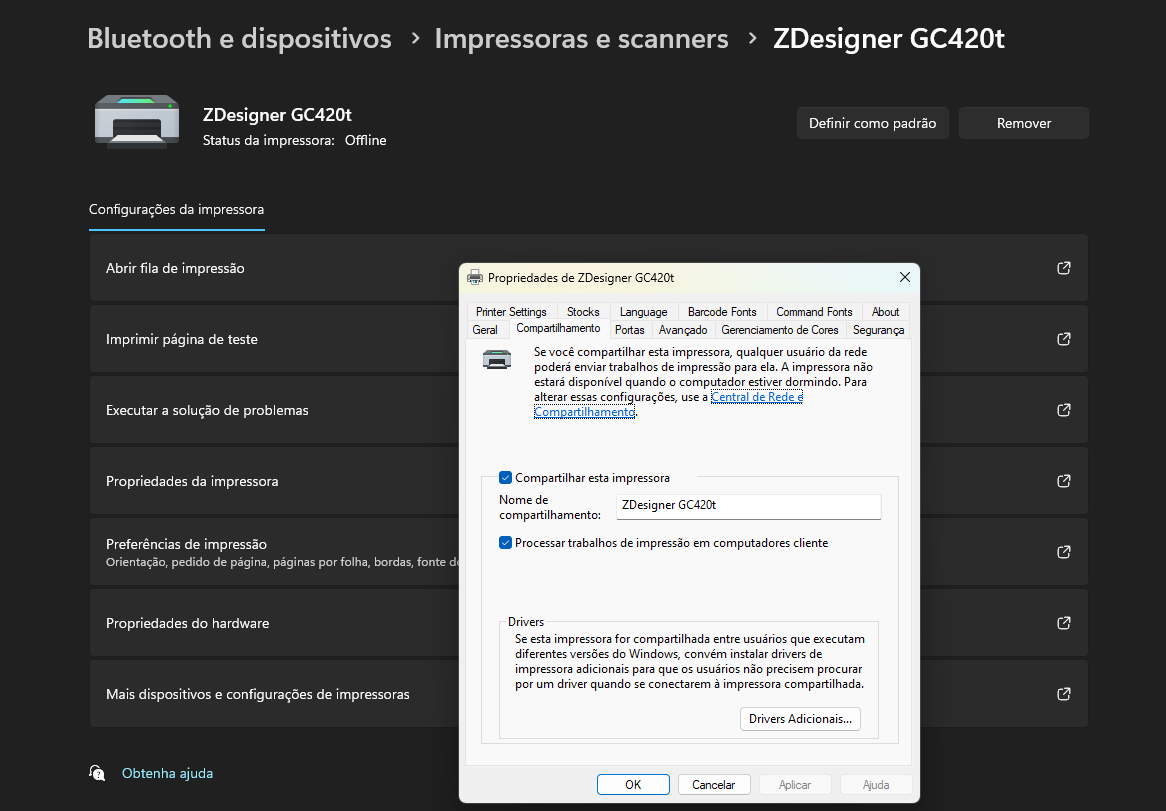
Para que a impressora seja identificada pelo JM Server Device é preciso que nas configurações dela no computador esteja marcado a opção de compartilhamento, vá na impressora e em propriedades de impressora e ative a opção. O nome mostrado é o mesmo que será informado no ERP
Como mostra a imagem abaixo:
Caso seja a primeira execução, sera redirecionado para a tela de configurações automaticamente.
Como mostra a imagem abaixo:
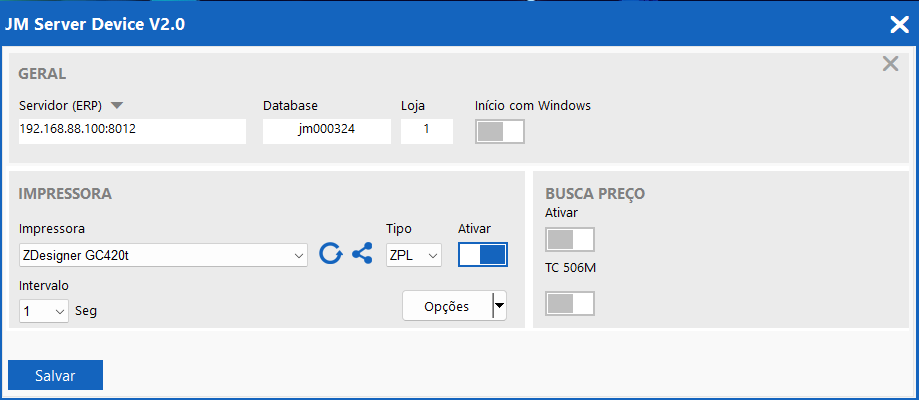
Logo apos, na proxima tela informar os dados para acesso.
Como mostra a imagem abaixo:
¶ Legenda:
Servidor - Informar o IP do servidor do cliente, caso não seja local utilizar o dominio padrão Jm.
Dabase - Informar o numero do banco seguindo esse padrão jm+numero (jm000237).
Loja - Informar numero da loja que será cadastrada impressora no ERP.
Inicio com Windows - Para utilizar essa função e necessario estar sendo executado como administrador** Utilizar apenas quando for utilizar o serviço de etiquetas:
Impressora - Selecione qual a impressora que será utilizada.
Tipo - Informar a linguagem (EPL, ZPL)
Ativar(Impressora) - Ativa o serviço de etiquetas
Intervalo - Quantidades de segundo para buscar solicitações de impressão** Utilizar apenas quando for utilizar o serviço de busca preços:
Ativar(Busca Preço) - Ativa o serviço de busca preços
Senha - Senha do banco de dados, (so deve ser preenchida quando houver busca preços)
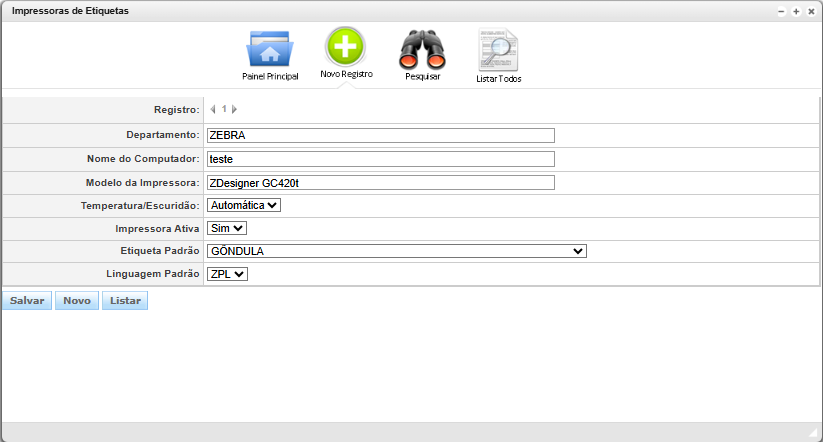
No ERP é preciso configurar em Sistema > Impressoras
Crie um novo registro e preencha as informações conforme a sua impressora
Como mostra a imagem abaixo:
¶ Legenda:
Departamento: Nomiar onde fica ou como seja mais facil identificar a impressora.
Nome do computador: É possivel copiar em opções no Jm Server Device.
Modelo da Impressora: Modelo (nome que aparece no compartilhamento)
Temperatura/Escuridão: Por padrão automatica.
Impressora Ativa: Esta ativa sendo usada.
Etiqueta Padrão: Modelo que será impresso por padrão sem ser selecionado na impressão de etiqueta (alt de preço, etiqueta ou jm scan).
Linguagem Padrão: Depende do modelo da sua impressora, ZPL é para impressoras mais modernas.